IPhoneロック画面の時計カスタム完全解説!位置やサイズ調整の真実
毎日何十回、何百回と目にするiPhoneのロック画面。時刻を確認するだけのシンプルな領域から、個性を表現するキャンバスへと劇的な進化を遂げています。壁紙のお気に入りの写真に合わせて文字盤のフォントを変えたり、推しやペットの顔に時刻の数字が被らないよう工夫したりと、手元の端末を自分らしく彩りたいと考えるユーザーは後を絶ちません。
一方で、ネット上では「時計の位置を画面下に移動したい」「メインの大きな時計を完全に非表示にしたい」「アナログ時計に変えられないのか」といった疑問や要望が渦巻いています。本稿では、最新のiOS環境におけるロック画面時計のカスタマイズ実態を徹底取材。公式仕様で実現できる範囲から、裏ワザ的な配置テクニック、見落としがちな設定の落とし穴まで、現場目線で余すところなく解き明かします。
📌 【この記事の重要ポイントまとめ】
- 要点1:フォント変更やカラー調整、文字の太さ変更は標準機能で自由自在だが、時計の「配置場所」は上部中央に固定されている。
- 要点2:時計の完全非表示は公式には非対応。ただしウィジェット枠に世界時計を追加して「時計を2つ表示」したり、アナログ盤面を配置する工夫は可能。
- 要点3:壁紙との「重なり(被写界深度エフェクト)」を活用することで、被写体の後ろに時刻を配置する立体的な演出が実現できる。
【2026年最新】iPhoneロック画面の時計カスタムでできること・できないこと
ロック画面の時計カスタマイズにおいて、ユーザーが最も気にするのは「どこまで自由に弄れるのか」という境界線です。最新OSのアップデートを重ねるごとに表現力は向上していますが、Appleが掲げるUIデザインの哲学に基づき、明確に「できる領域」と「制限されている領域」が分かれています。
まず、手軽に変更できるのがフォントの種類・太さ・カラーです。数種類の洗練された書体から選択でき、アラビア数字だけでなくアラビア・インド数字やデーヴァナーガリー文字といった国際的な表記への切り替えにも対応しています。さらにスライダーによるウェイト(太さ)の微調整や、カラーピッカーを用いた無段階の色指定、グラデーションカラーの適用が可能です。
対照的に、多くのユーザーが検索するiPhone ロック画面 時計 位置変更やiPhone ロック画面 時計 非表示に関しては、強固な制約が存在します。メインのデジタル時計は「画面上部中央」というアンカー位置から移動させることができず、完全に消去するトグルスイッチも用意されていません。これは「 glanceable(一目見て時刻がわかること)」というiPhoneの基本設計思想が守られているためです。自由度を求めつつも、この制約を前提としたデザイン設計が求められます。

噂の真偽を徹底検証|位置変更・サイズ縮小・非表示の裏ワザと限界
SNSや動画プラットフォームでは、時折「時計の位置を自由に変える裏ワザ」「時計を小さくする方法」といった見出しが飛び交います。しかし、それらの真偽を検証すると、一部の誤解や仕様の組み合わせによる疑似的な表現であることがわかります。
たとえば「iPhone ロック画面 時計 小さくする」という要望に対しては、文字の太さスライダーを極限まで細くすることで視覚的な圧迫感を減らすアプローチが最も現実的です。また、フォントデザインそのものをスリムな書体(セリフ体や細身のサンセリフ)に切り替えることで、背景画像を邪魔しないすっきりとした印象に仕上がります。
どうしても時計の存在感を抑えたい、あるいは別のアプローチを取りたいユーザーの間で活用されているのが、iPhone ロック画面 ウィジェット 追加機能を応用したレイアウトです。ロック画面の時計直下にあるウィジェットエリアに「時計」アプリからiPhone ロック画面 時計 アナログ盤面を配置したり、都市を追加してiPhone ロック画面 時計 2つ表示(デュアルタイム)を実現したりするテクニックです。メイン時計そのものは消せなくても、視線をウィジェット側に誘導することで、実質的に異なる情報設計を構築できます。
【機能比較表】iPhoneロック画面時計のカスタマイズ項目と自由度一覧
各カスタム項目がどの程度変更可能か、最新仕様に基づいた比較データをまとめました。設定を行う前の設計図としてご活用ください。
| カスタマイズ項目 | 詳細・対応状況 | 変更の自由度(評価) | 編集部の見解・活用アドバイス |
|---|---|---|---|
| フォント変更・太さ調整 | 複数書体+太さ無段階スライダー | ★★★★★(極めて高い) | 壁紙の世界観に合わせて太さを10〜20%刻みで調整すると完成度が劇的に向上。 |
| カラー指定・グラデーション | プリセット色、スポイト抽出、RGB指定 | ★★★★★(極めて高い) | 背景のキーカラーをスポイト機能で抽出し、明度を少し上げると統一感が出る。 |
| 被写体との重なり(被写界深度) | 人物・動物・建築物を認識して時計の手前に配置 | ★★★★☆(高機能だが制約あり) | ウィジェットを配置すると自動で無効化されるため、立体感優先なら下部を空けるのが鉄則。 |
| 時計の配置位置の変更 | 画面上部中央に完全固定(移動不可) | ★☆☆☆☆(変更不可) | 壁紙のトリミング位置(ピンチイン・アウト)で被写体の位置を動かして調整する。 |
| メイン時計の非表示 | 標準機能では非表示不可 | ★☆☆☆☆(不可) | 文字色を背景近似色にして同化させる方法は視認性が失われるため実用的ではない。 |
| ウィジェット連携(複数時計など) | 世界時計・アナログ・バッテリー等と連携 | ★★★★☆(拡張性高い) | 海外との連絡が多い層は世界時計ウィジェットで2都市表示するのが定番。 |
【実践手順】時計のフォント変更・色・被写界深度エフェクトの設定術
ここからは、誰でも迷わず理想の画面を作るための実践的なカスタマイズ手順を解説します。iOS18 ロック画面 カスタマイズの仕様に沿って、ステップ順に設定を進めていきましょう。
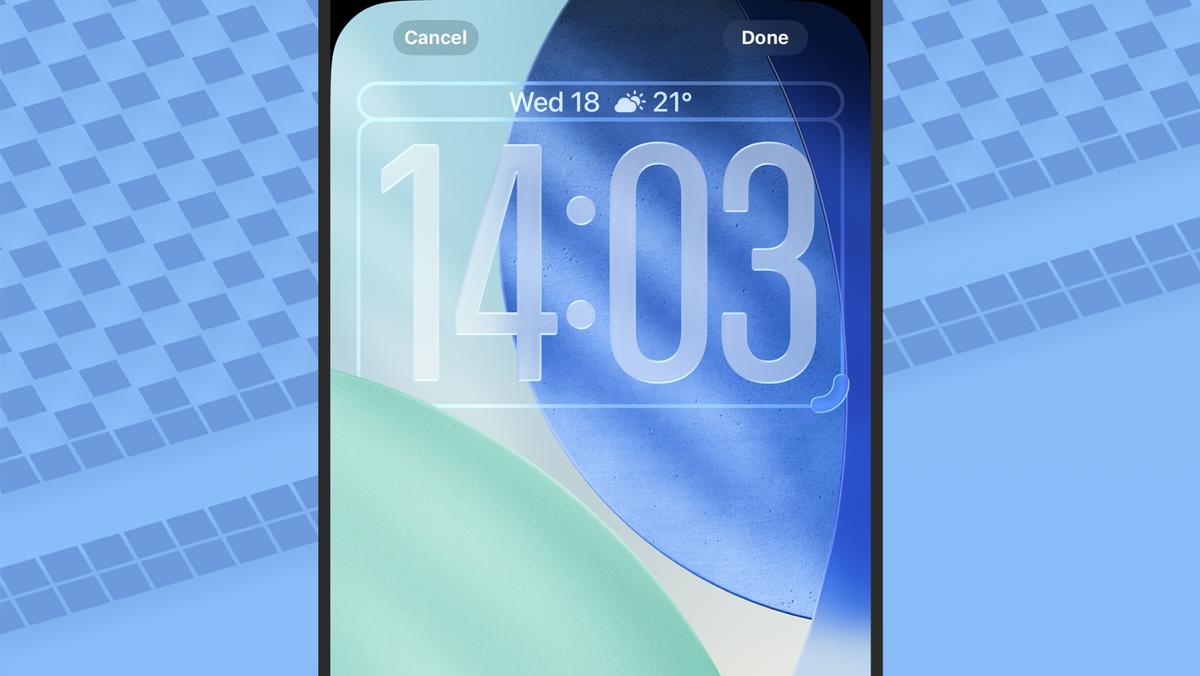
まず、ロック画面の何もない部分を長押し(ロングタップ)し、画面下部に現れる「カスタマイズ」をタップして「ロック画面」を選択します。画面上部の時計部分をタップすると、編集パネルが展開されます。
iPhone ロック画面 時計 フォント変更を行いたい場合は、パネル上部に並ぶフォント一覧から好みの書体を選択します。フォント選択時に表示されるスライダーを左右にドラッグすることで、文字の太さを繊細にコントロールできます。細く設定するほど洗練されたミニマルな印象になり、太くするほど力強く視認性に優れた盤面に仕上がります。
次にiPhone ロック画面 時計 色 変え方です。フォント下段のカラーパレットからプリセット色を選ぶほか、一番右端のレインボーアイコンをタップすれば、グリッド・スペクトラム・スライダーによる細かなカラーコード指定が可能です。さらに、画面左下の「スポイト」ツールを使えば、壁紙内の特定の部分(例えば夕焼けのオレンジや服のアクセントカラー)から色を直接抽出し、画面全体のカラートーンを完璧に調和させることができます。
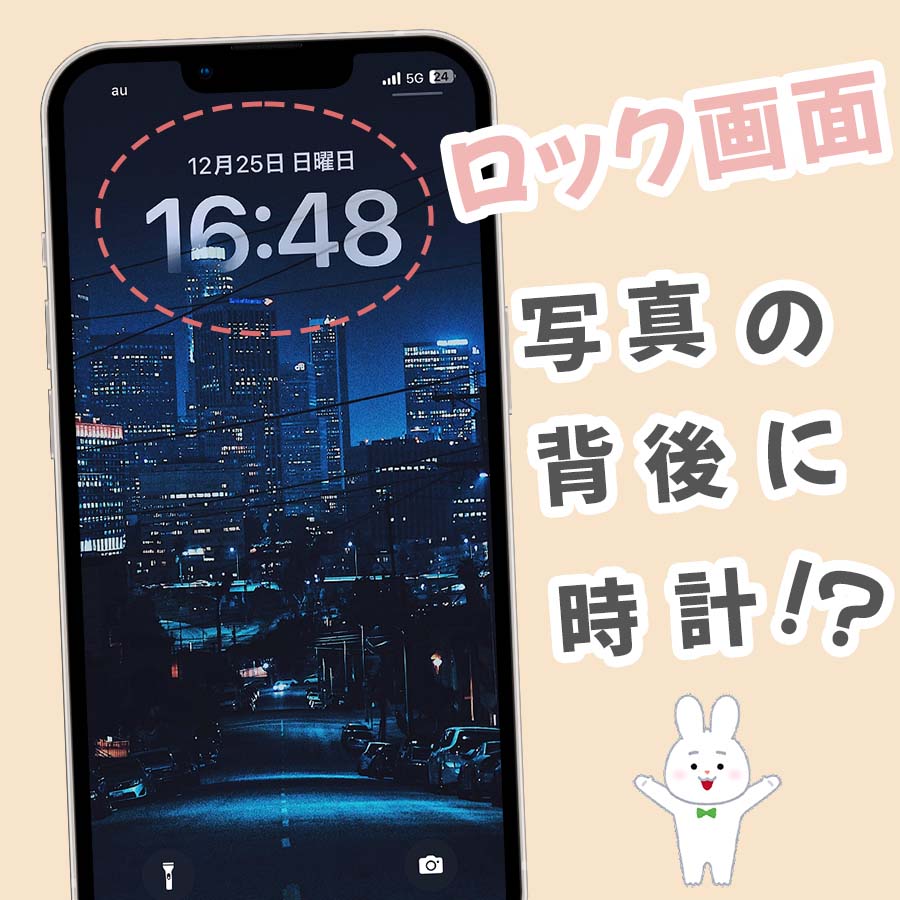
そして、最も美観を高めるテクニックがiPhone ロック画面 時計 重なり(被写界深度エフェクト)です。ポートレート写真や被写体がはっきりした画像を使用している場合、右下の「…」メニューから「被写界深度エフェクト」を有効にすることで、人物の頭部や建造物の輪郭が時計の文字の手前に重なり、ポスターのような立体的な奥行きが生まれます。ただし、時計下のウィジェット枠にパーツを配置するとエフェクトが強制解除されるため、この演出を楽しみたい場合はウィジェット枠をあえて空にしておくのがコツです。
【実態検証】利用者の生の声と現場目線で見えたリアル
オンラインコミュニティやSNS上でのリアルなユーザー反応を調査すると、カスタマイズ機能に対する満足度と同時に、日常使いにおける細かな不満点も浮き彫りになっています。
特に多く見られるのが「推しのアイドルや愛犬の顔がちょうど時計の数字と被ってしまう」という悲痛な声です。被写界深度エフェクトがうまく認識されない構図の場合、写真を下にずらそうとしても壁紙の上限に達してしまい、余白が不自然にボケてしまう現象に悩むユーザーが少なくありません。これに対しては、壁紙設定画面で画像をピンチイン(縮小)した際に自動適用される「壁紙の拡張」機能を活用し、上部に自然なグラデーション余白を作ることで被写体を時計の下に逃がすテクニックが有効です。
また、iPhone 常時表示 時計 設定(Proシリーズ搭載機能)を利用している層からは、「常時表示中の時計の色味が暗すぎて薄暗い部屋で見えにくい」「壁紙を暗くした際に時計フォントの輪郭がぼやける」といった指摘も挙がっています。常時表示を快適に保つためには、白や高明度のパステルカラーをベース色に選ぶのが確実です。
さらに、横向き充電時に時計が巨大化するiPhone スタンバイ 時計 表示機能については、「ベッドサイドの置き時計として非常に優秀」と高評価を得る一方で、「夜間に赤色表示(夜間モード)になった際、デザインが固定されるのが惜しい」といった、より高度なパーソナライズを求める声も現場からは届いています。
一般に知られていない盲点とネットの誤解
情報が錯綜しやすいロック画面設定において、よくある3つの誤解を正しておきましょう。
1つ目は「サードパーティ製アプリを使えばメイン時計を完全消去できる」という誤解です。App Storeで配信されているウィジェット作成アプリやランチャーアプリを用いても、iOSのサンドボックス構造とセキュリティポリシー上、OS標準のメイン時計を非表示にするAPIは提供されていません。「時計を消せる」と謳う非公式な解説の多くは、旧OSのバグを利用したものか、壁紙を時計と同じ単色にして塗りつぶすという非実用的な手法です。
2つ目は「被写界深度エフェクトはどんな写真でも使える」という思い込みです。この立体効果が機能するには、被写体と背景の境界が明確であること、被写体が時計の上部を覆い隠しすぎないこと(時計の約50%以上が隠れると自動で無効化されます)、そしてウィジェットが配置されていないことという複数の条件を同時に満たす必要があります。
3つ目は「フォント変更がロック画面以外にも反映される」という誤解です。ここで設定したフォントはあくまでロック画面上のメイン時計にのみ適用され、通知センターやホーム画面左上の小さな時計表示、コントロールセンター内の時刻フォントには影響しません。
【プロの結論】おすすめできる人・慎重になるべき人の判断基準
ロック画面の時計カスタムは単なる自己満足にとどまらず、日々の情報認知効率に直結します。デザイン重視に振り切るべきか、実用性を最優先すべきか、以下の基準を参考に判断してください。
▼ とことんカスタマイズを追求すべき人
- お気に入りの写真やイラストを最大限引き立たせ、ポスターのような完成度を目指したい人
- 日常的に通知やウィジェットを多用せず、シンプルな画面美を好むミニマリスト
- 特定のブランドカラーや推し色で端末全体の世界観を統一したい人
▼ 標準的・シンプルな設定に留めるべき人
- 直射日光下や移動中など、過酷な環境で一瞬の時刻確認を重視するビジネスパーソン
- カレンダー、リマインダー、バッテリー残量など、ロック画面ウィジェットの常時確認が必須な人(被写界深度エフェクトとの両立が不可なため)
- フォントの視認性が落ちることで、無意識の認知的負荷(ストレス)を感じやすい人
【iphone ロック 画面 時計】に関するよくある質問(FAQ)
Q1:時計の位置を画面の右下や真ん中に移動させることはできますか?
A1:現在のiOSの仕様では、メインの時計を上部中央以外の場所に移動することはできません。配置バランスを変えたい場合は、壁紙の拡大・縮小によって被写体の位置を動かすか、時計下のウィジェットエリアを活用して視覚的な重心を調整してください。
Q2:メインのデジタル時計をアナログ時計に丸ごと変更できますか?
A2:上部の大きなメイン時計自体をアナログ盤面に差し替える機能はありません。ただし、メイン時計の下にあるウィジェット枠に「時計」アプリのアナログ時計ウィジェットを追加することで、ロック画面上に針の動くアナログ時計を表示させることは可能です。
Q3:海外旅行や出張時に、日本と現地の時間を2つ並べて表示するには?
A3:ロック画面のウィジェットエリアに「時計」アプリの「世界時計」ウィジェットを追加してください。追加後にウィジェットをタップして任意の都市(東京やロンドンなど)を指定すれば、メイン時計(現在地時間)と並んで2つの時刻を同時に確認できます。
Q4:被写界深度エフェクト(時計の重なり)がうまく設定できない原因は?
A4:主な原因は3点あります。「時計下のウィジェット枠に何か配置されている」「被写体が時計の文字盤を半分以上隠してしまっている」「写真の被写体と背景の境界線が曖昧でAIが輪郭を自動認識できていない」ケースです。ウィジェットを削除し、写真を少し下にスクロールして位置を微調整してみてください。
まとめ:自分らしさと実用性を両立するロック画面の未来
iPhoneのロック画面時計は、ユーザーの感性とAppleの機能美が交差する象徴的なインターフェースです。配置の移動や完全な非表示といった極端な自由度には制限が設けられているものの、フォントの太さ調整、スポイトによる繊細なカラーマッチング、被写体との立体的な重なり効果などを適切に組み合わせることで、驚くほど洗練されたオリジナルの画面を創り出すことができます。
大切なのは、デザインの美しさにこだわりすぎて「瞬時に時刻を読み取る」という道具としての本質を損なわないことです。自身のライフスタイルやスマートフォンの利用シーンに合わせて、視認性と美しさが心地よく調和するあなただけのベストな設定を見つけ出してください。 (出典: iphone ロック 画面 時計(Yahoo!ニュース))
Webメディアの編集およびコンテンツ作成に従事。正確で質の高い情報発信を心掛けています。
