Apple Watchのアラームを振動のみにする設定手順【2026年最新】
毎朝の起床時や通勤電車の中、あるいは静かなオフィスでの作業中、Apple Watchのアラームを手首の「振動(バイブレーション)のみ」で受け取りたい場面は多々あります。周囲に気兼ねなく自分だけが通知に気づけるスマートウォッチならではの利点ですが、多くのユーザーが一度は「消音にしたはずなのに、突然アラーム音が鳴り響いて冷や汗をかいた」というトラブルに直面しています。
なぜ設定したつもりでも音が鳴ってしまうのか。本稿では、2026年現在の最新watchOS仕様に基づき、アラームを確実に振動のみで動作させる正確な設定手順から、音が鳴る根本的な原因、さらに無音でも確実に目覚められる強力な振動カスタマイズまでを徹底検証します。
📌 【この記事の重要ポイントまとめ】
- 要点1:Apple Watchのアラームを振動のみにする基本は「消音モード(鐘のアイコン)をオン」にし、「触覚通知」を有効化すること。
- 要点2:音が鳴る最大の原因は「おやすみモードと消音モードの混同」や「iPhone側のアラーム連動設定」の落とし穴にある。
- 要点3:起きられない不安はバイブ強度を高める「はっきり触覚」への切り替えと、手首への適切な装着で完全に解消可能。
【基本手順】Apple Watchのアラームを振動のみにする2つの必須設定
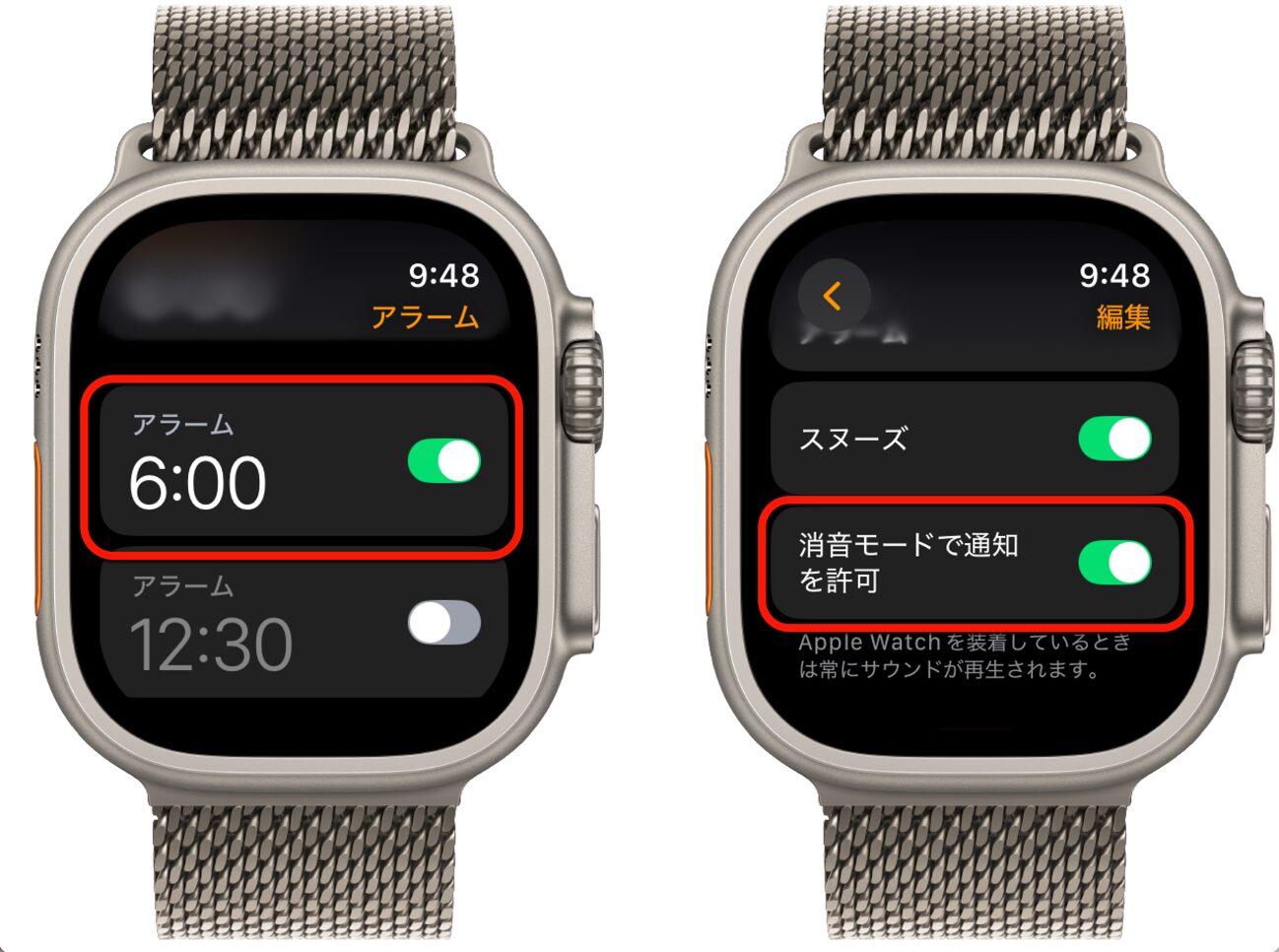
Apple Watchのアラームをバイブレーション単体で機能させるためには、本体側で「消音モード」を有効化し、同時に「触覚による通知」を正しくオンにしておく必要があります。この2つの設定が揃って初めて、スピーカーからの音声を完全にカットした振動アラームが完成します。
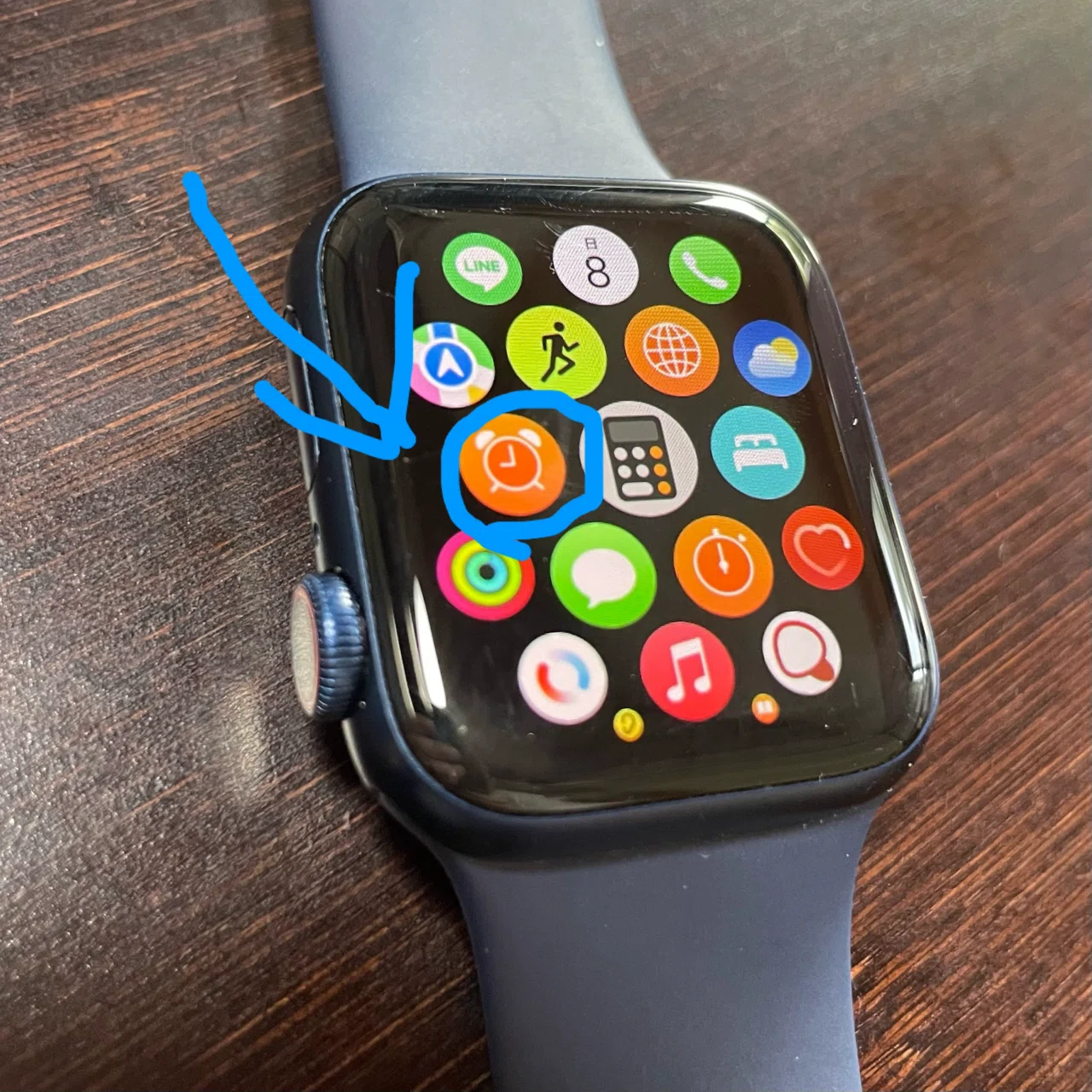
もっとも素早く設定できるのは、画面下部からスワイプ(またはサイドボタン)で呼び出すコントロールセンターです。斜線が入ったベルのアイコンをタップして消音モード(赤色またはハイライト表示)に切り替えます。この消音モードがオンになっている間は、通常のアラーム音も自動的に手首への振動へと置き換わります。
続いて、Apple Watchの「設定」アプリを開き、「サウンドと触覚」へと進みます。ここで「触覚による通知」がオンになっていることを確認してください。このスイッチがオフになっていると、消音モード時に音が鳴らないだけでなく振動すら発生しなくなり、アラームを見逃す原因になります。
なぜ音が鳴る?振動のみに設定したはずが失敗する4大原因の真相
「正しく設定したはずなのにアラーム音が鳴ってしまった」というケースには、明確な理由が存在します。ユーザーが陥りがちな4つの代表的な落とし穴を紐解いていきます。
第一の原因は、「おやすみモード」や「睡眠集中モード」と「消音モード」の混同です。集中モード各種は外部からの着信やアプリ通知を遮断するための機能であり、アラームそのものを消音する機能ではありません。そのため、集中モードに入っていても消音モードがオフのままであれば、設定時刻に堂々と大音量のアラームが鳴り響きます。
第二に、iPhone側のアラーム通知がApple Watchへプッシュされているケースです。iPhoneの「時計」アプリで設定したアラームにサウンドが割り当てられていると、ペアリング環境によってはiPhone本体側から音が鳴ってしまいます。手首だけで完結させたい場合は、Apple Watch単体のアラームアプリを使用するか、iPhone側の通知設定を見直す必要があります。
第三の原因として挙げられるのが、ヘルスケアアプリの「睡眠スケジュール」に組み込まれた起床サウンドです。睡眠スケジュール機能で設定された起床アラームは通常のアラームとは別枠で管理されており、サウンド設定が「なし」になっていないと独自のメロディが再生される仕組みになっています。
そして第四に、OSアップデート直後のオーディオ設定リセットや一時的な同期エラーです。watchOSのメジャーアップデート後などに意図せず設定が初期化されている場合があるため、重要な予定の前には必ずコントロールセンターのベルマークを確認する習慣が欠かせません。
【裏ワザ】無音でも絶対に起きられる「はっきり触覚」と装着テクニック
「振動だけで本当に起きられるのか」という不安を抱える方に強く推奨したいのが、触覚フィードバックの強度を一段階引き上げる「はっきり触覚」の設定です。
Apple Watchの「設定」>「サウンドと触覚」内にある「触覚」の項目で、デフォルトの「デフォルト」から「はっきり」にチェックを変更します。「はっきり」を選択すると、通常のリズミカルな振動の前に手首を強めに叩くようなプレタップ振動が追加され、深い眠りの中にいても皮膚感覚で直感的に気づきやすくなります。
また、振動をロスなく皮膚へ伝えるためにはバンドのフィッティングが極めて重要です。就寝時や集中作業時に手首とセンサーの間に隙間があると、せっかくの振動エネルギーが逃げてしまいます。指1本が入る程度の適度な密着感を保てるスポーツループやソロループなどの無段階調節バンドを選ぶことで、無音バイブレーションの感知率は劇的に向上します。
iPhoneとApple Watchのアラーム連動を解除・分離する具体的手順
手首のApple Watchだけを振動させ、枕元のiPhoneは一切鳴らしたくない場合は、両者のアラーム連携を正しく切り離す作業を行います。
iPhoneの「Watch」アプリを開き、「マイウォッチ」タブから「時計」を選択します。一覧の中にある「iPhoneからの通知をプッシュ」をオフに設定してください。この連携を遮断することにより、iPhoneで設定したアラームがApple Watchに干渉したり、逆にApple WatchのアラームがiPhoneを巻き込んで鳴動したりするトラブルを完全に防ぐことができます。
家族と同じ部屋で寝ている早朝出勤時や、深夜の仮眠など、同室のパートナーを起こさずに自分だけが覚醒したいシーンにおいて、この「完全単体運用」は最も信頼性の高いセットアップとなります。
タイマーも振動のみにできる?日常使いで役立つバイブレーション活用術
アラームと同様に利用頻度が高い「タイマー」機能についても、全く同じロジックで振動のみの運用が可能です。消音モードが有効化されていれば、カップラーメンの待ち時間やポモドーロ・テクニックによる作業時間の計測時も、周囲に音を立てることなく手首の振動だけでカウント終了を把握できます。
もしタイマーやアラームが「振動すらしない」というトラブルに見舞われた場合は、以下のチェックリストを順に確認してください。
まずはApple Watchが腕から浮いて「パスコードロック」がかかっていないか、あるいは「シアターモード」や「手首検出機能のオフ」によって通知制限がかかっていないかを確かめます。肌の乾燥やバンドの緩みによる手首検出の一時的な誤認識も、振動がスキップされる要因となります。
【apple watch アラーム 振動 のみ】に関するよくある質問(FAQ)
Q1:消音モードをオンにしておけば、タイマーやアラームの音は完全に鳴りませんか?
A1:はい。消音モード(ベルのマークに斜線)がオンになっていれば、Apple Watch本体の時計アプリから設定したアラームやタイマーは音が出ず、手首への振動通知のみになります。
Q2:おやすみモードに設定しているのにアラーム音が鳴ったのはなぜですか?
A2:おやすみモードを含む集中モードは着信やメッセージ通知を遮断する機能であり、アラーム音を消音する機能ではありません。音を消すには必ず「消音モード」を併用してください。
Q3:アラームの振動をもっと強くして起きやすくする方法はありますか?
A3:Apple Watchの「設定」>「サウンドと触覚」から触覚を「はっきり」に変更してください。通常のバイブレーションの前に強い前振幅が加わるため、覚醒効果が大幅に高まります。
Q4:iPhoneのアラームを止めるのと同時にApple Watchを振動させることはできますか?
A4:iPhoneの「Watch」アプリ>「時計」>「iPhoneからの通知をプッシュ」をオンにすることで同期が可能です。ただし、iPhone側のサウンド設定が生きているとiPhoneから音が出てしまうため、無音化したい場合はWatch単体でのアラーム作成をおすすめします。
まとめ:確実な設定でスマートな目覚めと通知環境を手に入れよう
Apple Watchのアラームを振動のみで使いこなすための鍵は、「消音モードの常時オン」「触覚通知のカスタマイズ」、そして「iPhoneとの連動解除」という3つのポイントに集約されます。集中モードとの機能的な違いを正しく理解し、自分のライフスタイルに合わせた設定を施すことで、音による誤爆の恐怖から完全に解放されます。
手首への心地よい触覚フィードバックを味方につけて、周囲に迷惑をかけない快適でスマートな起床・時間管理ルーティンを確立してください。 (出典: apple watch アラーム 振動 のみ(Yahoo!ニュース))

毎日更新されるトレンド情報を分析・発信中。役立つ裏技やおすすめ情報を分かりやすく紹介します。
