IPhone位置情報設定の落とし穴!特定リスクと安心の対策法【2026】
何気なくiPhoneを操作しているとき、画面上部に紫や青の「矢印マーク」が点灯しているのを見かけたことはないでしょうか。初期設定のまま使っていると、知らず知らずのうちに行動範囲や自宅の場所が記録されたり、SNSに投稿した写真から現在地が第三者に特定されたりするリスクが潜んでいます。
iPhoneの便利さを損なわずにプライバシーを守り、さらにバッテリーの持ちを改善するには、位置情報機能の仕組みを正しく理解し、必要な項目だけを許可する「見直し」が欠かせません。2026年現在の最新iOS仕様に基づき、安全かつ快適に使うための実践的な設定テクニックを詳しく解説します。
📌 【この記事の重要ポイントまとめ】
- 要点1:初期設定のまま放置すると「利用頻度の高い場所」などに自宅や勤務先の正確な行動履歴が蓄積される。
- 要点2:アプリ別設定を「このAppの使用中のみ許可」+「正確な位置情報オフ」に最適化することで、特定リスクと電池消費を大幅に削減可能。
- 要点3:「探す」やファミリー共有の共有状態を定期的に見直し、予期せぬ位置情報の漏洩を防ぐことが極めて重要。
【真相解明】iPhoneの位置情報放置で現在地が特定される決定的な理由
「位置情報をオンにしているだけで、本当に居場所がバレるのか」と疑問に思う方も多いはずです。結論から言えば、iPhoneの位置情報特定される真相は、端末そのものがハッキングされるからではなく、アプリの権限設定ミスや写真データの取り扱い不備によるものが大半を占めています。
最も典型的なケースが、カメラアプリに位置情報の付与を許可したまま撮影した写真を、位置情報(Exifデータ)を削除せずにSNSへ直接アップロードしてしまうパターンです。主要なSNSプラットフォーム側で自動削除されるケースも増えていますが、ブログや一部の掲示板、個人間メッセージでは撮影時の緯度・経度がそのまま残る場合があり、自宅や生活圏が容易に割り出されてしまいます。
さらに、マッチングアプリや位置情報連動型ゲーム、フリマアプリなどで「正確な位置情報」を常に許可していると、意図しないタイミングで現在地情報がサーバーへ送信され、プロファイル情報と結びついて行動パターンが可視化される危険性も否定できません。
【基本手順】プライバシーとセキュリティから見直すアプリ別の許可設定
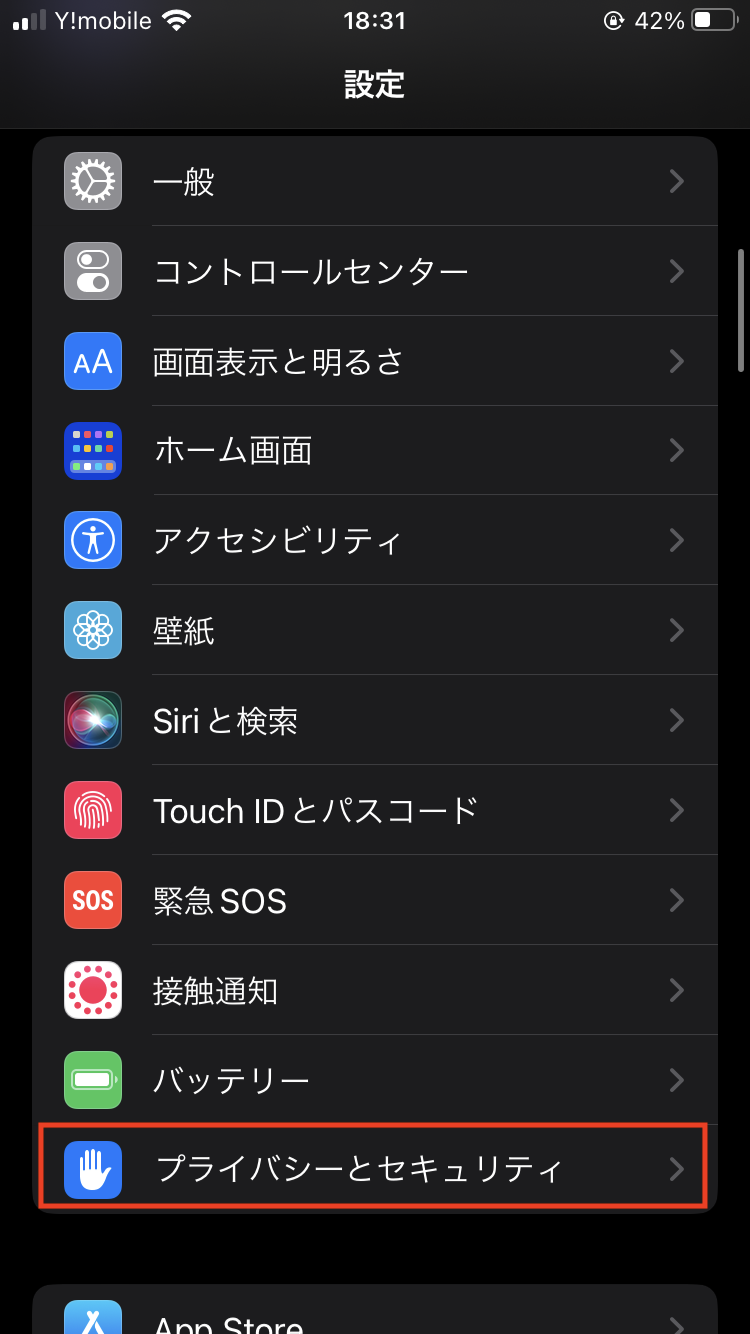
プライバシー保護の第一歩は、標準機能である「プライバシーとセキュリティ位置情報」のコントロール画面を開き、アプリ別位置情報の許可設定を1つずつ精査することです。
ホーム画面から「設定」>「プライバシーとセキュリティ」>「位置情報サービス」の順にタップすると、端末にインストールされているアプリ一覧が表示されます。各アプリをタップした際に選べる選択肢は主に以下の通りです。
- しない:位置情報を一切渡さない(iPhone位置情報オフ状態)。計算機やメモなど、位置が不要なアプリはすべてこれに設定。
- 次回または共有時に確認:起動時や利用時に毎回ダイアログで確認を求める。使用頻度の低いアプリに最適。
- このAppの使用中のみ許可:アプリを開いて画面に表示している間だけ位置情報を取得。地図やデリバリーアプリの推奨設定。
- 常に:バックグラウンドで閉じている間も常に位置情報を取得。見守りアプリや一部のトラッカー以外は基本的に避けるべき設定。
あわせて注目したいのが、各アプリの設定下部にある「正確な位置情報」のトグルスイッチです。これをオフにすると、半径数キロ程度のおおよそのエリア情報のみがアプリに渡されます。天気予報アプリやニュースアプリなどは、ピンポイントの緯度経度を知られる必要がないため、正確な位置情報をオフにしておくのが賢い運用法です。
【危険を回避】家族や友人に居場所がバレる?「探す」とファミリー共有の設定
「家族に居場所を知られたくない」「友人にリアルタイムの行動を監視されている気がする」というトラブルも頻発しています。これはiPhone探す位置情報設定や、ファミリー共有位置情報オフの設定が適切に行われていないことが主な原因です。
「探す」アプリを開き、画面下の「人を探す」タブを確認してください。ここにリストアップされている相手には、あなたの現在地が共有されています。共有を停止したい場合は、相手の名前をタップして「位置情報の共有を停止」を選択すれば、相手に通知されることなく共有が遮断されます。
また、ファミリー共有グループに参加している場合、「設定」>「自分の名前(Apple ID)」>「ファミリー共有」>「位置情報の共有」から、特定の家族メンバーに対して位置情報を開示するかどうかを個別に設定できます。iPhone位置情報共有バレる事態を防ぎたい場合は、定期的にこの共有リストを棚卸ししておきましょう。
【バッテリー長持ち】矢印マークが消えない原因と消費電力を抑える裏ワザ
ステータスバーに表示される矢印アイコンは、位置情報がリアルタイムで使われているサインです。iPhone位置情報矢印マーク消えない理由は、いずれかのアプリやシステムサービスがバックグラウンドで通信を繰り返していることにあります。
アイコンの色や形状には意味があり、中抜きの矢印は「特定の条件下で位置情報を受け取る設定になっている状態」、紫色の矢印は「最近位置情報を使用した状態」を示します。これらが常に点灯している場合、バッテリーが急激に減る原因になります。
iPhone位置情報バッテリー節約を実現するために、以下の「システムサービス」の項目を整理しましょう。
「設定」>「プライバシーとセキュリティ」>「位置情報サービス」>「システムサービス」へ進み、以下の不要な機能をオフに切り替えます。
- iPhone解析:Appleへの品質改善データ送信(オフで問題なし)
- 位置情報に基づく提案 / 通知:日常利用で不要ならオフ
- 利用頻度の高い場所:行動履歴の自動学習(オフ推奨)
これらをオフにするだけでも、測位チップとプロセッサの無駄な稼働が止まり、日常のバッテリー持ちが目に見えて向上します。
【トラブル解決】位置情報設定がグレーアウトして変更できない場合の対処法
設定を変更しようとした際、「位置情報サービス」の文字やスイッチが灰色(グレー)になってタップできない現象に直面することがあります。iPhone位置情報グレーアウトできない原因は、端末の故障ではなく「スクリーンタイム」による機能制限がかかっているケースがほとんどです。
以下の手順で制限を解除できます。
- 「設定」>「スクリーンタイム」を開く。
- 「コンテンツとプライバシーの制限」をタップする。
- 「位置情報サービス」の項目をタップし、「変更を許可」にチェックを入れる。
会社の管理端末や保護者によってペアレンタルコントロールが設定されている場合は、設定されたパスコードの入力が必要です。個人所有の端末であれば、上記の手順で即座に設定変更が可能な状態へ戻せます。
【2026年最新】iOSのプライバシー強化と絶対にオフにすべきシステム項目
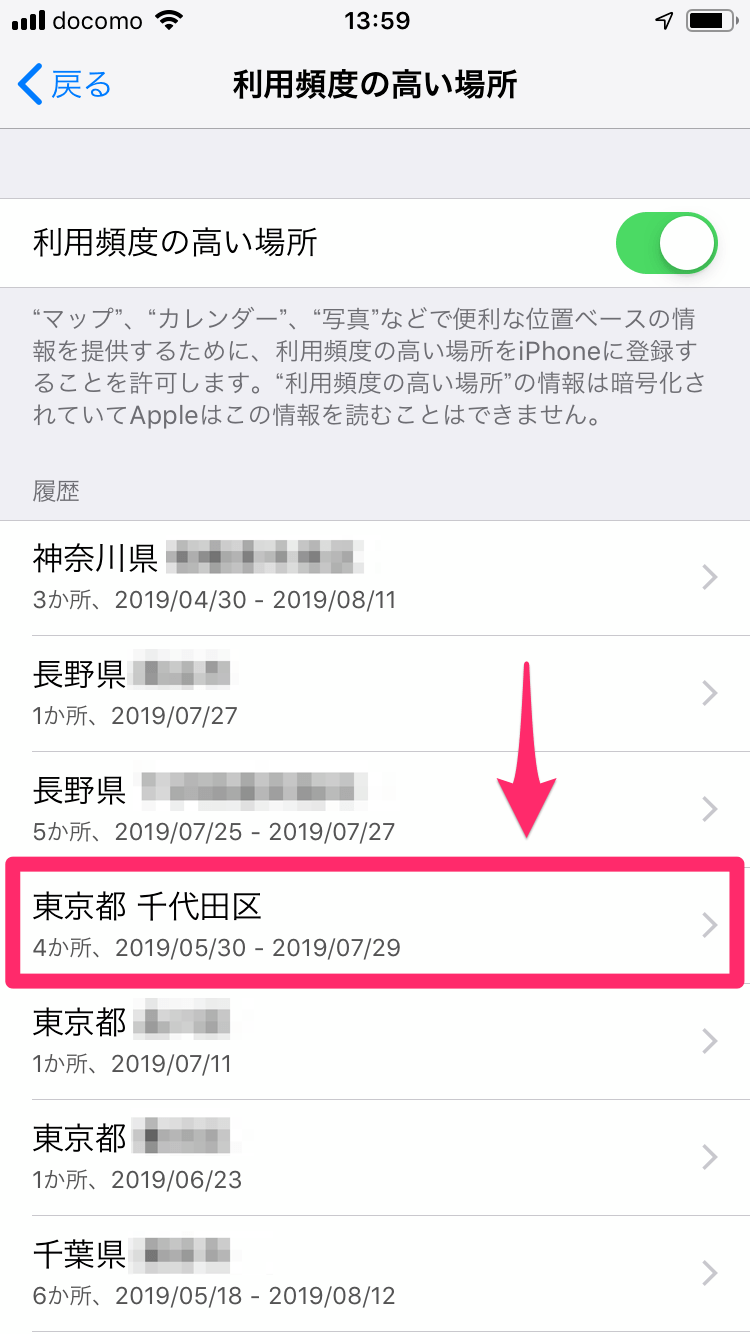
2026年最新iOS位置情報設定において、プライバシー保護の観点から最も警戒すべきなのが「利用頻度の高い場所」機能です。
この機能は、iPhoneがユーザーの自宅、職場、頻繁に立ち寄るカフェなどの滞在日時と回数を詳細に記録し、交通情報の予測などに役立てる仕組みです。データは端末内で暗号化されているものの、万が一端末のロックを解除された際に行動履歴が丸見えになるリスクがあります。
利用頻度の高い場所オフにするには、「設定」>「プライバシーとセキュリティ」>「位置情報サービス」>「システムサービス」>「利用頻度の高い場所」を開き、スイッチをオフにした上で、画面下の「履歴を消去」を実行してください。これだけで、過去に蓄積された生活圏のログが完全にクリアされます。
【iPhoneの位置情報設定】に関するよくある質問(FAQ)
Q1:位置情報サービスを完全にオフにすると「iPhoneを探す」は使えなくなりますか?
A1:端末全体の位置情報をオフにしていても、「探す」アプリの「紛失モード」をリモートで有効化すれば、一時的に位置情報がオンになり追跡可能です。ただし、日常的な探索スピードを維持したい場合は、システム全体のオフではなく「アプリごとの個別オフ」をおすすめします。
Q2:位置情報の共有を途中でオフにしたら、相手に通知は届きますか?
A2:位置情報の共有を停止しても、相手に「共有が停止されました」といったプッシュ通知が直接届くことはありません。ただし、相手側の「探す」アプリやメッセージ画面で、あなたの現在地が表示されなくなる(「位置情報が見つかりません」などの表示に変わる)ため、画面を見れば共有が切れたこと自体は伝わります。
Q3:地図アプリを使うときだけ位置情報を有効にする一番簡単な方法は?
A3:対象の地図アプリの設定で「このAppの使用中のみ許可」を選択してください。アプリを起動した瞬間だけ現在地を取得し、アプリを閉じたりホーム画面に戻ったりすれば即座に測位がストップするため、プライバシーと利便性を完璧に両立できます。
まとめ:適切な位置情報管理でプライバシーと利便性を両立させよう
iPhoneの位置情報機能は、マップナビや周辺店舗検索など日々の生活を劇的に便利にしてくれる反面、無防備な状態で放置すれば重大なプライバシー漏洩リスクやバッテリー消費を引き起こします。
安全に使いこなすための鉄則は極めてシンプルです。「アプリごとに必要な権限だけを与える」「不要なシステムサービスや行動履歴の記録はオフにする」「共有状態を定期的にチェックする」という3点を徹底するだけで、トラブルの危険性はほぼゼロに抑えられます。まずは今すぐ設定アプリを開き、ご自身の現在地がどのように扱われているかを確認してみてください。 (出典: iphone 位置 情報 設定(Yahoo!ニュース))

情報を整理して届けることが得意なWebディレクター。ユーザー視点に立った記事作成を目指しています。
