【2026年最新】知らなきゃ損するiPhone裏技と神設定の全貌
毎日当たり前のように使っているiPhoneですが、その真の実力を100%引き出せている人は決して多くありません。アップデートを重ねるたびに洗練されていくiOSには、マニュアルに大きく書かれていないショートカットや、設定をわずかに変更するだけで日々のストレスを劇的に減らす機能が数多く隠されています。
「充電の減りが早くて困る」「文字入力や写真の整理をもっとスムーズにしたい」といった日常の悩みは、実はちょっとしたテクニックで即座に解消できます。本稿では、2026年の最新環境で今すぐ役立つ選りすぐりのTipsを総力取材。SNSで話題の神機能から知る人ぞ知るシステム内部のコマンドまで、実機検証に基づいた確かな情報をお届けします。
📌 【この記事の重要ポイントまとめ】
- 要点1:背面のダブルタップや計算機の一文字消去など、日々の無駄な動作を激減させる直感ワザが満載。
- 要点2:「タスクキルで節電」は大きな間違い。通信設定やバックグラウンド動作の最適化こそがバッテリー寿命を延ばす正解。
- 要点3:内部音声のみの画面収録やWebページ全体のPDF保存など、ビジネスシーンでも即戦力となる機能が標準装備されている。
【日々の操作を爆速化】知っておくべきiPhoneキーボード裏技&計算機の時短テク
iPhoneの日常操作で最も多くの時間を費やしているのが文字入力です。文章の修正時にカーソルを指で細かく合わせようとしてイライラした経験は誰にでもあるはず。そんなときは、キーボードの「空白(スペース)」キーを長押ししてみてください。キーボード面がトラックパッドのように変化し、指を滑らせるだけで狙った位置へ正確にカーソルを移動できます。
さらに、数字や記号を一文字だけ入力したい場面では、「123」キーを押したまま指を離さずに目的の数字までスライドさせ、そこで指を離すスワイプ入力が有効です。入力が完了した瞬間に自動で日本語キーボードへ戻るため、切り替えの手間が半減します。
意外と知られていないのが、標準の「計算機」アプリに潜むバックスペース機能です。数字を打ち間違えた際、画面上の「C(クリア)」を押して最初からやり直す必要はありません。数字が表示されているエリアを左右どちらかにスワイプするだけで、最後に入力した1桁だけを消去できます。ちょっとした計算のストレスをなくす隠れた名機能です。
また、ブラウザで長いWebページを保存したい時は、スクリーンショットを撮った直後のプレビュー画面で右上にある「フルページ」を選択するのが鉄則です。ページ全体が一枚のデータとして認識され、そのままPDF形式で「ファイル」アプリへ一発保存できます。画面を何度もスクロールしながら何枚もキャプチャを撮る手間から完全に解放されます。
【意外と知らない神設定】iPhone背面タップ設定方法と使いこなし術
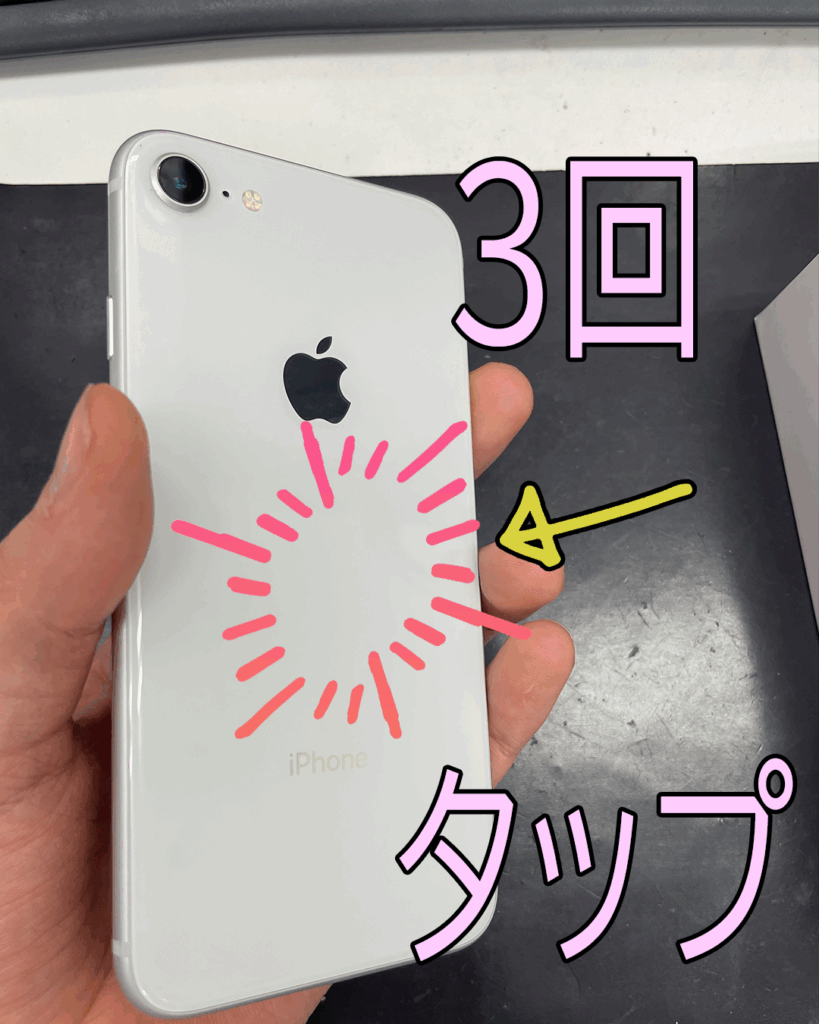
片手操作を劇的に快適にする機能として、ユーザーの間で高い評価を得ているのが「背面タップ」です。端末背面のAppleロゴ付近を指先でトントンと叩くだけで、あらかじめ割り当てたアクションを瞬時に呼び出せます。
導入手順は非常にシンプルです。
「設定」アプリを開き、「アクセシビリティ」>「タッチ」>「背面タップ」の順に進みます。ここで「ダブルタップ」と「トリプルタップ」のそれぞれに、好みの機能を割り当てるだけです。
おすすめの割り当ては、片手では押しづらい「スクリーンショット」や、瞬時に画面の明るさを下げられる「消音」、あるいは「コントロールセンター」の呼び出しです。さらに「ショートカット」アプリと連携させれば、PayPayなどの決済アプリを一撃で起動したり、自宅へのルート案内を開始したりといった高度なアクションも登録可能です。厚手のスマホケースを装着していると反応が鈍くなる場合があるため、ケースの上から叩いて確実に動作する感度を確かめておくと安心です。
【写真・動画をプロ級に活用】iPhone写真切り抜き機能と画面録画内部音声の録画術
視覚的なコンテンツを扱う機能も、OSの進化に伴い驚異的な進化を遂げています。特に「写真」アプリに搭載された被写体の切り抜き機能は、画像編集の常識を覆しました。写真の中の人物やペット、料理などを指で長押しするだけで、輪郭が自動認識されて光のエフェクトとともに被写体だけが浮き上がります。
そのまま「コピー」を選んでメッセージやSNSに貼り付けるのはもちろん、長押しした状態のままもう一方の指でLINEやメモ帳を開き、そのまま指を離してドロップする直感操作にも対応しています。背景を透過したオリジナルステッカーの作成も一瞬です。
動画周りで重宝するのが、画面収録時のオーディオ設定です。スマホゲームのプレイ動画やアプリの動作手順を録画する際、「周囲の生活音を入れず、端末内の音だけをクリアに残したい」というケースは多いでしょう。コントロールセンターを開き、「画面収録」アイコンを長押しすると、画面下部にマイクのオン/オフ切り替えボタンが現れます。
ここを「マイクオフ」にして収録を開始すれば、外部の雑音を完全にシャットアウトし、iPhone内部で流れているゲーム音やシステムサウンドだけをピュアにキャプチャできます。実況音声を入れたい時だけマイクをオンにする、という使い分けをマスターしておくと活用の幅が広がります。
【徹底検証】iPhoneバッテリー節約の真相|噂の神設定とNG行動
充電を少しでも長持ちさせたいと願うあまり、多くの人が良かれと思って実践している対策の中に、実は逆効果を生んでいるものが存在します。その代表例が「マルチタスク画面でアプリを上にスワイプして頻繁に終了させる(タスクキル)」という行為です。
Appleのソフトウェア設計において、バックグラウンドにあるアプリは自動的に動作が一時停止され、電力消費を抑えるスタンバイ状態に入ります。これを無理に終了させると、次回起動時にゼロからメモリへ読み込み直す負荷がかかり、かえってバッテリーを激しく消耗してしまいます。公式にもアナウンスされている事実であり、アプリがフリーズした時以外の強制終了は避けるのが賢明です。
本当に効果のあるバッテリー節約のポイントは、以下の3点に集約されます。
まず見直すべきは、「Appのバックグラウンド更新」(設定>一般)です。利用頻度の低いアプリまで常時通信を許可していると電力を喰い続けます。「Wi-Fi接続時のみ」にするか、不要なアプリは個別にオフへ切り替えましょう。次に「プライバシーとセキュリティ」>「位置情報サービス」で、常にGPSを追跡する必要のないアプリを「このAppの使用中のみ許可」に変更します。
さらに、有機ELディスプレイを搭載したモデルであれば、外観モードを「ダーク」に設定するだけで発光ピクセル数が減り、目に見えて電池持ちが向上します。「バッテリー」項目の最大容量を確認しつつ、適切な設定チューニングを施すことが、端末寿命を最大化する王道アプローチです。
【マニア垂涎】知っておくべきiPhone隠しコマンド一覧と電話アプリの裏機能
iPhoneの「電話」アプリにあるキーパッドは、単に通話を発信するためだけのツールではありません。特定の文字列を入力して発信ボタンを押すことで、開発者向けの診断画面を呼び出したり、端末の固有情報を直接照会したりできる「隠しコマンド」が組み込まれています。
実用性の高い主なコマンドは以下の通りです。
・フィールドテストモード:3001#12345#
キーパッドに入力して通話ボタンを押すと、電波状況の詳細を数値で確認できるエンジニア向けダッシュボードが立ち上がります。電波ピクト(アンテナアイコン)の見た目だけでなく、受信している電波の正確な周波数帯(Band)や信号強度(RSRP)をデシベル単位で把握できるため、通信が不安定な場所での検証に役立ちます。
・端末製造番号(IMEI)の即時表示:*#06#
入力した瞬間に、発信ボタンを押す間もなく15桁の識別番号(IMEI)が画面いっぱいに表示されます。修理サポートを受ける際や、中古買取の査定、SIMロック解除手続きを行う際に設定画面の奥深くを探す必要がなくなります。
・発信者番号通知の一時的な非通知化:184 + 相手の電話番号
日本の通信網に準拠した基本機能ですが、設定を恒久的に変えることなく、今回の一撃だけ電話番号を伏せて掛けたい場面で確実に機能します。
これらのコマンドはiOSの根幹に干渉するものではないため、試したからといって端末が故障する心配はありません。知っておくと不測のトラブル時や手続きの場面でスマートに役立ちます。
【iOS最新アップデート隠し機能】進化を遂げたiPhone便利機能詳細まとめ&ネットの反応
近年の大型アップデートによって、iPhoneは単なるスマートフォンの枠を超え、よりパーソナルなアシスタントへと変貌を遂げています。特にコントロールセンターの自由なカスタマイズ性や、ロック画面におけるウィジェット配置の柔軟性は大幅に向上しました。サードパーティ製アプリの主要アクションを直接ロック画面から呼び出せるようになった点は、ユーザーの動線を根本から変えています。
また、計算機能と手書き認識がシームレスに融合した「計算メモ」機能や、メッセージアプリにおける送信予約、後から編集できる機能の拡充など、細かなストレスを削ぎ落とすアップデートが随所に光ります。
こうした機能群に対し、ソーシャルメディア上では大きな反響が寄せられています。X(旧Twitter)などの投稿を分析すると、「背面タップとPayPay起動を組み合わせたらレジ前でもたつかなくなった」「写真の長押し切り抜きが神機能すぎてコラ画像やスタンプ作りが捗る」「タスクキルが電池消費の原因だったとはショック。設定を見直したら本当に1日持つようになった」といった驚きと納得の声が多数を占めています。
ハードウェアのスペック向上だけでなく、ソフトウェアに仕込まれた気の利いた仕組みを使いこなしてこそ、日々のデジタルライフの質が格段に向上します。
【iPhoneの裏技】に関するよくある質問(FAQ)
Q1:裏技や隠しコマンドを使うことで、セキュリティ上のリスクや故障の危険はありませんか?
A1:本稿で紹介した機能やコマンドは、すべてAppleがiOSの標準機能および正規の通信テスト機能として実装しているものです。いわゆる「脱獄(Jailbreak)」のような非正規の改造ではないため、セキュリティが脆弱になったり故障の原因になったりするリスクはありません。安心してお使いいただけます。
Q2:背面タップを設定したのに、うまく反応しないことがあります。改善策はありますか?
A2:背面タップのセンサーは背面の振動・衝撃を検知しています。分厚い耐衝撃ケースやリング付きケースを装着していると反応しにくくなる傾向があります。少し指先を立てて中央のAppleロゴ付近をリズミカルに叩くか、どうしても反応が悪い場合は「トリプルタップ」に設定して誤作動・検知漏れを防ぐのが有効です。
Q3:バッテリー寿命を最も延ばす日常の充電ルールは何ですか?
A3:リチウムイオンバッテリーは「極端な満充電(100%)」と「過放電(0%)」の状態に弱く、充電しながらのゲームプレイなどによる「発熱」を最も嫌います。設定の「バッテリーの状態と充電」から「バッテリー充電の最適化」または「充電上限(80%〜90%)」を有効にし、残量が20〜30%程度になったら充電器に繋ぐ運用が最も長持ちします。
まとめ:隠れた便利機能を味方につけてiPhoneをより快適に
iPhoneの真の魅力は、美しいデザインやカメラ性能だけでなく、使い込むほどに見つかる緻密な操作性にあります。空白キーを使ったカーソル移動、写真のワンタップ切り抜き、計算機の一文字消去といった小さな工夫の積み重ねが、毎日のデジタル体験をより軽やかで快適なものへと変えてくれます。
すべてを一度に覚える必要はありません。まずはご自身のライフスタイルに合いそうな設定をひとつ選んで試してみてください。指先ひとつの違いが、手元のiPhoneをこれまで以上に手放せない相棒へと進化させてくれるはずです。 (出典: iphone 裏 技(Yahoo!ニュース))

SEOライティングとマーケティング戦略の専門家。分かりやすい解説記事で定評があります。
