なぜ?ソフトバンクのIMAPパスワードエラーの原因と即効解決法
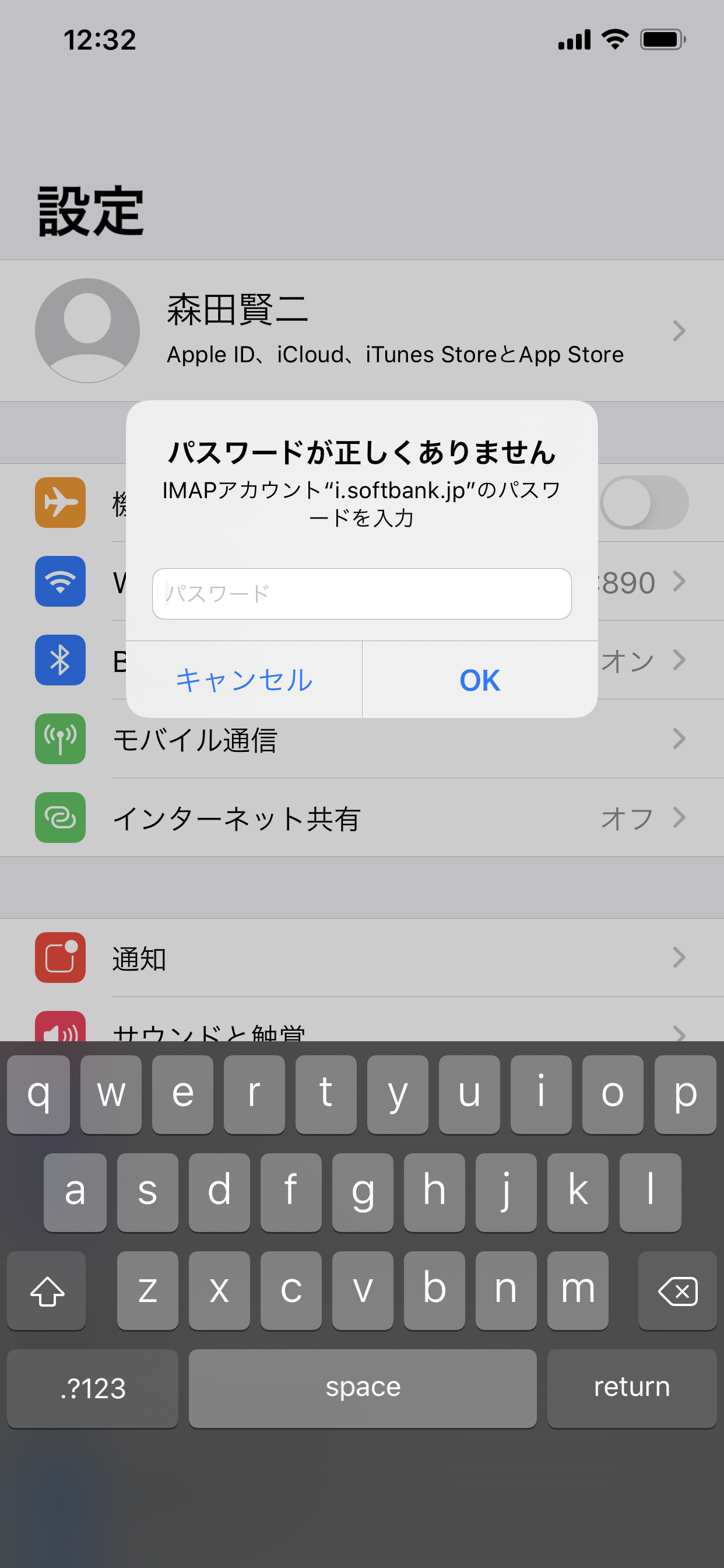
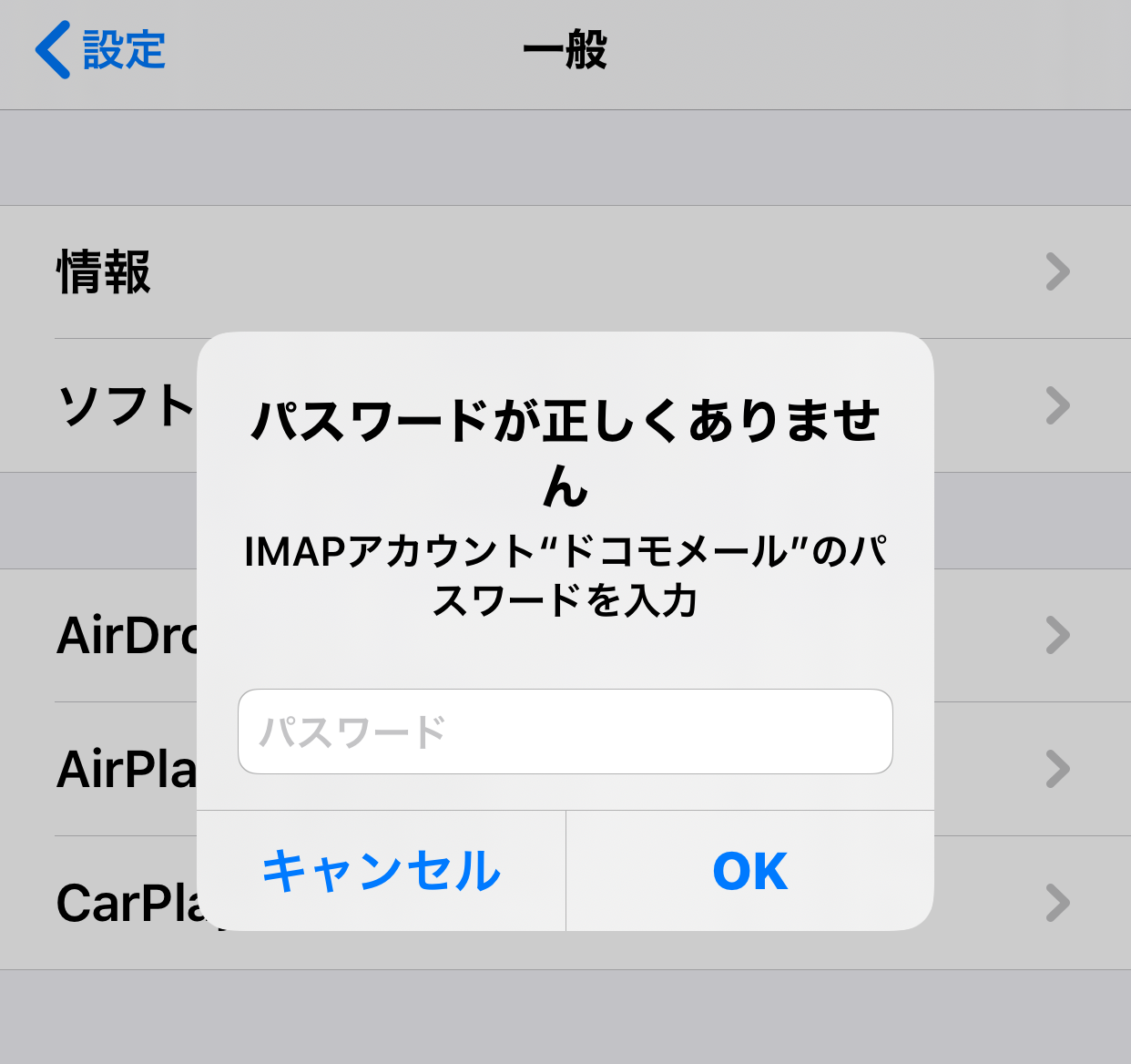
iPhoneの画面を見ていると、前触れもなく「IMAPアカウント“i.softbank.jp”のパスワードが正しくありません」という警告ダイアログがポップアップし、操作を遮られるトラブルが後を絶ちません。パスワードを変更した覚えがないにもかかわらず、画面の指示に従ってMy SoftBankやApple IDのパスワードを入力しても弾かれ、延々とダイアログが出現し続けるケースが目立ちます。
このトラブルは、パスワードの誤入力ではなく、端末と通信サーバー間における認証情報の不整合によって引き起こされています。2026年現在の通信環境においても、iOSのアップデートやネットワーク切り替えのタイミングで頻発する事象です。合っているはずのパスワードが拒否される本当の原因と、迷わず5分で復旧させる具体的な解決手順を整理しました。
📌 【この記事の重要ポイントまとめ】
- 要点1:表示されるエラーはApple IDやMy SoftBankの暗証番号とは無関係であり、手動入力による解決は極めて困難。
- 要点2:主な引き金は「構成プロファイルの認証切れ」「iOSアップデートに伴う同期エラー」「古い通信キャッシュの干渉」。
- 要点3:復旧への最短ルートは、手動入力ではなく「Wi-Fiをオフにした状態でのソフトバンク一括設定プロファイルの再インストール」。
なぜ突然?「IMAPアカウントのパスワードが正しくありません」が出る決定的理由
警告ダイアログに「パスワードを入力」と表示されるため、多くの人が普段使っているパスワードを片っ端から打ち込みがちですが、これが混乱を広げる最大の罠です。
ソフトバンクのiPhone向けメール(@i.softbank.jp)は、パソコンと同じ「IMAP」という通信プロトコルを使用しています。この方式では、端末側にメールの実体をすべて保存するのではなく、ソフトバンクのIMAPサーバーとiPhoneが常時同期を取りながらメールを送受信します。この同期のために、iPhone内部には契約時に自動発行された「専用の英数字パスワード」が暗号化されて保持されています。
普段、利用者がこの専用パスワードを目にする機会はありません。しかし、以下のようなトリガーによって端末側の認証トークンとサーバー側の認証情報にズレが生じると、サーバー側がアクセスを遮断し、「パスワードが違う」と機械的にエラーを返してしまいます。
・iOSアップデート直後の認証セッション切断
・電波の瞬断やWi-Fi/モバイル通信切り替え時の通信タイムアウト
・ソフトバンク側のサーバーメンテナンスや一時的な負荷集中
・端末内に保存されている構成プロファイルの認証期限切れ・データ破損
つまり、あなたの記憶違いでパスワードが間違っているのではなく、システム内部で同期の整合性が取れなくなっている状態が本質的な原因です。
MySoftBankメール設定で「パスワード確認・再設定」を行う手順
どうしても現在のパスワードを確認したい、あるいは手動で打ち直して挙動を確かめたい場合は、My SoftBankから手続きを行います。なお、ここで確認・変更するのはMy SoftBankのログインパスワードではなく、「Eメール(i)専用のパスワード」です。
具体的な確認・再設定の手順は次の通りです。
1. SafariなどのブラウザからMy SoftBankにアクセスしてログインする
2. メニュー内の「メール設定」を開く
3. 「Eメール(i)」の項目にある「パスワードの確認・変更」を選択する
4. 画面上に現在のパスワード案内が表示されるか、新しいパスワードへの変更画面に遷移する
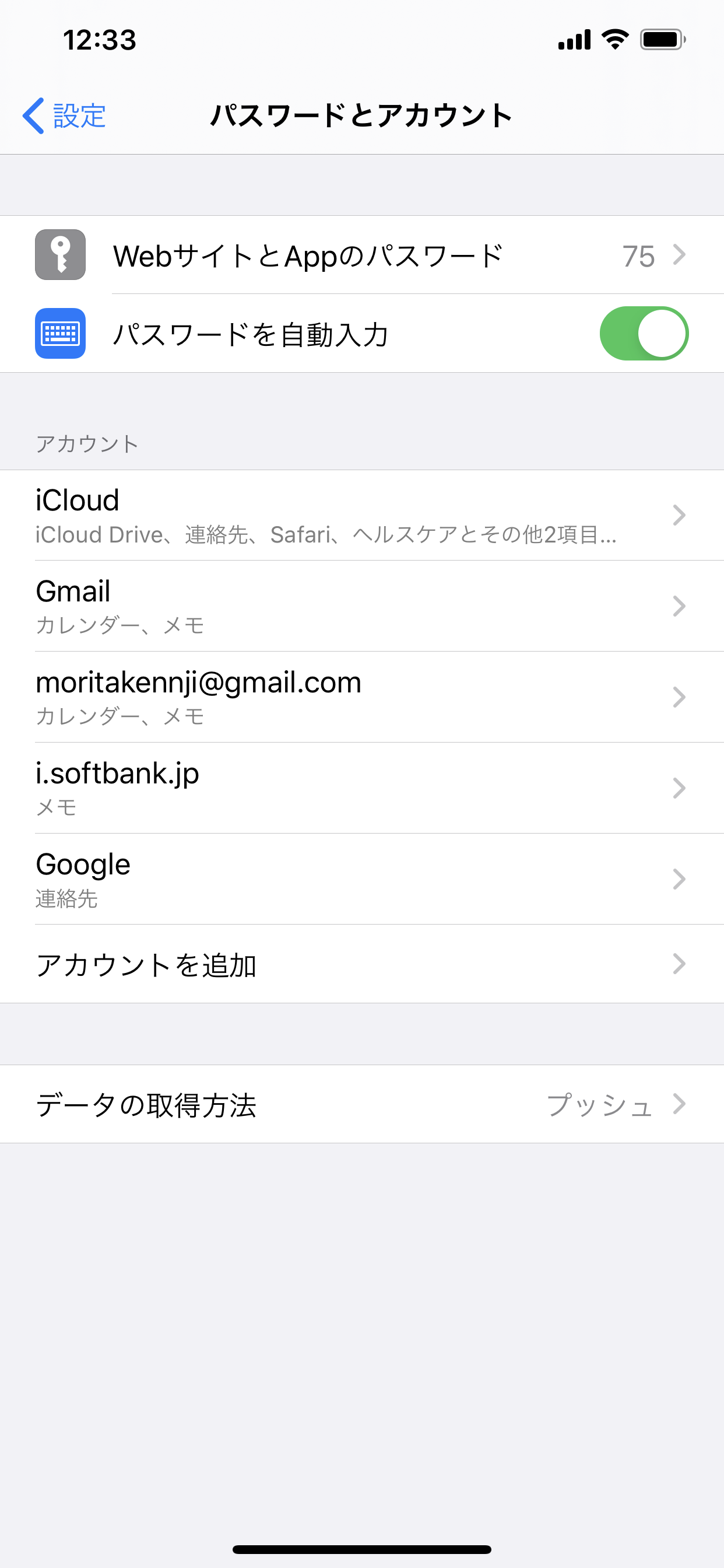
ここで新しいパスワードを設定した場合、iPhoneの「設定」>「メール」>「アカウント」>「i.softbank.jp」へと進み、手動でパスワードを更新すれば同期が復活することがあります。しかし、複雑な記号混じりの文字列を手動で打ち込む作業は入力ミスを誘発しやすく、根本的なプロファイル破損を解消できない場合も少なくありません。そのため、次に解説するプロファイルの入れ直しを選ぶ方が圧倒的に安全で確実です。
【最短5分】構成プロファイルの削除と再インストール完全ガイド
IMAP認証エラーのループから抜け出す最も確実な対処法は、「ソフトバンク一括設定プロファイル」を一度削除し、新しくダウンロードし直すことです。これにより、破損した認証情報が綺麗にリフレッシュされ、サーバーとの正しい同期設定が一括で復元されます。
作業にあたって絶対に外せない鉄則が「Wi-Fiオフ設定手順」です。一括設定はソフトバンクのモバイルデータ通信(4G/5G)回線を通じて契約者情報を自動認証するため、Wi-Fiがオンのままだと設定ページでエラーが発生します。
【ステップ1:古いプロファイルの削除】
iPhoneの「設定」>「一般」>「VPNとデバイス管理」を開きます。「ソフトバンク一括設定」をタップし、画面下の「プロファイルを削除」を実行してください。パスコードを求められたら端末の画面ロック解除番号を入力します。※この操作で過去のメールが消えることはありません。
【ステップ2:Wi-Fiをオフにして専用URLへアクセス】
コントロールセンターまたは設定アプリからWi-Fiを完全に「オフ」にします。モバイル通信が有効になっていることを確認し、Safariを起動してMy SoftBankの「一括設定」案内ページを開きます。
【ステップ3:一括設定URL送信方法とダウンロード】
案内ページの指示に従い、SMS宛てに設定用の専用URLを送信させます。届いたSMSに記載されているURLをタップすると、Safari経由で「このWebサイトは構成プロファイルをダウンロードしようとしています」と警告が出るため、「許可」を選択します。
【ステップ4:プロファイルのインストール】
iPhoneの「設定」トップに戻ると、上部に「プロファイルがダウンロード済み」と表示されます。これをタップし、右上の「インストール」を押し、画面の案内に沿って完了させます。
インストールが完了したら、標準のメールアプリを起動してください。エラーダイアログが消え、送受信トレイに新着メールが流れ込んでくれば作業完了です。
iOSアップデート不具合やIMAPサーバー設定エラーの盲点
iOSの大型アップデートやセキュリティパッチの適用後に「iPhoneメール受信できない」という問い合わせが急増します。これはiOS内部の証明書キャッシュ更新と、ソフトバンクのIMAPサーバー(imap.softbank.jp)との間で通信ハンドシェイクが一時的に噛み合わなくなることが原因です。
また、自分で設定を修正しようとして、アカウント詳細設定のポート番号やSSL通信の項目を誤って書き換えてしまい、「IMAPサーバー設定エラー」を併発させるトラブルも目立ちます。
・受信サーバー:imap.softbank.jp(ポート番号:993 / SSL使用)
・送信サーバー:smtp.softbank.jp(ポート番号:465 / SSL使用)
本来は上記の設定値が自動で割り振られますが、手動入力の過程でポート番号が一般的な「143」や「25」に切り替わってしまうと、サーバーに拒絶され通信不能に陥ります。設定画面の細かな数値をひとつずつ検証するよりも、前述した一括設定プロファイルを上書きインストールする方が間違いありません。
ソフトバンクメールが送受信できないその他の理由とチェックリスト
プロファイルの再インストールを試してもエラーが解消しない場合、問題は端末内部ではなく外部のインフラや契約状態にある可能性が考えられます。以下のチェックリストを順に確認してください。
1. ソフトバンク網の通信障害・メンテナンス
まれにソフトバンク側のメールサーバー自体に障害が発生していることがあります。この場合、ユーザー側でできる対処法はありません。公式の「障害・メンテナンス情報」を確認し、復旧を待つのが賢明です。
2. モバイルデータ通信の個別設定がオフになっている
iPhoneの「設定」>「モバイル通信」一覧の中で、「メール」アプリの通信スイッチが意図せずオフになっていないか確認してください。オフになっているとWi-Fi接続時以外は通信が遮断されます。
3. 契約内容の変更や料金未払いによる回線停止
プラン変更や名義変更の手続き直後、あるいは料金支払いの遅延によって回線が一時停止している場合、真っ先にIMAPの認証が通らなくなります。通話や一般のWebブラウジングが正常に行えるかチェックしてください。
4. メールボックスの容量制限オーバー
ソフトバンクのメールサーバーに大量の添付ファイル付きメールが滞留し、容量上限に達していると送受信エラーを引き起こします。不要な大容量メールをWebメール上から削除することで解消するケースもあります。
【imapアカウント パスワードが正しくありません ソフトバンク】に関するよくある質問(FAQ)
Q1:一括設定プロファイルを削除すると、過去に受信したメールも消えてしまいますか?
A1:消えません。ソフトバンクのEメール(i)はIMAP方式を採用しているため、過去のメールデータは端末ではなくソフトバンクのサーバー上に保存されています。プロファイルを再インストールして再接続すれば、過去のメール履歴もそのまま同期されて元通りに表示されます。
Q2:プロファイルの再インストール時、なぜWi-Fiをオフにしなければいけないのですか?
A2:ソフトバンクの認証システムが、契約中のSIM(回線情報)を直接読み取って本人確認を行う仕組みになっているためです。Wi-Fiに接続したままだと回線認証がスキップされ、ダウンロード用URLの発行やインストール処理でエラーが発生します。
Q3:画面に出るダイアログに「キャンセル」を押し続けても問題ありませんか?
A3:実害はありませんが、根本解決にはなりません。「キャンセル」を押せばその場では消えるものの、メールアプリを開くたび、あるいはバックグラウンドで新着確認が走るたびに何度も警告が出現します。バッテリーの無駄な消費にもつながるため、早めにプロファイルの再インストールを行ってください。
まとめ:慌てず「プロファイル再インストール」でスマートに解決を
突然「IMAPアカウントのパスワードが正しくありません」と警告されると、アカウントの乗っ取りや重大な不具合を疑って身構えてしまうかもしれません。しかし実態は、端末とサーバーの間で認証の足並みが乱れたことによる一時的な通信エラーが大半です。
覚えのないパスワードを手当たり次第に入力して時間を浪費する前に、「Wi-Fiを切り、古いプロファイルを捨てて、一括設定を入れ直す」というシンプルな手順を実行してください。通信の仕組みを正しく把握し、スマートに対処して快適なスマホ環境を取り戻しましょう。 (出典: imapアカウント パスワードが正しくありません ソフトバンク(Yahoo!ニュース))
テクノロジーやライフスタイル領域を中心に執筆活動を行っています。趣味は写真撮影と旅行です。
