IPhone 11電源の切り方解説!Siri起動を防ぐ終了と強制再起動
iPhone 11を使っていて電源を切ろうとした際、右側のボタンを長押ししたのに「Siri」が立ち上がってしまい、戸惑った経験を持つ方は非常に多いはずです。かつてのホームボタン搭載モデル(iPhone 8以前など)の感覚で操作すると、電源オフメニューではなく音声アシスタントが反応してしまうため、どうすれば終了できるのか分からなくなってしまいます。
発売から年数が経った現在でも、iPhone 11は堅牢なスペックと扱いやすさから、日常機やサブ端末、子どもの連絡用として幅広く愛用されています。本記事では、Siriを起動させずにスムーズに電源を切る基本手順から、画面フリーズ時の強制終了、さらにはボタンを使わずにシャットダウンする裏技まで、分かりやすく整理してお届けします。
📌 【この記事の重要ポイントまとめ】
- 要点1:サイドボタン単体の長押しはSiri起動になるため、電源オフには「サイドボタン+音量ボタン(上下どちらか)」の同時長押しが必要。
- 要点2:画面タッチができる状態なら、「設定」アプリの「システム終了」から物理ボタンを一切押さずに電源オフが可能。
- 要点3:画面が固まって動かない時は、音量上→音量下→サイド長押しの順で行う「強制再起動」で安全に復旧できる。
【なぜSiriが立ち上がる?】サイドボタン長押しで電源が切れない構造的理由
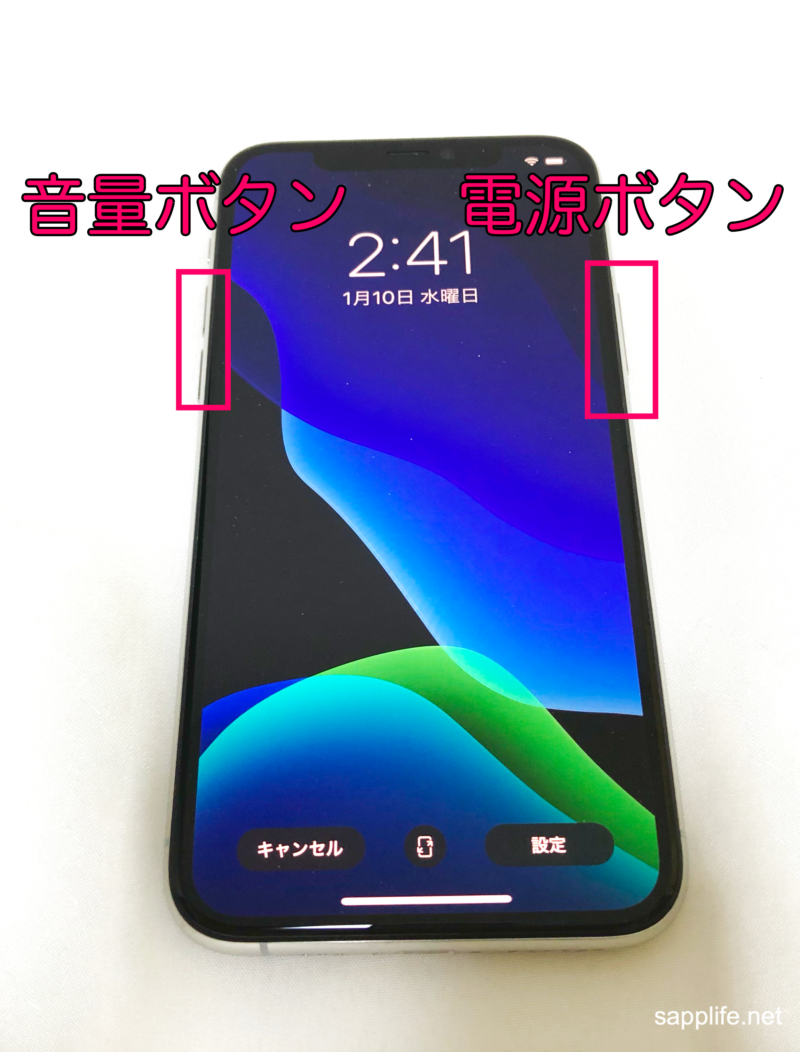
iPhone 11の右側面にあるボタンを長押ししても電源が切れないのは、端末の故障ではありません。ホームボタンが廃止されたiPhone X以降の全画面モデルでは、従来の「スリープボタン」が「サイドボタン」へと役割を変え、単体長押しにはSiriの呼び出し機能が割り当てられているためです。
長年ホームボタン付きのiPhoneを使っていた方ほど、無意識に右側のボタンだけを押し続けてしまい、画面下に光る球体(Siri)が現れて電源オフを阻まれるという事態に陥りがちです。まずは「iPhone 11において、右ボタン単体の長押しは電源オフではない」という仕様を把握しておくことがファーストステップとなります。
【通常手順】サイドボタンと音量ボタンの同時長押しで「スライドで電源オフ」
iPhone 11の電源を通常の手順で落とすには、端末の両サイドにあるボタンを連携させる必要があります。Appleサポート公式手順にも記載されている、最も基本となる操作フローは以下の通りです。
1. 本体の右側にある「サイドボタン」と、左側にある「音量調節ボタン(上げる、または下げるのどちらか片方)」を同時に長押しします。
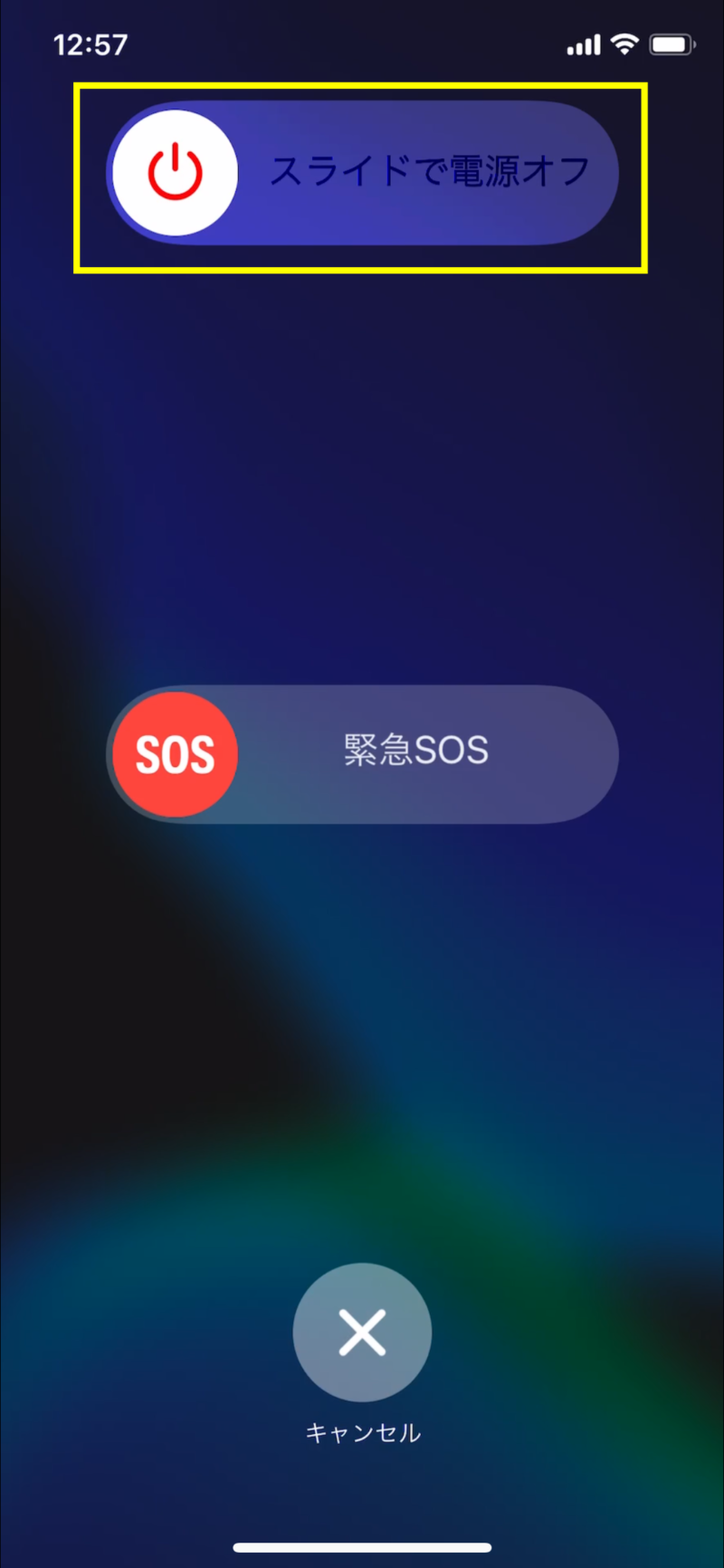
2. 数秒保持すると画面が切り替わり、最上部に「スライドで電源オフ」と書かれたスライダーが表示されます。
3. 白い電源アイコンを右側へ向かってスライドさせると、画面が暗転しiPhone 11の電源オフが完了します。
ここで多くのユーザーがつまずくのが、「ボタンを押す時間の短さ」です。2つのボタンを一瞬だけカチッと同時に押して指を離すと、電源メニューではなく画面のスクリーンショットが撮影されてしまいます。スライダー画面が現れるまで、しっかり指を離さずに押し続けるのがコツです。なお、スライダーが出た後もボタンを押し続けると緊急通報画面へ移行してしまうため、画面が切り替わった段階でボタンから指を離してください。
【設定アプリから電源を切る方法】ボタンを使わず画面操作だけでオフにする
「ボタンを同時に長押しするのが手間に感じる」「両手を使うのが難しい」という場面では、iOSの設定メニューから完全に電源を切るアプローチが重宝します。物理ボタンの摩耗を防ぎたい方にも適したスマートな方法です。
手順は非常にシンプルです。ホーム画面から「設定」アプリを開き、「一般」> 画面最下部にある「システム終了」の順にタップします。すると、ボタンを同時押しした時とまったく同じ「スライドで電源オフ」のスライダが画面に表示されます。あとはアイコンを右へスライドさせるだけで、端末を安全にシャットダウンできます。
【画面が動かない・フリーズ時】iPhone 11を強制終了・強制再起動させる確実な操作
アプリのクラッシュやシステムの不具合によって「画面が固まってスライド操作を受け付けない」「タッチしても反応がない」というトラブルに見舞われた場合は、通常の電源オフではなくiPhone 11の強制再起動(強制終了)を実行する必要があります。
強制再起動は、以下の3ステップをテンポよく順番に行うのが最大のポイントです。
1. 本体左側の「音量を上げるボタン」を押して、すぐに指を離す。
2. 続けて本体左側の「音量を下げるボタン」を押して、すぐに指を離す。
3. 最後に本体右側の「サイドボタン」を長押しし続ける。
サイドボタンを押し続けていると画面が真っ暗になりますが、決して指を離さないでください。そのまま保持し続け、画面中央に白いAppleロゴ(リンゴマーク)が表示された瞬間に指を離します。これで一時的なメモリの不整合がリセットされ、システムが正常に立ち上がります。操作を受け付けないフリーズ時の特効薬として、必ず覚えておきたいテクニックです。
【物理ボタンが壊れた時】AssistiveTouchを活用した電源オフと再起動テクニック
落下や経年劣化によってサイドボタンや音量ボタンの効きが悪くなってしまった場合でも、アクセシビリティ機能の「AssistiveTouch」を使えば画面上のバーチャル操作だけで完結できます。
あらかじめ「設定」>「アクセシビリティ」>「タッチ」>「AssistiveTouch」をオンにしておくと、画面上に常駐する丸い仮想ボタンが現れます。このメニュー内から「デバイス」を選択し、「画面をロック」を長押しすることで「スライドで電源オフ」を呼び出すことが可能です。さらに、メニュー内に「再起動」アイコンをカスタム配置しておけば、スライド操作すら省いてワンタップでシステムの再起動を実行できるようになります。
【iPhone 11電源の入れ方】シャットダウン後の起動手順と充電ケーブルの裏技
電源を切った後、再び起動させる手順も確認しておきましょう。通常の起動方法は、本体右側のサイドボタンを画面にAppleロゴが表示されるまで数秒間長押しするだけです。ロゴが表示されたら指を離せば、数秒から数十秒でパスコード入力画面へと遷移します。
もしサイドボタンが完全に故障していて長押しが反応しない場合でも、焦る必要はありません。電源が完全に切れた状態のiPhone 11に、充電ケーブル(Lightningケーブル)を差し込んで給電を開始するだけで、端末が自動的に通電を検知してシステムが立ち上がる仕様になっています。ボタンの不調で起動できない際の緊急脱出用として知っておくと役立ちます。
【iPhone 11の電源の切り方】に関するよくある質問(FAQ)
Q1:ボタンを同時押ししたのにスクリーンショットが撮れてしまいます。何が原因ですか?
A1:ボタンを押している時間が短すぎることが原因です。一瞬だけ押して離すと画面キャプチャの合図になってしまいます。サイドボタンと音量ボタンを押し込んだら指を離さず、画面に「スライドで電源オフ」が表示されるまで数秒間押し続けてください。
Q2:電源オフのスライダーを動かした後、画面が暗くなってもすぐには切れていないのですか?
A2:はい。スライダーを操作してから端末内部でバックグラウンド処理が完全に終了し、シャットダウンが完了するまでには約30秒ほどのタイムラグがあります。電源が切れた直後にすぐサイドボタンを押しても起動しない場合があるため、30秒ほど待ってから電源を入れてください。
Q3:画面が真っ暗なまま強制再起動の手順を試してもリンゴマークが出ません。どうすればいいですか?
A3:バッテリーが完全に放電している(過放電)状態の可能性があります。まずは純正またはApple認証を受けた充電器とケーブルを使い、最低でも30分以上充電を行ってから、再度「音量上→音量下→サイド長押し」の手順を試してみてください。
まとめ:正しい電源操作をマスターして快適なiPhoneライフを
iPhone 11の電源オフは、「サイドボタン単体長押し=Siri」という仕様さえ頭に入れておけば決して難しいものではありません。通常時は「サイドボタン+音量ボタンの長押し」、ボタンを押したくない時は「設定アプリ」、画面が固まった緊急時には「強制再起動」と、状況に応じた使い分けを把握しておくことが重要です。
定期的な再起動は、内部に溜まった不要なキャッシュをクリアし、動作の重さや予期せぬ不具合を解消するための最も手軽なメンテナンス法でもあります。正しい操作手順を身につけ、大切なiPhone 11を長く快適に使いこなしていきましょう。 (出典: iphone 11 電源 切り 方(Yahoo!ニュース))

最新のトレンドや話題のニュースをわかりやすく解説するWebライターです。読者の皆様に役立つ情報を日々お届けしています。
