【2026年最新】着信音メーカーの使い方!好きな曲を簡単設定する手順
お気に入りの楽曲のサビやお気に入りのフレーズをスマホの着信音にしたいものの、「設定方法が複雑で諦めてしまった」「アプリを入れたのに保存できない」と悩むユーザーは少なくありません。特にiPhoneとAndroidではOSの仕様が大きく異なるため、手順の違いに戸惑うケースが目立ちます。
専用の切り出しツールである着信音メーカーを活用すれば、手元にある音楽ファイルを直感的に編集し、自分だけのオリジナル着信音へ手軽にカスタマイズできます。初心者がつまずきやすい落とし穴や、GarageBandとの連携テクニック、保存トラブルの回避策まで詳しく解説します。
📌 【この記事の重要ポイントまとめ】
- 要点1:iPhoneは「着信音メーカー」と標準アプリ「GarageBand」を組み合わせることでPC不要で即座に設定可能
- 要点2:音楽サブスク(Apple MusicやSpotifyなど)のDRM保護楽曲は取り込めないため、購入音源や自作MP3が必要
- 要点3:Androidは切り出したMP3ファイルを端末の「Ringtones」フォルダに保存するだけで直接着信音に指定できる
【概要】着信音メーカーとは?好きな曲を無料でスマホ着信音にする魅力
スマホの標準着信音に物足りなさを感じているなら、スマホの着信音に好きな曲を無料で設定できる作成アプリの導入が近道です。着信音メーカーとは、スマートフォン内に保存されている楽曲や音声ファイルから、サビやイントロなど必要な部分だけを秒単位でトリミング(切り出し)できるツールの総称を指します。
波形を見ながら直感的に再生開始位置と終了位置をスライダーで調整できるため、音楽編集の専門知識は一切不要です。フェードインやフェードアウト効果を数タップで付与できるアプリも多く、唐突に音が始まったり切れたりしない自然な仕上がりの着信音を手軽に自作できます。
【iPhone編】着信音メーカーの使い方とGarageBand連携の完全ステップ
iOS環境で音楽を着信音に設定する場合、システムの仕様上、切り出しアプリ単体では設定を完結できません。そこで定番となっているのが、着信音メーカーとGarageBandの連携方法を活用したアプローチです。PCやiTunes(Appleデバイスアプリ)を介さず、iPhone本体のみで完結する手順を整理しました。
まずはApp Storeで高評価を得ている着信音作成アプリを準備し、以下の手順で作業を進めます。
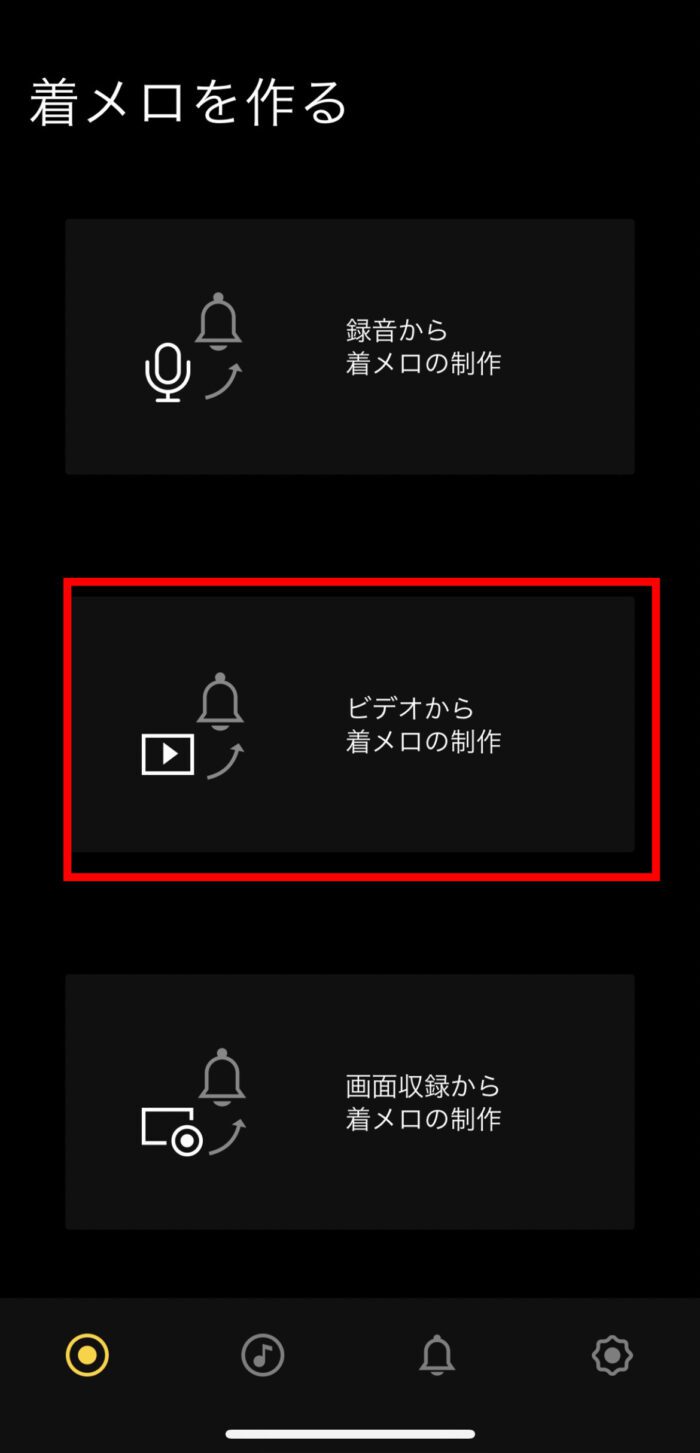
1. アプリを起動し、端末内のファイルや写真の動画から音声をインポートして着信音メーカーへの曲の入れ方を実行します。
2. サビなどの使いたい部分を最大30秒(着信音の上限)前後にトリミングし、フェード処理を設定します。
3. 作成した音源の共有メニューから「GarageBand」を選択してプロジェクトとして転送します。
4. GarageBand内で該当プロジェクトを長押しし、「共有」>「着信音」を選択して書き出します。
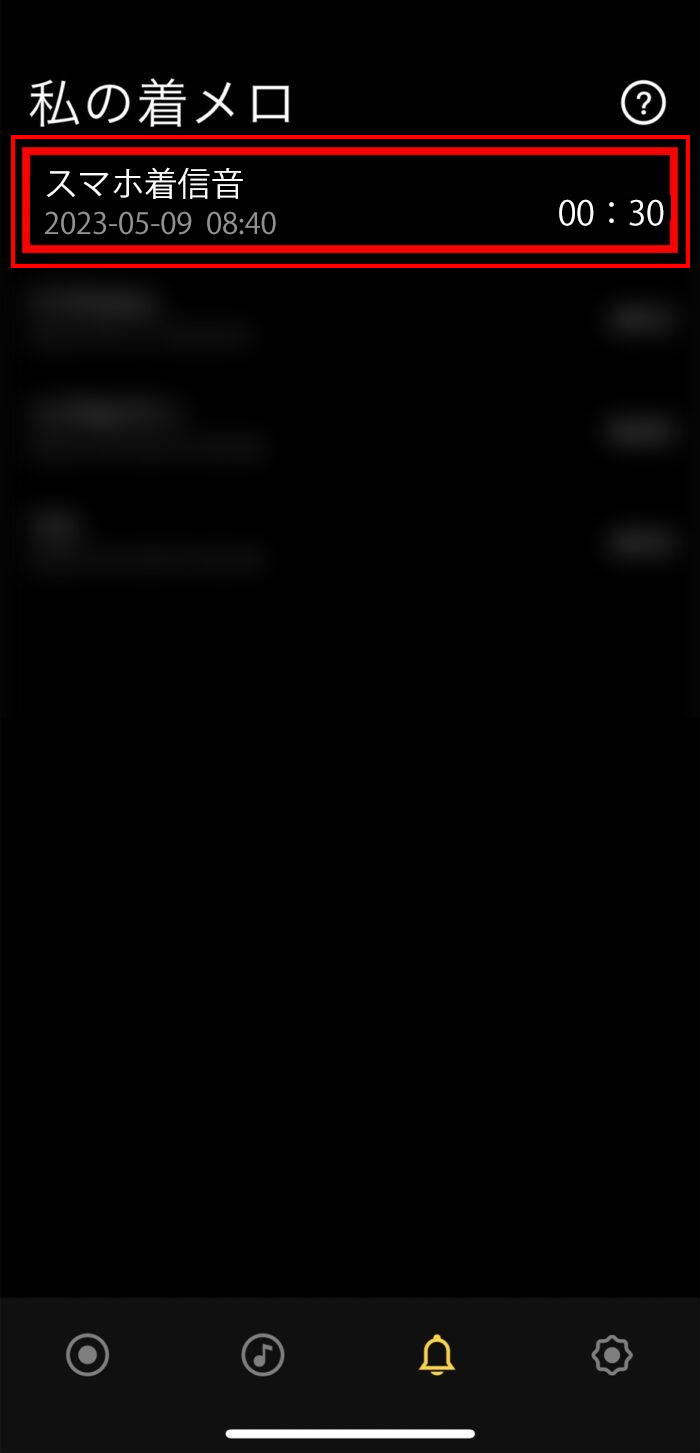
5. 書き出し完了後、「サウンドを着信音として使用」を選ぶか、iPhoneの「設定」>「サウンドと触覚」>「着信音」から指定します。
この手順さえ覚えてしまえば、着信音メーカーのiPhoneでの使い方に迷うことはありません。GarageBandを経由する仕様さえ理解できれば、わずか数分で推しの曲や流行りのフレーズを着信音に反映できます。
【Android編】着信音メーカーの設定方法とMP3カッターでの切り出し手順
Android端末はファイル管理の自由度が高く、iPhoneのような中継アプリを挟む必要がありません。基本的にはMP3カッターで着信音を作成し、端末のサウンド設定から指定するだけのシンプルなフローです。
Google Playから信頼性の高いアプリをインストールしたら、以下のステップで設定を行います。
1. アプリを起動して端末内のストレージから編集したいMP3やAACファイルを選択します。
2. 切り出したい範囲を指定し、必要に応じてボリューム調整やフェード効果を適用します。
3. 保存時のファイル形式で「着信音(Ringtone)」または「MP3」を指定して保存を実行します。
4. 端末の「設定」>「音とバイブレーション」>「着信音」を開き、保存した音声を選択します。
多くの着信音メーカーのAndroid向け設定方法では、アプリ内の保存完了画面から直接「デフォルトの着信音に設定」ボタンを押すだけで反映できる機能も備わっています。個別連絡先ごとに異なる着信音を割り当てる設定もスムーズです。
【原因と対策】着信音が保存できない・反映されない時のチェックリスト
手順通りに進めているはずなのに「書き出しエラーが出る」「設定画面の一覧に出てこない」といったトラブルに見舞われることがあります。着信音メーカーで保存できない原因の多くは、音源の形式や権限設定に起因しています。
問題が発生した際は、以下のポイントを1つずつ確認してみましょう。
・著作権保護(DRM)がかかった音源を使用していないか:
Apple Music、Spotify、YouTube Musicなどの定額制サブスクリプションでダウンロードした楽曲は、DRM保護されているため切り出しアプリに読み込めません。CDから取り込んだ音源や、iTunes Store等で購入したDRMフリーの音源を用意する必要があります。
・音源の長さが規定秒数を超えていないか:
特にiPhoneの場合、着信音として認識される長さは最長40秒(推奨は30秒以内)です。GarageBandから書き出す際に40秒を超えていると自動的にカットされるか、エラーの原因になります。
・ストレージアクセス権限が許可されているか:
スマホのプライバシー設定で、アプリに対して「写真と動画」や「音楽・オーディオ」へのフルアクセスが許可されていないと保存処理に失敗します。
・着信音が反映されない時の対処法:
Androidで保存したはずの曲がリストに出ない場合、ファイルマネージャーアプリを使って該当の音声ファイルが内部ストレージの「Ringtones」フォルダに格納されているか確認し、端末を一度再起動してください。
【応用編】LINE通知音への設定や曲の入れ方のコツとアプリの安全性
個別メッセージの受信にこだわりたい方から需要が高いのが、着信音メーカーで作った音声をLINE通知音へ設定するテクニックです。
Android端末であれば、作成した音源を「Notifications」フォルダに移動させることで、LINEの通知設定内にある「メッセージ通知」のサウンド一覧からオリジナル音源を選択できます。一方、iOS版のLINEアプリはアプリ内プリセット音またはLINE MUSIC連携が基本仕様となっており、端末ローカルの独自通知音をLINEの個別トーク通知に直接充当する機能には制約がある点に留意してください。
また、ツールを導入する上で確認しておきたいのが着信音メーカーの安全性や危険性です。無料アプリの中には、過剰な広告表示や不審な個人情報へのアクセス権限(連絡先や位置情報など)を要求する悪質なアプリが紛れ込んでいるケースもあります。ダウンロード時は開発元情報を確かめ、音源編集に無関係な権限を求めてこない信頼できるアプリを選ぶことが重要です。
【2026年最新評判】着信音切り出しアプリのおすすめと利用時の注意点
数多くのツールが存在する中で、着信音切り出しアプリのおすすめとしてユーザーから高い評価を獲得している代表格には以下のようなものがあります。
・着信音メーカー(Ringdroid系・各種派生版):
ミリ秒単位の微調整が可能で、動作の軽快さとシンプルな操作性に定評があります。
・GarageBand(Apple公式):
iPhoneユーザーにとっては着信音作成の必須ツールであり、安全面でも最も安心できる選択肢です。
・AudioLab / WavePad:
切り出しだけでなく、イコライザー調整やノイズ除去、複数音源のミキシングまで対応する高機能派に支持されています。
着信音メーカーの2026年最新の評判をチェックすると、最近は「動画ファイルから音声だけを抽出して着信音化できる機能」を備えたアプリの人気が急上昇しています。SNSで話題のショート動画や自作の動画音声からも簡単に着信音を作れる点が、若い世代を中心に好評を博しています。
【着信音メーカーの使い方】に関するよくある質問(FAQ)
Q1:サブスクでダウンロードしたお気に入りの曲は着信音に変換できますか?
A1:できません。Apple MusicやLINE MUSICなどのサブスク音源にはDRM(著作権保護技術)が施されているため、外部アプリでの読み込みや切り出しは非対応です。CDからPC経由で取り込んだ楽曲や、デジタル配信ストアで単曲購入したDRMフリーの音源ファイルをご用意ください。
Q2:作成した着信音の長さに制限はありますか?
A2:iPhoneは最大40秒まで(GarageBandでの着信音書き出し制限)となっており、長すぎるとエラーや意図しないカットの原因になります。一般的には20〜30秒程度のサビ部分を切り出すのが最も安定し、着信時にも聴きやすくなります。Androidには厳密な秒数制限はありませんが、ファイルサイズと着信鳴動時間を考慮して30秒前後に収めるのが実用的です。
Q3:アプリを利用するのにお金はかかりますか?
A3:基本的な切り出し・保存機能は完全無料で利用できるアプリが大多数です。ただし、無料版では編集画面や保存時に全画面広告が表示される仕様が一般的です。広告を非表示にしたい場合や、より高度な音声エフェクト機能を使いたい場合にのみ有料アップグレードを検討するとよいでしょう。
【まとめ】自分好みの着信音でスマホをカスタマイズしよう
好きな楽曲を着信音に設定する作業は、OSの特性や連携手順さえ押さえてしまえば決して難しくありません。iPhoneユーザーは「着信音メーカー+GarageBand」の流れをマスターし、Androidユーザーは切り出し後の保存先フォルダ(Ringtones)を把握しておくことがスムーズな設定の鍵となります。
著作権保護されたサブスク音源を避け、正規の音声ファイルを活用しながら、日々の着信を彩るあなただけのお気に入りサウンドを作成してみてください。 (出典: 着信 音 メーカー 使い方(Yahoo!ニュース))
Webメディアの編集およびコンテンツ作成に従事。正確で質の高い情報発信を心掛けています。
