IPhone移行後に旧端末をすぐ初期化は危険!正しい手順と注意点
新しいiPhoneを手に入れ、クイックスタートなどでデータ移行が無事に終わると、ホッとして「もう古いiPhoneは使わないから初期化してしまおう」と急ぎたくなるものです。しかし、移行直後に焦って初期化を行うと、新端末側のデータまで道連れにして消えてしまう重大なトラブルや、決済・認証系アプリが引き継ぎ不能になる事故が後を絶ちません。
特に下取りや買取、知人への譲渡を予定している場合、正しい順序で処理を行わないと「アクティベーションロック」がかかったままになり、端末の価値がゼロになってしまうリスクも潜んでいます。手元にある古い端末を安全に手放すための必須確認事項と、2026年現在の仕様に即した正しい初期化手順を分かりやすく解説します。
📌 【この記事の重要ポイントまとめ】
- 要点1:データ移行直後に旧端末の写真や連絡先を手動削除すると、iCloud同期によって新端末のデータも消滅する。
- 要点2:初期化を実行する前に、LINEのトーク履歴、Suicaのサーバー退避、二段階認証アプリの動作確認が必須。
- 要点3:本体の「すべてのコンテンツと設定を消去」を実行すれば、Apple Accountのサインアウトと「探す」のオフが自動処理される。
【要注意】データ移行直後の古いiPhoneを即初期化してはいけない理由
新旧のiPhoneを並べてデータ移行が「転送完了」と表示されても、バックグラウンドでは各種アプリのダウンロードや、写真・クラウドデータの同期作業が続いています。この段階で旧端末をすぐに初期化してしまうと、移行が未完了だったデータが永久に失われる恐れがあります。
安全を期すなら、新端末側で写真ライブラリの件数、音楽ファイル、主要アプリの起動状態を確認し、最低でも半日〜1日程度は旧端末をそのまま保管しておくのが鉄則です。新端末が以前とまったく同じように動作することを確認できるまで、旧端末はWi-Fiに繋いだまま電源を切らずに置いておくことを推奨します。
新端末のデータまで消える?手動削除が招く「最大の落とし穴」
データ移行後に最も多い失敗が、「古い端末のデータを消そうとして、写真や連絡先を1つずつ手動で削除してしまう」ケースです。これは絶対にやってはいけません。
両方のiPhoneが同じApple Account(旧Apple ID)でサインインされ、iCloud同期が有効になっている場合、旧端末で写真を1枚削除すると、その削除命令がクラウドを通じて新しいiPhoneにも瞬時に反映され、新端末側の写真も消去されます。連絡先やメモアプリも同様です。
古い端末のデータをまっさらにしたい場合は、個別削除ではなく、設定アプリからシステム全体の「初期化(すべてのコンテンツと設定を消去)」を実行しなければなりません。この手順を踏めば、iCloud上の元データや新端末のデータに一切影響を与えることなく、旧端末の中身だけを安全に消去できます。
初期化前に必ず確認!やっておくべき4つの必須チェックリスト
初期化ボタンを押す前に、以下の項目が完了しているかを必ず1つずつチェックしてください。後から取り返しのつかないトラブルを防ぐための防波堤となります。
① LINEとトーク履歴の引き継ぎ完了確認
新端末でLINEにログインし、アカウント情報だけでなく「直近のトーク履歴」や「写真・スタンプ」が正常に表示されているか確認します。旧端末側でLINEが利用不可(「利用できなくなりました」という画面)になっていれば引き継ぎは正常に完了しています。
② Suica・PASMOなど交通系ICのウォレット削除
Apple Payに登録しているSuicaやPASMOは、複数の端末で同時に利用できません。旧端末の「ウォレット」アプリからカードを削除(サーバーへ一時退避)しないと、新端末側で残高を再設定できなくなるケースがあります。初期化前に必ず旧端末のウォレットから削除処理を行ってください。
③ 認証アプリ・金融系アプリのログイン確認
Google Authenticatorなどの二段階認証アプリ、銀行・クレジットカードのワンタイムパスワードアプリは、端末独自のセキュリティチップに紐づいているため、クイックスタートだけでは引き継がれない場合があります。必ず新端末でログインできることを実機で試してください。
④ eSIMの削除タイミング
通信プランをeSIMで契約している場合、新端末への回線移行が完全に完了し、アンテナピクトが立って通話・通信ができる状態を確認してから旧端末のeSIMを消去します。初期化の途中で「eSIMを保持するか消去するか」の選択肢が出るため、他人に譲渡・売却する場合は「消去」を選択します。
【2026年最新】古いiPhoneを安全に完全初期化する正しい手順
確認がすべて終わったら、いよいよ本体の初期化を行います。現在のiOSでは、初期化プロセスの中で自動的に「iPhoneを探す」の解除やアクティベーションロックの解除が行われるため、手順通りに進めれば失敗しません。
1. 古いiPhoneの「設定」アプリを開く
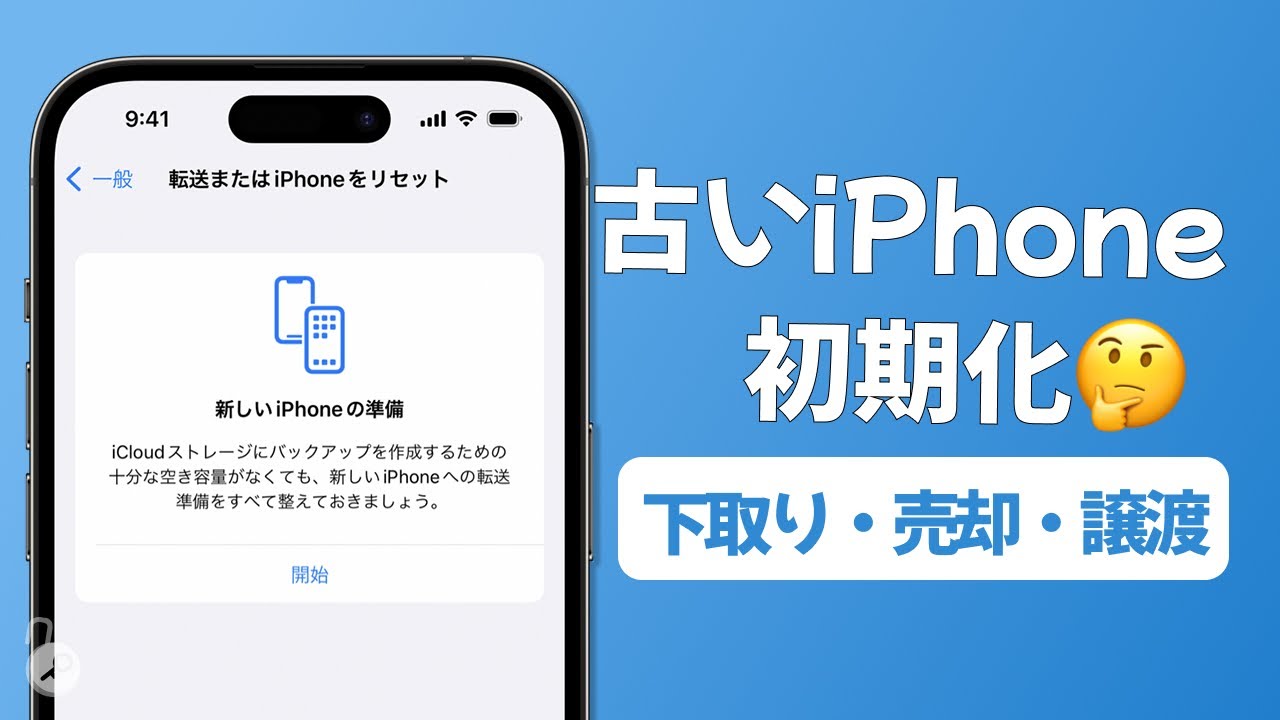
2. 「一般」 > 画面最下部の「転送またはiPhoneをリセット」をタップ
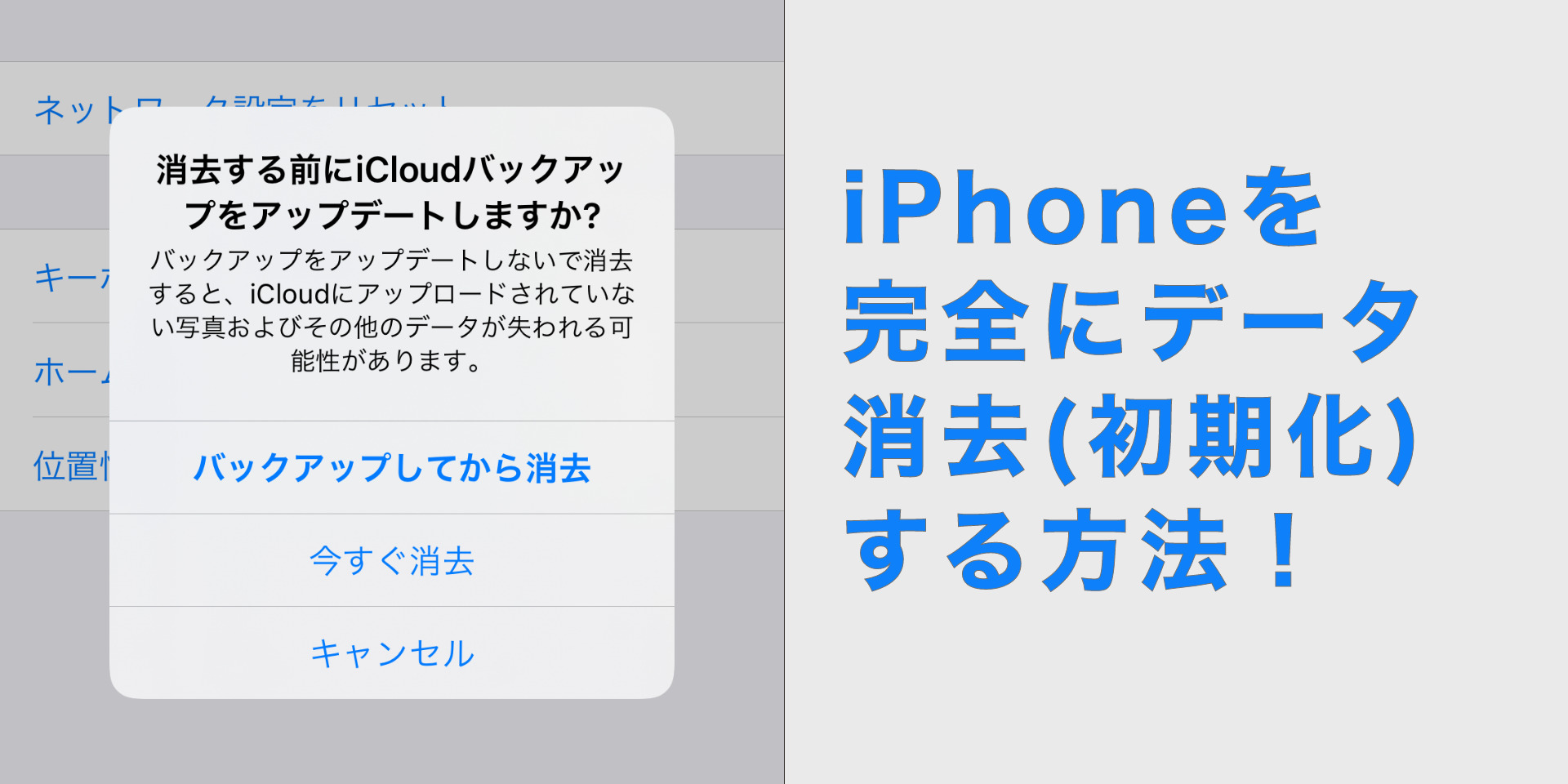
3. 画面下の「すべてのコンテンツと設定を消去」をタップ
4. 消去されるデータの一覧が表示されたら「続ける」を選択
5. 端末のパスコードを入力
6. Apple Accountのパスワードを要求されたら入力して「オフにする」をタップ(これによりアクティベーションロックが自動解除されます)
7. eSIMの取り扱いを聞かれたら、手放す場合は「eSIMを削除」を選択
8. 最終確認で「iPhoneを消去」をタップ
処理が完了し、画面に多言語で「こんにちは」または「Hello」と表示されれば、完全な初期化が成功しています。
下取り・買取・譲渡に出す直前の最終チェックポイント
端末をAppleの下取りプログラムや中古買取店、フリマアプリ等に出す際は、物理的な確認も忘れずに行いましょう。
まず、本体側面のSIMトレイを開け、物理SIMカードの抜き忘れがないか確認します。microSDカードスロットを持たないiPhoneであっても、SIMカードの抜き忘れは個人情報流出や再発行手数料の発生につながります。
次に、別の端末(新iPhoneやPC)から「探す」アプリまたはiCloud.comを開き、デバイス一覧から古いiPhoneが消えているかを確認してください。一覧に残っている場合は、遠隔で「アカウントから削除」を実行し、アクティベーションロックを完全に無効化しておく必要があります。
【iPhoneデータ移行後の古い端末初期化】に関するよくある質問(FAQ)
Q1:初期化する前に、手動でiCloudサインアウトを行う必要はありますか?
A1:現在のiOSでは、「すべてのコンテンツと設定を消去」を進める過程でApple Accountのパスワード入力を求められ、サインアウトと「iPhoneを探す」の無効化が自動で処理されます。そのため、事前に手動でサインアウトを行わなくても安全に初期化が完了します。
Q2:古いiPhoneを自宅のWi-Fi専用サブ機として使う場合も初期化すべきですか?
A2:サブ機として手元に残す場合、必ずしも初期化する必要はありません。ただし、同じApple Accountでログインしていると写真の削除などが新端末に連動するため、用途を完全に分ける場合は一度初期化し、必要最低限のアプリだけをインストールして再構築する方が管理しやすくなります。
Q3:初期化後に「こんにちは」画面が出た後、電源を切っても大丈夫ですか?
A3:「こんにちは」の言語選択画面が表示されていれば初期化は完了しています。サイドボタン(電源ボタン)を長押ししてスライダをドラッグし、電源をオフにしてそのまま箱に梱包して問題ありません。
まとめ:焦らず確認を終えてから安全に初期化を
新しいiPhoneへのデータ移行が終わると気が緩みがちですが、古いiPhoneの処理には思わぬ落とし穴が存在します。手動でのデータ消去は絶対に避け、新端末側でLINEや決済、認証アプリが問題なく動くことを確認した上で、設定から「すべてのコンテンツと設定を消去」を実行してください。
数分間の確認作業を丁寧に行うだけで、データ消失の悲劇や買取時のトラブルを完全に防ぐことができます。万全の準備を整えて、新しい端末での快適なデジタルライフをスタートさせましょう。 (出典: iphone データ移行後 古いiphone 初期化(Yahoo!ニュース))
Webメディアの編集およびコンテンツ作成に従事。正確で質の高い情報発信を心掛けています。
