IPhoneの写真サイズ変更術!アプリなしで容量&比率を即縮小する技
iPhoneで撮影した写真をWebフォームにアップロードしようとした際、「ファイルサイズが大きすぎます」とエラーが出たり、メール送信時に容量オーバーで引っかかったりした経験はないでしょうか。近年のiPhoneはカメラ性能の劇的な進化により、標準で2400万〜4800万画素(48MP)という超高解像度撮影が可能になった反面、写真1枚の容量が10MB〜20MB近くまで膨らみ、取り扱いに困る場面が増えています。
実は、専用の有料アプリをわざわざインストールしなくても、iOSに最初から備わっている標準機能だけでファイル容量やピクセル数、縦横比率を自由自在に縮小する裏技が存在します。用途に合わせた最適なサイズ変更の手順を、2026年最新のiOS環境に沿って徹底解説します。
📌 【この記事の重要ポイントまとめ】
- 要点1:写真のサイズ変更には「ファイル容量(MB/KB)」「ピクセル数(解像度)」「アスペクト比(切り抜き)」の3種があり、目的ごとのアプローチが必要。
- 要点2:サードパーティ製アプリがなくても、標準の「ショートカット」「写真編集」「メール共有」を使えば画質を保ったまま一瞬でリサイズ可能。
- 要点3:厳密なKB単位の容量制限や大量の写真の一括処理には、安全性の高い無料リサイズツールの併用が最もスムーズ。
【基礎知識】iPhone写真の「サイズ変更」には3つの意味がある!
写真のサイズ変更でつまずく大きな原因は、「どのサイズを変えたいのか」という定義の混同にあります。iPhoneにおけるサイズ変更は、大きく分けて以下の3パターンが存在します。
第1に「ファイル容量(データサイズ)」の縮小です。単位はMB(メガバイト)やKB(キロバイト)で表され、メール添付やWeb上の申請フォームで「2MB以内」などと指定された場合にこの数値を下げる必要があります。これはiPhone写真ファイルサイズ圧縮を行うアプローチです。
第2に「ピクセル数(解像度)」の変更です。「幅1200px × 高さ900px」といった画像の細かさ(ドット数)を変更する操作であり、iPhone写真ピクセル数変更によってデータ全体の密度を調整します。
第3に「アスペクト比(縦横比率・構図)」の変更です。撮影した写真の縦横比を「4:3」から「16:9」や「1:1(正方形)」に切り取る作業で、こちらはiPhone写真トリミング切り抜きの技術に該当します。自分が解決したい課題がどれに当たるのかをまず整理することが、失敗しないための第一歩です。
【アプリ不要】標準機能だけでiPhone写真の容量を劇的に減らす3つの裏ワザ
追加アプリを一切使わずに、iPhone単体でファイルサイズやピクセル数を縮小する最も効率的なテクニックを3つ紹介します。
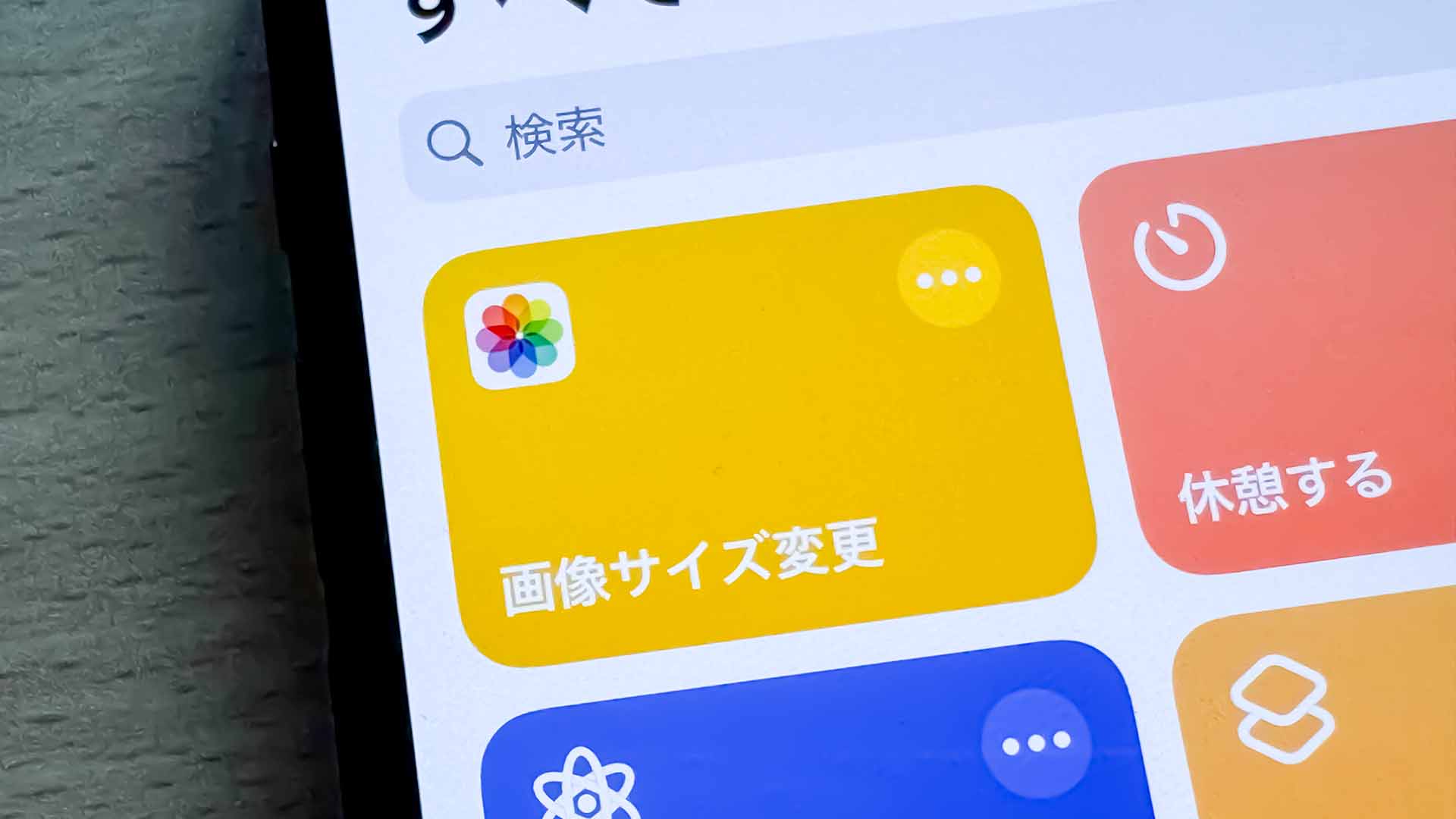
最も万能で画期的なのが、iPhoneショートカット画像リサイズを活用する方法です。iOS標準の「ショートカット」アプリを開き、わずか1分でリサイズ専用の自動化レシピを作成できます。
【ショートカット作成手順】
1. 「ショートカット」アプリを開き、右上の「+」をタップ。
2. アクション検索バーで「写真を選択」を追加。
3. 続けて「画像のサイズを変更」を追加し、横幅を「800」や「1200」などの希望ピクセル数に指定。
4. 「写真アルバムに保存」を追加して右上の「完了」を押す。
このレシピを一度作っておけば、ホーム画面からワンタップで写真を選び、iPhone写真画質落とさず縮小した複製データを瞬時に生成できます。
2つ目は、手軽さ重視のメール送信写真サイズ変更iPhoneの裏技です。写真アプリで目的の写真を選び、共有メニューから「メール」を選択します。自分宛てのメールアドレスを入力して送信ボタンを押すと、「小・中・大・実際のサイズ」という選択画面が出現します。ここで「中」や「小」を選ぶだけで、元の数MBあった容量を数百KB単位へと一気に圧縮して自分宛てに送信・保存できます。
3つ目は、もっとも手軽な「スクリーンショット撮影」です。写真アプリで画像を表示し、画面のスクリーンショットを撮って不要な余白をトリミングするだけで、ファイルサイズが自動的に適度な大きさに抑えられます。
【構図・縦横比】写真アプリのトリミング切り抜きと壁紙サイズぴったり変更術
縦横の比率を変更したい場合や、SNSのアイコン・ヘッダー用に構図を整えたい場合は、標準の「写真」アプリ内にある編集機能が最も優れています。
写真を開いて右上の「編集」をタップし、下部のトリミングアイコンを選択します。右上(または上部)に表示される「アスペクト比」ボタンを押すと、以下のようなプリセットが一覧表示されます。
・正方形(1:1):Instagram投稿やプロフィールアイコンに最適
・16:9 / 9:16:YouTubeサムネイルやスマホのフルスクリーン表示用
・4:3 / 3:2:標準的なプリント用紙や一眼レフ比率
この写真アスペクト比変更iPhoneの機能を使えば、元の構図を損なわずに理想の比率へ瞬時に切り抜きが可能です。
さらに、読者から相談が多いのがiPhone壁紙サイズぴったり変更のやり方です。ロック画面に写真を設定した際、時計のウィジェットと被ったり自動拡大で画角が崩れたりする場合は、あらかじめ写真アプリのトリミング画面で「壁紙」用のアスペクト比(縦長比率)に切り抜いておき、画面上部に適度な余白を残して保存しておくのが綺麗に収める鉄則です。
【画質維持】iOS写真の解像度変更で失敗しない!画質を落とさず縮小するポイント
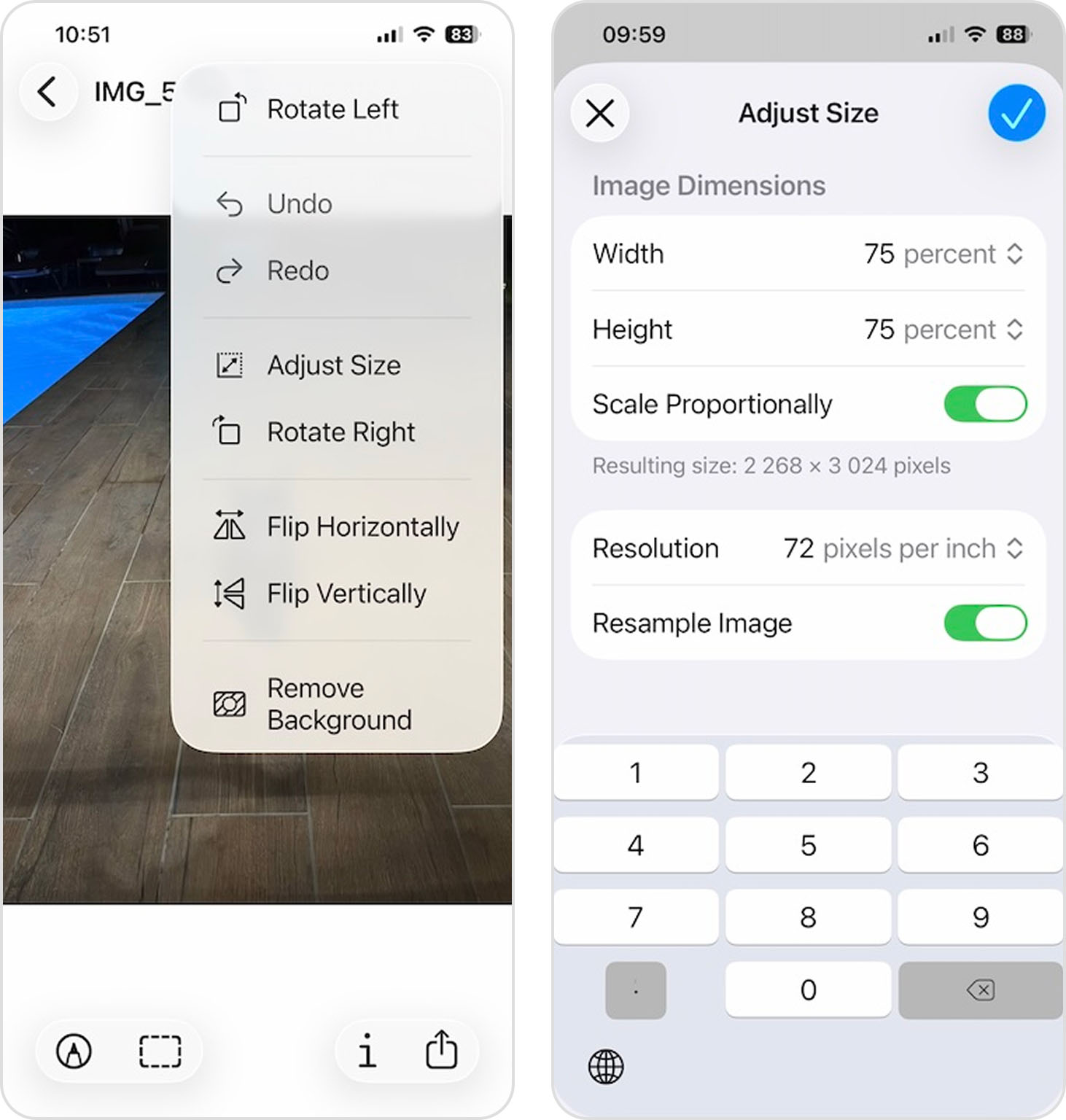
写真のサイズを落とす際、多くの人が恐れるのが「画質の劣化(モザイク状の荒れ)」です。クリアな見栄えを保ったままデータサイズを削減するには、iOS写真解像度変更やり方の構造を理解しておく必要があります。
iPhoneの標準撮影フォーマットである「HEIF(高効率)」は、同画質のJPEGと比べて約半分の容量で保存できる優れた規格です。しかし、公的機関や一部のWebサービスではHEIF形式がアップロード非対応となっている場合があります。その際、単純にスクリーンショットを撮るとPNG形式で保存され、逆に容量が肥大化してしまうケースがあります。
指定のファイル形式(JPEGなど)を維持しながら、iPhone写真容量減らす方法としては、横幅のピクセル数を極端に小さくしすぎないことが肝心です。一般的なスマホ画面やWeb閲覧用であれば、横幅を「1200px〜1600px」程度にリサイズするだけで、肉眼での視覚的劣化をほぼゼロに抑えたまま、ファイル容量を元の10分の1程度まで軽量化できます。
【大量処理】おすすめのiPhone写真リサイズ無料アプリと活用シーン
就職活動のエントリーシート、資格試験のWeb願書、パスポート申請などでは、「横560px × 縦420px、ファイルサイズは50KB以上100KB以内」といった極めてシビアな指定が課されることがあります。こうしたiPhone写真KB単位リサイズや、数十枚の写真をまとめて一括処理したいシーンでは、信頼できるiPhone写真リサイズアプリ無料ツールを使うのが賢明です。
【定評のある無料リサイズアプリの特徴】
・「画像サイズ」:ピクセル数、ミリメートル、パーセンテージ、KB指定など、あらゆる数値を直接入力して正確に変換できる定番ツール。
・「リサイズ超簡単!Pro」:複数枚の写真を選択し、同一の縮小率や指定幅へ一括でバッチ処理できる時短アプリ。
無料アプリを使用する際は、余計なクラウド送信を行わず、デバイス内(ローカル)で処理が完結するプライバシー保護に優れたツールを選ぶのが鉄則です。
【写真 サイズ 変更 iphone】に関するよくある質問(FAQ)
Q1:写真のファイル容量(MB/KB)は標準の写真アプリだけで確認できますか?
A1:はい、確認可能です。写真を開き、下部にある「i(インフォメーション)」アイコンをタップするか、写真を上方向にスワイプすると、撮影日時やカメラ情報とともに「3.2 MB」「4032 × 3024」といった詳細なファイル容量と解像度が表示されます。
Q2:写真サイズを縮小すると、元の高画質な写真は消えてしまいますか?
A2:標準の「写真」アプリでトリミング(切り抜き)を行った場合は上書き保存されますが、いつでも「編集」メニューから「元に戻す」ことが可能です。また、「ショートカット」アプリやメール送信を利用したリサイズでは、元のデータを残したまま新しい縮小写真が別データとして作成されるため、元データが消える心配はありません。
Q3:Webの申請フォームで「2MB以下」と指定されたときの最速のやり方は?
A3:写真を自分宛てに「メール」で送信し、送信時のサイズ選択で「中(数百KB程度)」または「大(1MB前後)」を選んで送受信するのが最も早くて確実です。届いた画像を写真ライブラリに保存してアップロードすれば、容量オーバーのエラーを確実に回避できます。
Q4:壁紙に設定すると写真が勝手に拡大されてしまうのを防ぐには?
A4:設定時に二本指でピンチイン(縮小操作)を行うか、あらかじめ写真アプリのトリミング機能で縦長の比率に切り抜き、上部に時計ウィジェット用のスペースを広めに空けた状態で保存してから壁紙に指定してください。
まとめ:目的に応じたサイズ変更術でiPhoneをより快適に使いこなそう
iPhoneのカメラが高性能化を続ける2026年現在、写真の高画質化とファイルサイズの肥大化は常に表裏一体の課題となっています。しかし、今回紹介した標準の「ショートカット」「メール送信」「トリミング機能」を適切に使い分ければ、特別なコストをかけずとも一瞬で用途に合わせたサイズ調整が完了します。
日常のSNS投稿やストレージ節約には手軽な標準機能を、シビアなWeb申請や一括変換には専用の無料アプリを活用し、ストレスのない快適なスマホライフを実現してください。 (出典: 写真 サイズ 変更 iphone(Yahoo!ニュース))

SEOライティングとマーケティング戦略の専門家。分かりやすい解説記事で定評があります。
