IPhoneスイッチコントロールが止まらない!青枠暴走を即解除する裏技
iPhoneやiPadの画面に突如として「青い枠」が現れ、画面上を勝手に動き回ってタップ操作を一切受け付けなくなるトラブルが頻発しています。スマホゲームの周回や自動化レシピを利用している際、あるいはポケットの中での誤操作によって「スイッチコントロール」が意図せず起動し、無限ループに陥ってしまうケースです。
画面が勝手に連打状態になり、電源を切ろうとしてもスライダが操作できずパニックになるユーザーも少なくありません。本記事では、操作不能になった端末を数秒で通常状態へ戻す強制解除ワザから、再起動できない時の物理的リセット手順、二度と誤作動を起こさないための設定見直しまで、現場の検証に基づき分かりやすく解説します。
📌 【この記事の重要ポイントまとめ】
- 要点1:暴走を止める最短手順は「サイドボタン(またはホームボタン)の3回連続クリック」によるショートカット解除。
- 要点2:画面タップが一切効かない状態でも「Siri」への音声指示や「電源ボタンの1回押し(スリープ)」で入力キューを強制遮断できる。
- 要点3:完全にフリーズして操作を受け付けない場合は、機種別の「強制再起動」を実行した上で、アクセシビリティ設定を恒久的にオフにする。
【今すぐ試す】止まらないスイッチコントロールを一瞬で強制解除する3つの手順
画面に青い枠や灰色のバーが表示され、タップしても反応しない時は、内部で大量のタップ予約(キュー)が蓄積されています。まずは焦らず、以下の3つの手段を上から順番に試してください。
① サイドボタン(またはホームボタン)を素早く3回クリック
最も確実な解除方法は、本体右側のサイドボタン(ホームボタン搭載機種はホームボタン)を「カチ・カチ・カチ」と等間隔で素早く3回連続プッシュすることです。これにより「アクセシビリティ ショートカット」が呼び出され、スイッチコントロールの動作が即座に中断されます。画面上に「スイッチコントロールをオフにしました」と通知が出れば成功です。
② Siriに音声で「スイッチコントロールをオフにして」と命じる
画面のタップが激しく暴走していて物理ボタンの連打が認識されない場合は、音声アシスタントを活用します。「Hey Siri(ヘイシリ)」と呼びかけるか、サイドボタンを長押ししてSiriを起動し、「スイッチコントロールをオフにして」とはっきり発声してください。画面操作を介さずにシステム側から強制的に機能を停止できます。
③ 電源ボタンを1回押して画面をスリープ状態にする
ゲームの自動周回などで画面を過剰に連打してしまった場合、システム内に何百回ものタップ命令が順番待ちをしています。このキューをリセットするには、サイドボタンを1回だけ押して端末を一度スリープ(画面暗転)させます。数秒待ってから画面を復帰させ、落ち着いてからサイドボタンを3回クリックするとスムーズに解除できます。
青い枠が暴走してタップできない!iPhoneが勝手に動く仕組みと原因
「iPhoneがハッキングされたのではないか」「ウイルスに感染して勝手に動いているのでは」と不安になる方も多いですが、これはiOS標準のアクセシビリティ機能「スイッチコントロール」の正規の動作です。
本来は身体が不自由な方が外部スイッチや画面タップで端末を自在に操作するための支援技術であり、画面上の項目を「青いスキャン枠」が順番に巡回する仕様になっています。トラブルに発展する主な原因は以下の2点に集約されます。
原因1:タップ予約の過剰蓄積(無限ループ状態)
スイッチコントロールの「レシピ」機能で画面の連続タップを登録している場合、画面を10回叩くだけで数百回分のタップ動作が予約されます。この予約がすべて消化されるまで端末は入力を受け付けず、あたかも画面が暴走しているように見えてしまいます。
原因2:意図しないトリプルクリックによる誤起動
端末を握った拍子やポケット・カバンの中での圧迫により、サイドボタンが意図せず3回クリックされ、バックグラウンドで機能がオンになってしまうケースです。普段この機能を使っていない人ほど、突然現れる青い枠に対処できず混乱してしまいます。
画面操作不能・再起動できない時の「強制再起動」モデル別完全ガイド
スイッチコントロールのループが深くなり、通常のスライド操作で電源を切ることができない時は、本体の物理ボタンを使った「強制再起動(ハードリセット)」を実行します。データが消える心配はありません。
【iPhone 8、iPhone SE(第2・第3世代)、iPhone X〜iPhone 16以降の全モデル】
1. 本体の左側にある「音量を上げるボタン」を押してすぐに指を離す。
2. 続けて左側の「音量を下げるボタン」を押してすぐに指を離す。
3. 右側の「サイドボタン(電源ボタン)」を長押しし続ける。
4. 画面が真っ暗になり、Appleのリンゴマークが表示されたら指を離す。
【iPhone 7 / iPhone 7 Plus】
「音量を下げるボタン」と「サイドボタン」を同時に長押しし、リンゴマークが表示されるまで押し続けます。
【iPadシリーズの強制再起動】
・Face ID搭載モデル / トップボタンにTouch IDがあるモデル:音量アップを1秒、音量ダウンを1秒押し、トップボタンを長押し。
・ホームボタン搭載モデル:ホームボタンとトップボタンを同時に長押し。
二度と暴走させないための根本対策|設定の完全オフとショートカット見直し
無事に端末が復旧したら、再発を防ぐためにシステム設定を整理しておきましょう。日常的にスイッチコントロールを使用しない場合は、起動トリガーそのものを無効化しておくのが最も安全です。
ステップ1:設定アプリから機能を完全にオフにする
「設定」アプリを開き、「アクセシビリティ」>「スイッチコントロール」の順に進みます。最上部にある「スイッチコントロール」のトグルスイッチが「オフ(灰色)」になっていることを確認してください。
ステップ2:アクセシビリティ ショートカットの割り当てを解除する
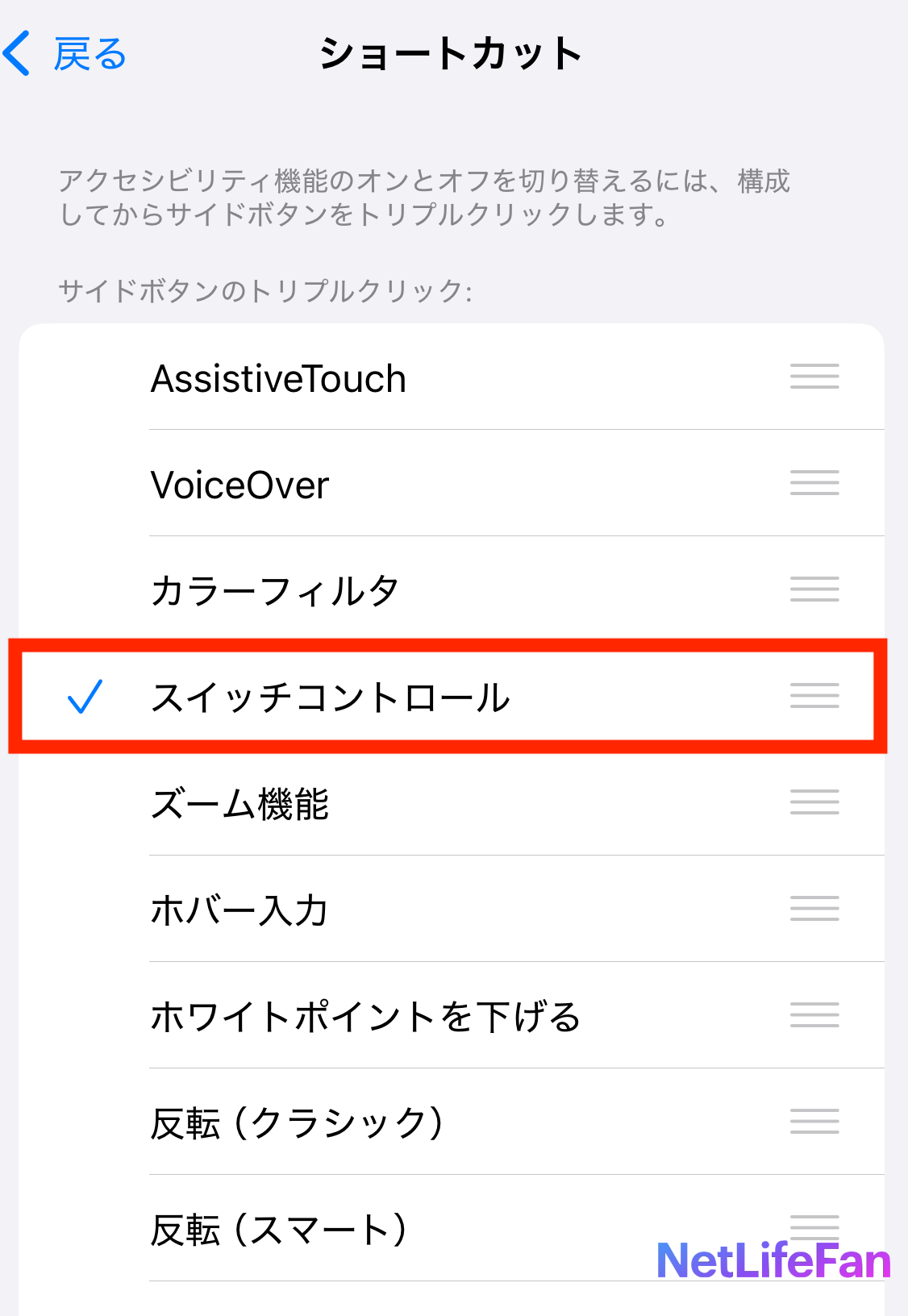
サイドボタンの誤連打による起動を防ぐため、「設定」>「アクセシビリティ」の一番下にある「ショートカット」を開きます。一覧の中から「スイッチコントロール」のチェックを外してください。これでボタンを何度トリプルクリックしても、機能が勝手に立ち上がる心配はありません。
ゲームの自動タップ周回で「ループから抜け出せない」現象の回避テクニック
ソーシャルゲームのアイテム収集やレベル上げを自動化するためにスイッチコントロールを活用しているヘビーユーザーは、設定パラメータを最適化することで暴走リスクを大幅に下げられます。
・連打回数を小分けにしてタップする
画面を一度に何十回も連打すると数時間分の動作が予約されてしまいます。「画面を2〜3回タップして動作を確認し、必要に応じて追加する」という運用を徹底してください。
・レシピの「タイムアウト」を活用する
「設定」>「アクセシビリティ」>「スイッチコントロール」>「レシピ」内で、一定時間が経過したら自動的に制御が解除されるように設定を組むことで、予期せぬ長時間の操作不能状態を回避できます。
【スイッチコントロールが止まらない】に関するよくある質問(FAQ)
Q1:サイドボタンを素早く3回押してもメニューが表示されず解除できません。
A1:クリックの間隔が遅すぎるか、逆に早すぎてダブルクリックとして認識されている可能性があります。メトロノームのリズムのように一定の間隔で確実に「カチ・カチ・カチ」と押し込んでください。それでも反応しない場合はSiriへの音声指示を試してください。
Q2:Siriを呼び出そうとしても「Siriが無効です」と出て使えません。
A2:Siriが無効化されている場合は音声による解除ができません。前述した「強制再起動(音量上→音量下→サイドボタン長押し)」を実行して端末のシステムを物理的にリセットしてください。
Q3:画面が青い枠のまま固まり、電源ボタンを押しても画面が消えません。
A3:システム全体が高負荷でフリーズしています。物理ボタンによる「強制再起動」を長押しし続けてください。リンゴマークが出るまで最大15秒〜20秒ほど押し続ける必要があります。
まとめ:スイッチコントロールの暴走は焦らず冷静に対処しよう
iPhoneの画面に青い枠が現れて勝手に動き出す現象は、端末の故障や乗っ取りではなく、iOSの補助機能によるキューの蓄積が原因です。
万が一操作不能に陥った場合でも、「サイドボタンのトリプルクリック」「Siriへの停止要請」「モデル別の強制再起動」という3つの回避策を把握していれば、数分以内にトラブルを解決できます。復旧後はアクセシビリティ ショートカットの割り当てをオフにし、予期せぬ誤作動を未然に防ぎましょう。 (出典: スイッチ コントロール 止まら ない(Yahoo!ニュース))

毎日更新されるトレンド情報を分析・発信中。役立つ裏技やおすすめ情報を分かりやすく紹介します。
