Netflixをテレビで契約する完全ガイド!スマホ連携や登録できない原因も解説
映画や話題のドラマを大画面で楽しみたいとき、最も手軽で満足度が高い選択肢が「テレビでのNetflix(ネットフリックス)視聴」です。しかし、いざリビングのテレビで契約しようとすると、「リモコンでの文字入力が面倒」「画面にエラーが出て進まない」といったトラブルに直面するケースも少なくありません。
実は、テレビ画面から直接操作する以外にも、スマートフォンを経由して一瞬で連携を完了させるスマートな登録ルートが存在します。2026年最新の料金プラン体系や、スマート機能がないテレビで視聴する裏ワザ、登録できないときの原因と対処法まで、迷わず大画面で視聴を開始するための全手順を分かりやすく解説します。
📌 【この記事の重要ポイントまとめ】
- 要点1:テレビでの視聴は「スマホでアカウント作成を済ませてからテレビでログイン」する手順が最もスムーズ。
- 要点2:古いテレビや非対応モニターでも、Fire TV StickやChromecastを使えば数分でネトフリ対応環境が整う。
- 要点3:2026年現在、無料体験は提供されていないため、利用環境に合わせた最適な料金プラン選びが必須。
【結論】テレビから直接契約より「スマホ事前登録」が圧倒的にラクな理由
テレビでNetflixを楽しみたい場合、テレビ画面上で新規会員登録を行うことも可能ですが、最も失敗がなく簡単なのは「スマホからテレビへ登録・連携する手順」です。
テレビのリモコンを使って英数字のメールアドレスや複雑なパスワード、クレジットカード番号を1文字ずつ入力するのは、想像以上にストレスがかかります。入力ミスによるエラーも発生しやすいため、まずは使い慣れたスマートフォンやパソコンのブラウザからネットフリックス アカウント作成 手順を進めるのが鉄則です。
スマホ側で契約と支払いの設定を完了させておけば、あとはテレビ側のアプリを起動し、画面に表示されるNetflix テレビ ログイン QRコードをスマホのカメラで読み取るか、短い数字コードを入力するだけで瞬時にログインが完了します。これから新規登録する方は、まずスマホでの事前契約からスタートしましょう。
スマートテレビの画面からNetflixを直接契約・登録するステップ
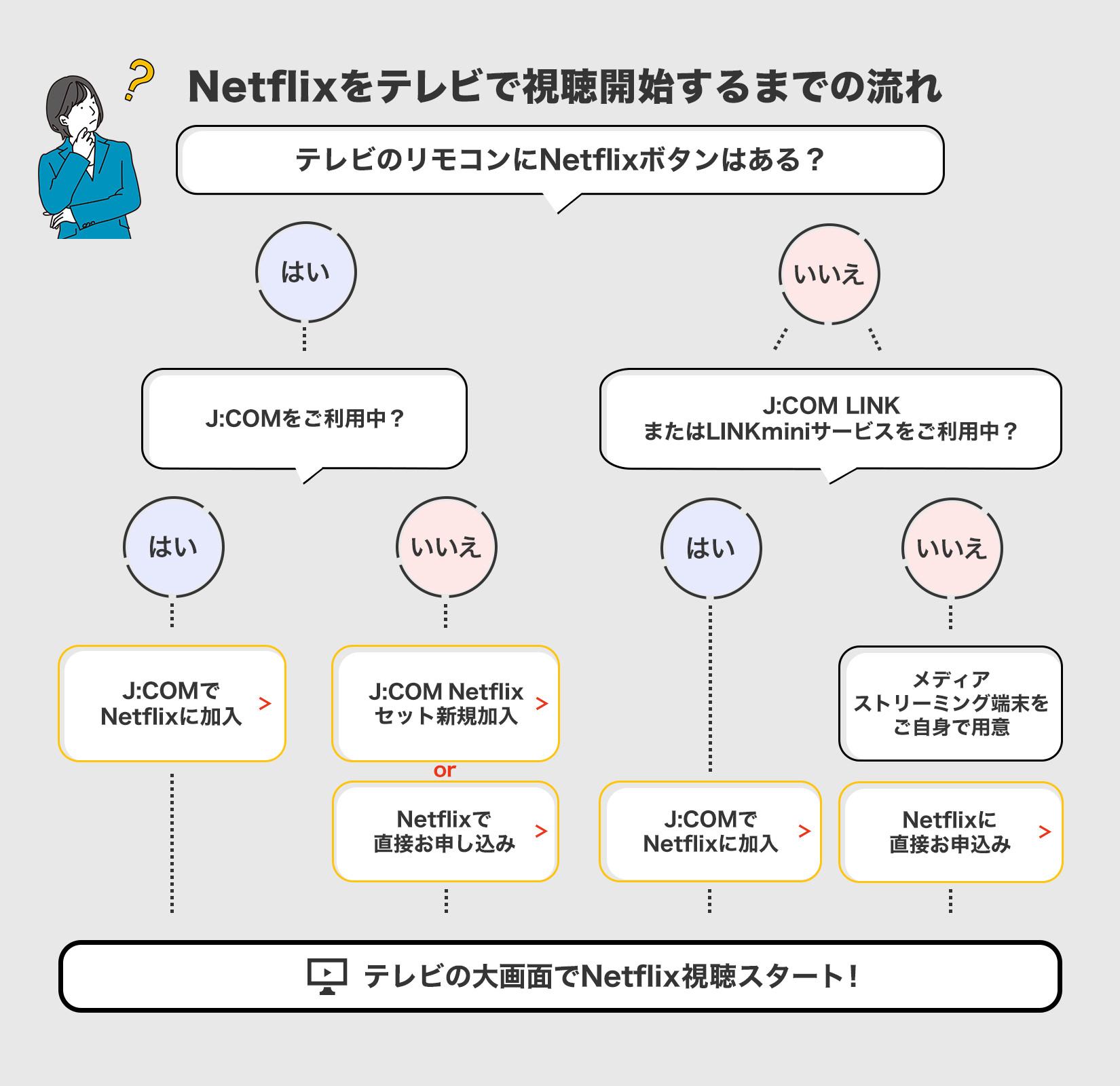
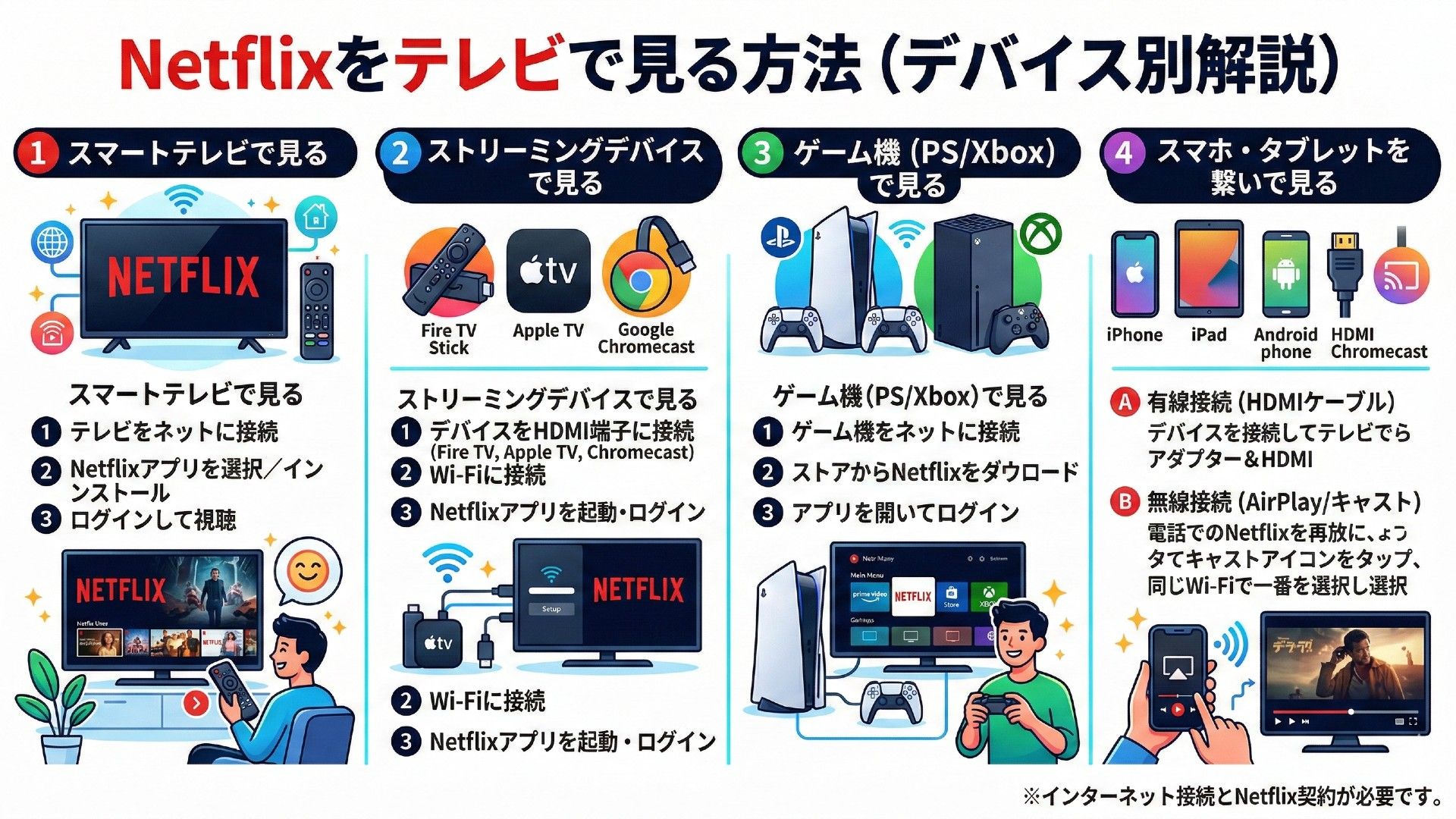
ソニーのブラビア、パナソニックのビエラ、LG、ハイセンスなど、あらかじめアプリが内蔵されているスマートテレビであれば、テレビ単体での契約も可能です。リモコンに「Netflixボタン」が搭載されている機種も多く、手軽にセットアップできます。
テレビ画面から直接手続きを進める基本的な流れは以下の通りです。
【テレビ画面からの登録手順】
1. リモコンの「Netflix」ボタンを押すか、ホーム画面からスマートテレビ Netflix アプリを起動する。
2. トップ画面に表示される「今すぐ始める」または「サインイン」を選択する。
3. 画面の案内に従い、メールアドレスを入力する。
4. 登録したアドレス宛に届く確認メール(またはテレビ画面上のリンク)からパスワードを設定する。
5. 視聴プランを選択し、ネットフリックス 支払い方法(クレジットカードやPayPay、各種決済サービス)を登録する。
6. 決済完了後、テレビ画面が自動で切り替わり視聴可能になる。
画面上に案内リンクやQRコードが表示された場合は、手元のスマホでそのQRコードを読み込むことで、決済情報の入力をスマホ側へ引き継ぐことができます。テレビのリモコン操作を最小限に抑えたい場合は、このハイブリッドな認証方法を活用してください。
非対応テレビでもOK!Fire TV StickやChromecastでネトフリを見る方法
自宅のテレビがスマートテレビ(ネット対応テレビ)でない場合でも、買い替える必要はまったくありません。HDMI端子さえ備わっていれば、外部ストリーミング端末を挿すだけで簡単にネトフリ テレビで見る方法が完成します。
代表的な2つのデバイスを使った接続手順を確認しておきましょう。
■ Amazon Fire TV Stickを利用する場合
テレビのHDMI端子に挿してWi-Fiに接続するだけで、手軽にNetflix環境を構築できます。付属のリモコンを使ってアプリストアからNetflixをダウンロードし、起動後にログイン画面へ進みます。すでにスマホでアカウントを作成していれば、画面のQRコード認証またはID・パスワード入力ですぐに大画面視聴がスタートします。
■ Google Chromecast(Google TV搭載モデル)を利用する場合
Chromecastをテレビに接続し、Googleアカウントで初期設定を完了させます。ホーム画面からNetflixアプリを選択し、アカウント情報を入力すればセットアップは完了です。スマホのNetflixアプリから「キャストアイコン」をタップして、スマホで選んだ作品を直接テレビの大画面へ飛ばして再生する操作も直感的で快適です。
【2026年最新】Netflixの料金プラン比較と支払い方法の選び方
契約時に必ず選ぶことになるのが視聴プランです。利用人数や画質へのこだわり、予算に合わせて自分に最適なプランを選択しましょう。
【2026年の主なプラン構成】
・広告つきスタンダードプラン:最もリーズナブルな月額料金。作品の再生前や途中に広告が入るものの、フルHD(1080p)画質で同時視聴2台に対応。
・スタンダードプラン:広告なしで全作品が見放題。フルHD画質、同時視聴2台、作品のダウンロードにも対応した標準モデル。
・プレミアムプラン:最高画質の4K Ultra HDおよび空間オーディオに対応。同時視聴は最大4台まで可能で、リビングの大型4Kテレビで最高の映像美を堪能したい家庭に最適。
なお、Netflix 無料体験 現在の状況として、お試し期間の提供は行われていません。登録初月から月額料金が発生しますが、契約期間の縛りはなく、いつでもペナルティなしで解約やプラン変更が可能です。
利用可能な決済方法は、主要なクレジットカードやデビットカードをはじめ、PayPayなどのコード決済、各携帯キャリア決済、コンビニや家電量販店で購入できる「Netflixプリペイド・ギフトカード」まで幅広く対応しています。
「テレビで契約・ログインできない」原因と今すぐ試せる対処法
テレビで手続きを進めている最中に「画面が進まない」「サインインエラーが発生する」といった問題が起きた場合、いくつかの代表的な原因が考えられます。
1. 入力情報の誤り(スペルミスや大文字・小文字の違い)
テレビのリモコン入力では、余計な空白(スペース)が入ってしまったり、全角・半角が混ざったりするミスが多発します。エラーが続く場合は、テレビでの直接入力を諦め、スマホのWebブラウザからログインできるか試してみるのが確実です。
2. テレビアプリまたは本体ファームウェアのバージョンが古い
長期間アップデートしていないテレビでは、Netflixアプリの仕様変更に対応できずログインエラーになることがあります。テレビの設定メニューから本体のソフトウェア更新を行い、アプリも最新状態にアップデートしてください。
3. ネットワーク接続の不安定さ
高画質動画を扱うテレビは、Wi-Fiの電波強度が低下すると認証通信でタイムアウトを起こす場合があります。ルーターの再起動を行うか、可能であればテレビ背面の有線LANポートにケーブルを接続して安定した通信環境を確保しましょう。
4. 同一世帯外でのアカウント共有制限
Netflixでは現在、同一世帯(同じインターネット回線を共有する住居)以外でのアカウント共有に対する管理が厳格化されています。実家のテレビや別宅のデバイスでログインしようとすると、確認コードの入力を求められたり利用が制限されたりすることがあるため、主たる視聴場所の設定を確認してください。
【ネットフリックスをテレビで契約する方法】に関するよくある質問(FAQ)
Q1:テレビのリモコン操作が苦手なのですが、一番簡単な登録方法はありますか?
A1:お手持ちのスマートフォンでNetflixの公式サイトにアクセスし、先に会員登録と決済設定を完了させるのが一番簡単です。その後、テレビのNetflixアプリを起動して画面に表示されるQRコードをスマホのカメラで読み取るだけで、パスワード入力を省略してログインできます。
Q2:Netflixに契約すると、テレビ以外のスマホやタブレットでも見られますか?
A2:同一アカウント情報でログインすれば、スマホ、タブレット、パソコン、テレビなど複数のデバイスで視聴可能です。契約プランに応じて「同時視聴できる台数(2台〜4台)」が決まっていますが、利用端末自体の登録数に厳しい制限はありません。
Q3:HDMI端子のない古いブラウン管やモニターでもNetflixを見る方法はありますか?
A3:市販の「RCA to HDMI変換コンバーター」などを使用すれば物理的に接続できる場合はありますが、HDCP(著作権保護規格)の兼ね合いで正常に映像が出力されないトラブルが多く発生します。安定した視聴のためには、HDMI端子を備えたテレビやPCモニターの使用を推奨します。
まとめ:大画面で快適なNetflixライフを始めよう
Netflixをテレビで楽しむためのハードルは、適切な手順さえ知っていれば決して高くありません。リモコン操作に苦戦するよりも、「スマートフォンで契約を済ませてからテレビにQRコードで接続する」というルートを選ぶだけで、登録作業はわずか数分で完了します。
スマートテレビはもちろん、Fire TV StickやChromecastといったデバイスを賢く活用すれば、あらゆるリビング環境が高画質なホームシアターに生まれ変わります。自分に合った料金プランを選び、今日から迫力の大画面で世界中の映画やドラマを存分に堪能してください。 (出典: ネット フリックス 契約 方法 テレビ(Yahoo!ニュース))

毎日更新されるトレンド情報を分析・発信中。役立つ裏技やおすすめ情報を分かりやすく紹介します。
