【2026最新】非表示アルバムの出し方と見方!バレない完全隠し術
プライベートな写真や見られたくないスクリーンショットをライブラリから隠せる「非表示アルバム」。手軽にプライバシーを守れる便利な機能ですが、OSのアップデートに伴い「アルバム一覧から消えてどこにあるか分からない」「ロックがかかって開けない」と困惑するトラブルが目立っています。
結論から言えば、非表示アルバムが見当たらない現象は不具合ではなく、本体設定のスイッチがオフになっていることが大半です。本記事では、2026年現在の最新スマートフォン環境に対応した非表示アルバムの出し方・見方から、生体認証による強固なロック、家族や友人に絶対にバレない写真隠しのテクニックまで網羅して解説します。
📌 【この記事の重要ポイントまとめ】
- 要点1:非表示アルバムが見当たらない原因は「設定」アプリ内のスイッチオフにあるため、数タップで再表示できる。
- 要点2:Face ID・Touch IDやパスコード解除の自動連携により、他人に中身を見られるリスクを最小限に防げる。
- 要点3:AndroidのロックフォルダやLINEの整理術を組み合わせることで、機種を問わず安全な写真管理が可能になる。
【どこにある?】iPhone非表示アルバムの見方と見当たらない原因
「大事な写真を非表示にしたはずなのに、アルバムのどこを探しても項目が見当たらない」という相談は非常に多く寄せられます。iPhone非表示アルバムは、初期状態では写真アプリの「ユーティリティ」またはアルバムタブの最下部に配置されています。
しかし、アルバム一覧に「非表示」という項目自体が表示されていない場合、故障やデータの消失を疑う必要はありません。iOSには「非表示アルバムの存在そのものを一覧から消去する」というセキュリティ設計が備わっており、設定によって項目ごと隠蔽されている状態です。
「非表示アルバムどこ?」と焦って再起動を繰り返す前に、まずはシステム側の表示スイッチがオンになっているかを確認するのが解決への最短ルートです。
【画像付き手順】非表示アルバム出し方と設定アプリ写真項目の変更
隠れてしまったアルバムを再表示させる手順は非常にシンプルです。写真アプリ内ではなく、端末の基本設定からアクセスします。
具体的な非表示アルバム出し方は以下の通りです。
【非表示アルバムを画面上に出す3ステップ】
1. ホーム画面から「設定」アプリを開く
2. スクロールして設定アプリ写真項目(「写真」メニュー)をタップする
3. 「非表示アルバムを表示」のトグルスイッチをオン(緑色)に切り替える
この切り替えを行った後に再び写真アプリを開くと、アルバム一覧の「ユーティリティ」項目内に「非表示」フォルダが復活しています。これでいつでも中身の確認が可能です。
【セキュリティ強化】Face IDロック設定とパスコード解除で鉄壁保護
非表示アルバムを一覧に表示させたままだと、「他人にスマホを操作された際に見られてしまうのではないか」という不安が残ります。そこで必須となるのが生体認証による保護です。
近年のiOSでは、FaceIDロック設定がアルバム機能と深く連動しています。「設定」>「写真」内で「Face IDを使用」を有効にしておけば、非表示アルバムをタップした瞬間に自動で顔認証が要求されます。
顔認証が失敗した際やマスク着用時などはパスコード解除の入力画面に切り替わるため、万が一他人にロック解除済みの端末を手渡したとしても、非表示アルバムの中身を覗き見られる危険はありません。二重のセキュリティ壁を張ることで、プライベートなデータを安全に隔離できます。
【元に戻すには】写真非表示解除と通常アルバムへの戻し方
一度非表示にした写真を再びカメラロール(ライブラリ)の通常表示に戻したいケースもあるはずです。その場合の手順も数秒で完了します。
写真非表示解除の具体的な流れは以下の通りです。
1. 写真アプリの「非表示」アルバムを開き、Face IDまたはパスコードで認証する
2. 元に戻したい写真を選択する(複数ある場合は右上の「選択」をタップして一括指定)
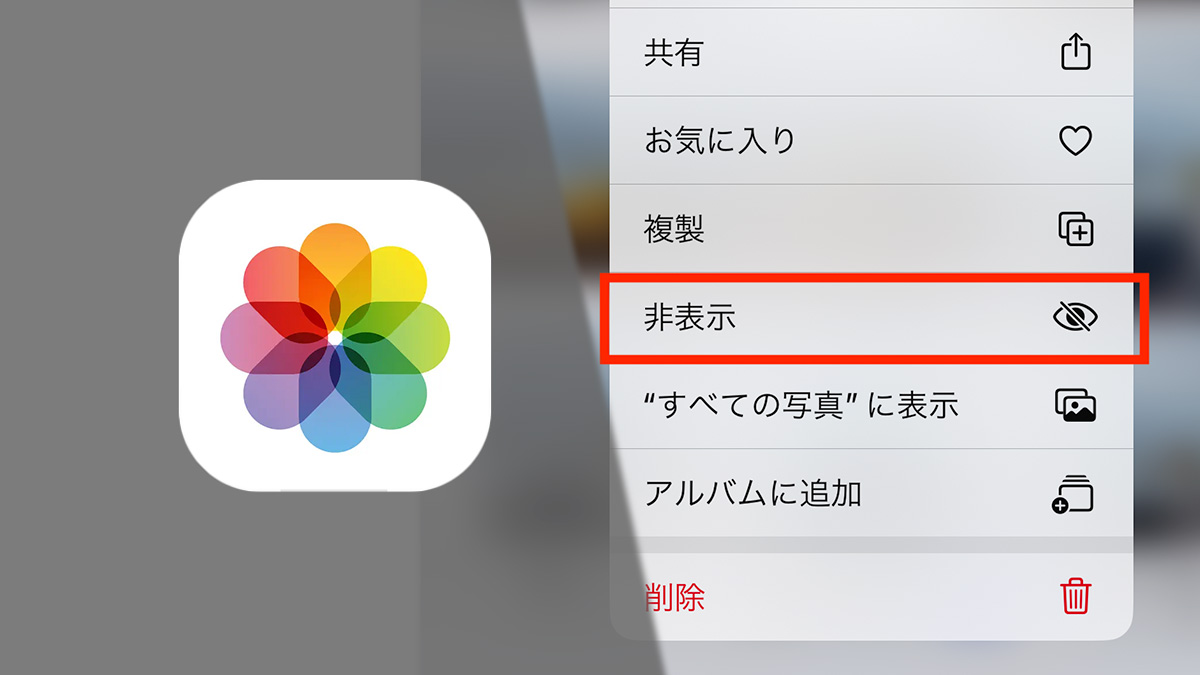
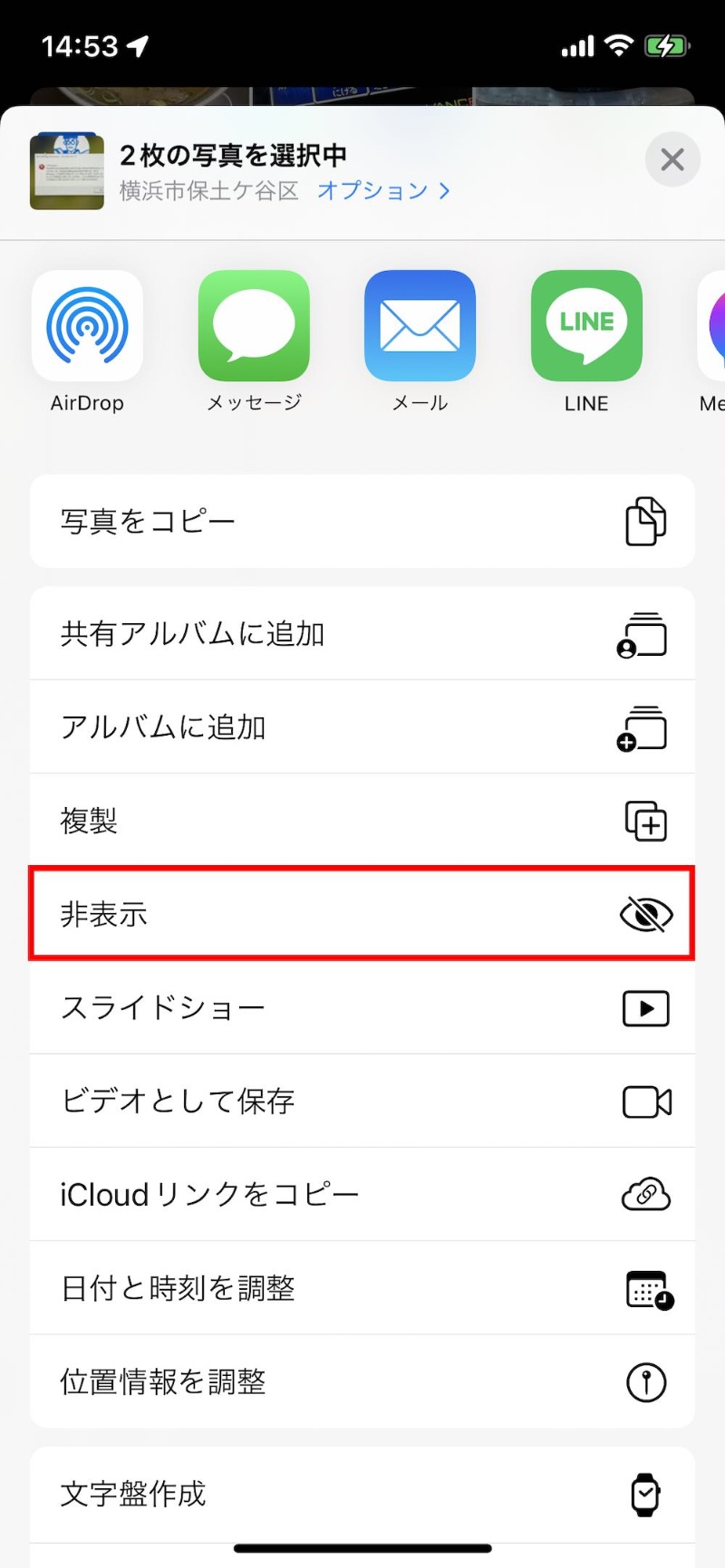
3. 画面左下(または右下)の共有メニュー、もしくは右上の三点リーダー(…)をタップする
4. メニューから「非表示を解除」を選択する
この非表示アルバム戻し方を実行すれば、写真は元の撮影日時の位置へと正確に戻ります。「非表示を解除したのに写真が見つからない」という場合は、撮影日順にライブラリを遡って確認してみてください。
【誰にもバレない】家族や恋人にスマホを貸しても安心な写真隠しテクニック
「非表示アルバムというフォルダがあること自体、他人に怪しまれる原因になる」という懸念を持つ方は少なくありません。そこで役立つのが、痕跡を一切残さないバレない写真隠し方です。
最も実用的な裏ワザは、「見たい時だけ設定をオンにする」という運用ルールです。写真を非表示アルバムに入れた後、設定アプリから「非表示アルバムを表示」をオフにしておきます。これにより、写真アプリ内には「非表示」という文字すら表示されず、フォルダの存在自体が完全に見えなくなります。
さらに高度な隠し方として、iPhone標準の「メモ」アプリを活用する方法も有効です。メモに写真を貼り付けて「メモをロック」機能を使えば、写真アプリから元データを削除しても、パスワードで保護されたメモ内だけに写真を残すことができます。
【Android・LINEも対応】Android非表示アルバムとLINEアルバム非表示のやり方
iPhone以外の環境でも、プライベートな画像管理は重要なテーマです。Android端末やコミュニケーションアプリにおける設定方法も押さえておきましょう。
Android非表示アルバムの運用では、Googleフォトの「ロックされたフォルダ」機能が標準的です。指紋認証やPINコードを設定することで、クラウドバックアップや他のアプリから完全に隔離された安全領域へ写真を移動できます。Galaxy端末であれば、軍事レベルの暗号化を誇る「セキュアフォルダ」の活用が最も強固です。
また、日常的に使われるLINEアルバム非表示のニーズについては、現状LINEアプリ内にアルバム自体をパスコードで隠す個別機能はありません。ただし、アルバムを作成した際の「タイムライン(トーク画面)への自動投稿通知」を素早く削除したり、非公開の「自分専用グループ(ひとりグループ)」を作成してそこにアルバムを保存することで、他人の目に触れるリスクを完全に排除できます。
【非表示アルバム】に関するよくある質問(FAQ)
Q1:非表示アルバムに入れた写真は、iCloudバックアップで消えたりしませんか?
A1:消えることはありません。iCloud写真が有効になっていれば、非表示設定が維持されたままクラウドへ安全に同期されます。新しい端末へ機種変更した際も、同じApple IDでログインすれば非表示アルバムの中身はそのまま引き継がれます。
Q2:写真を非表示にすると、本体ストレージの容量は節約できますか?
A2:容量の節約にはなりません。非表示アルバムは「ライブラリの一覧から見えなくする」機能であり、画像データそのものは端末内に残っているためです。空き容量を増やしたい場合は、不要な動画の削除やクラウドストレージの活用が必要です。
Q3:パソコン(MacやWindows)に接続した際、非表示アルバムの写真は見えてしまいますか?
A3:接続方法によって異なります。Macの写真アプリと同期している場合は端末同様にロックがかかりますが、Windows PCにUSBケーブルで直接接続してエクスプローラーからDCIMフォルダを開いた場合、非表示設定に関係なく画像ファイルが一覧表示されてしまう仕様があります。PC接続時は注意が必要です。
まとめ:プライバシーを守る写真管理でストレスフリーなスマホライフを
スマホの中に保存されたプライベートな写真は、個人のプライバシーそのものです。iPhoneの非表示アルバムが見当たらなくなったとしても、設定アプリの項目を見直すだけで瞬時に復元できます。
「設定でアルバム一覧から隠す」「Face IDやパスコードでロックをかける」という2段階の自衛策を講じておけば、不意にスマホを他人に貸す場面でもプライベートが漏洩する心配はありません。OSの進化に合わせてセキュリティ機能を賢く使いこなし、安心で快適なデジタルライフを維持しましょう。 (出典: 非 表示 アルバム(Yahoo!ニュース))

Webメディアの編集およびコンテンツ作成に従事。正確で質の高い情報発信を心掛けています。
