Wi-Fiパスワード共有の裏ワザ!手入力なしで友達と一瞬接続する全手順
友人や家族が自宅に遊びに来た際、ルーターの裏側に小さく印字された英数字を目を凝らしながら手入力する光景は、もはや過去のものになりつつあります。スマートフォンやOSの進化により、現在では端末同士を近づけるだけの「近接共有」や、画面上に表示させたQRコードを読み取るだけの即時接続がスタンダードになりました。
しかし、実際の利用シーンでは「共有ポップアップがどうしても出ない」「iPhoneからAndroidへはどう渡せばいいのか」と戸惑うケースや、自宅のネットワークに誰彼構わず接続させるセキュリティ上の不安を抱く人も少なくありません。そこで今回は、主要デバイス別の最新共有手順からトラブルシューティング、安全なゲスト運用のポイントまでを徹底検証します。
📌 【この記事の重要ポイントまとめ】
- 要点1:iPhone同士なら端末を近づけるだけ、Android同士や異OS間はQRコードを活用することで手入力ゼロの接続が完了する。
- 要点2:共有ポップアップが出ない主な原因は「連絡先の未登録」「Bluetoothのオフ」「OSの一時的な不具合」に集約される。
- 要点3:家庭内LANの安全を保つため、来客にはメイン回線ではなくルーターの「ゲストポート機能」を案内するのが鉄則。
【iPhone同士】近づけるだけで完了!手入力不要のWi-Fiパスワード共有術
Apple製品同士であれば、OS標準の近接共有機能を使うのが最もスムーズです。すでに自宅のWi-Fiに接続しているiPhoneと、新しく接続したいiPhoneを互いに近づけるだけで、パスワードを自動転送できます。
共有を成功させるための前提条件は極めてシンプルです。まず、双方の端末で「Wi-Fi」と「Bluetooth」がオンになっていること、そしてお互いの連絡先アプリに「電話番号」または「Apple Account(旧Apple ID)に紐づくメールアドレス」が登録されている必要があります。
実際の手順は以下の通りです。
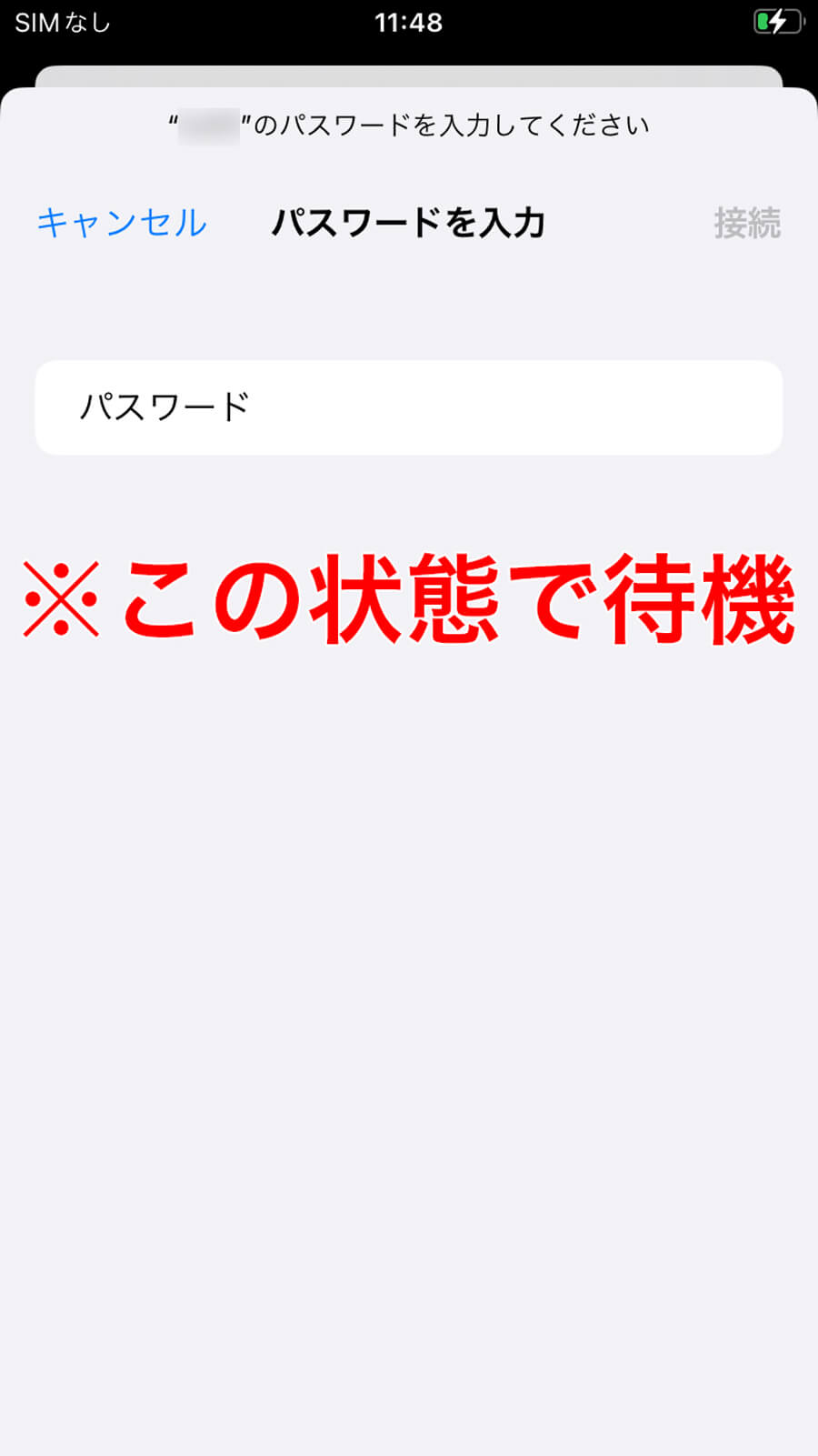
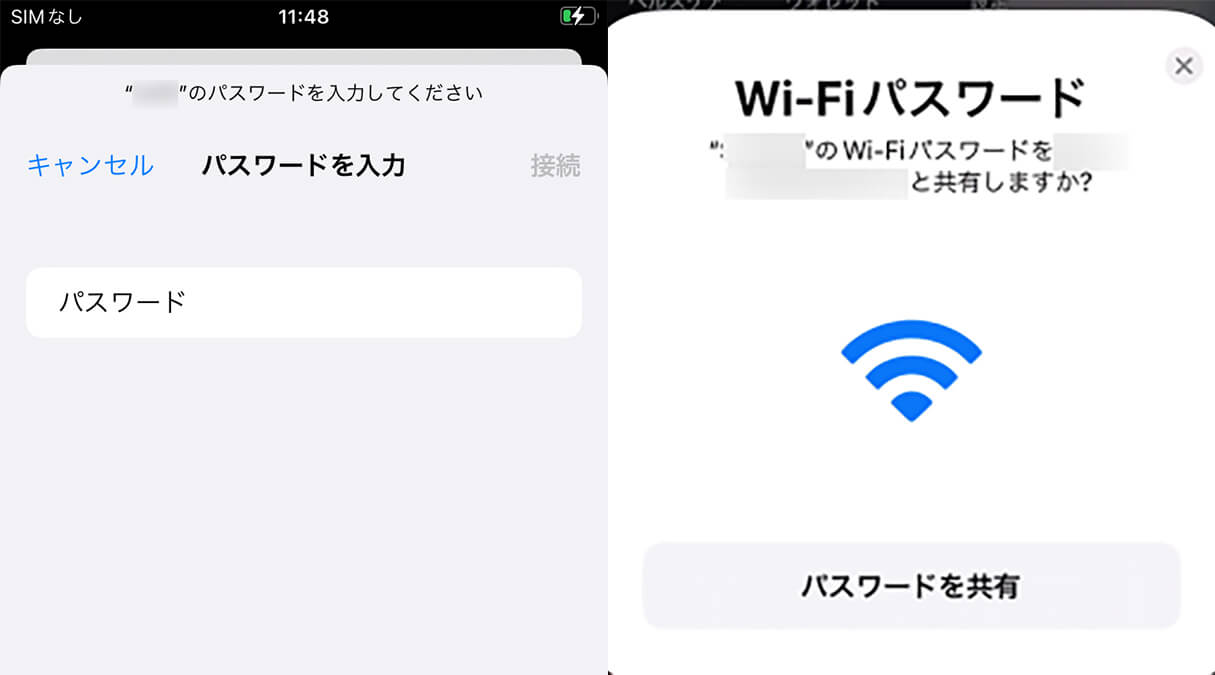
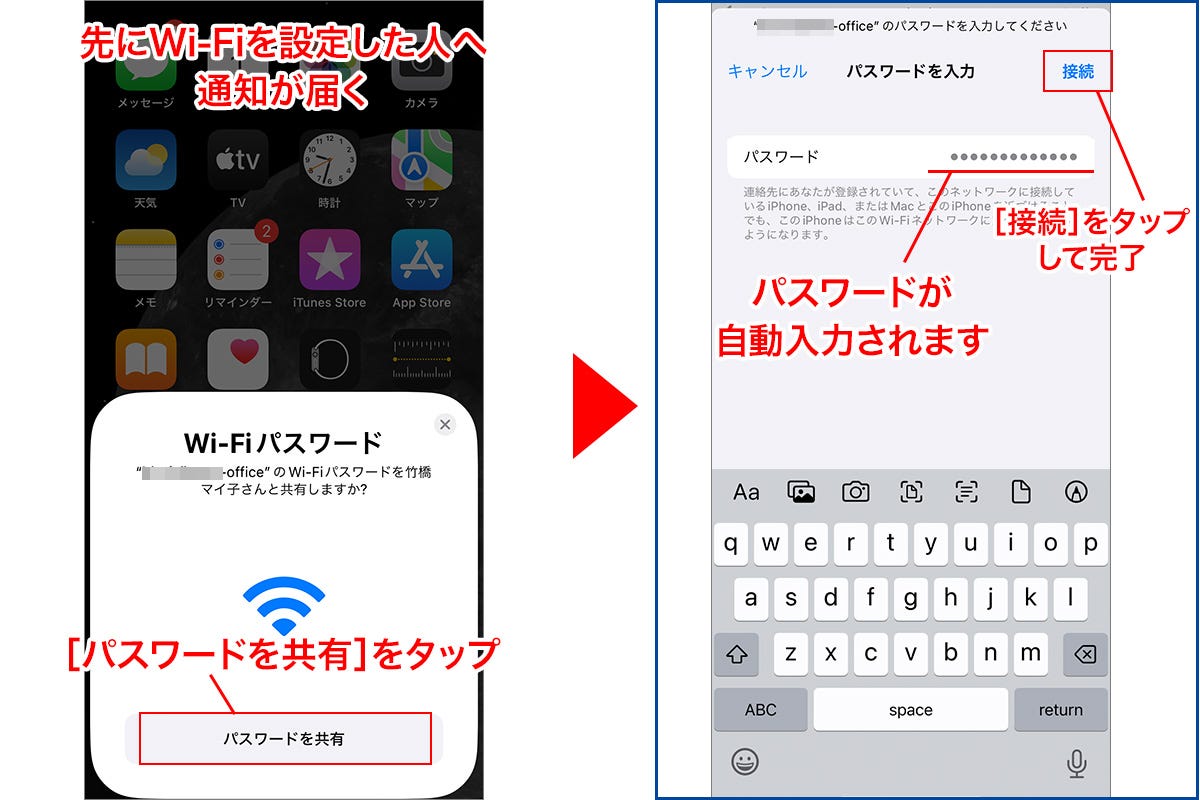
① 接続したい側の端末で「設定」>「Wi-Fi」を開き、該当のネットワーク名をタップします。
② 接続済みの端末側の画面に「Wi-Fiパスワードを共有しますか?」というポップアップが自動表示されます。
③ 接続済みの端末で「パスワードを共有」をタップすると、相手の端末に暗号化されたパスワードが転送され、数秒で接続が完了します。
また、口頭やメッセージで直接パスワードを伝えたい場合は、iOSのWi-Fiパスワード表示確認機能が役立ちます。「設定」>「Wi-Fi」から接続中ネットワークの右側にある「i」アイコンをタップし、「パスワード」欄をFace IDやTouch IDで認証するだけで、伏せ字(●●●)がクリアなテキストに切り替わり、コピーも可能です。
【Android同士&iPhoneからAndroid】QRコードを活用した最速共有テクニック
Android同士、あるいは「iPhoneからAndroid」「AndroidからiPhone」といった異なるOS間でパスワードを共有する場合、Wi-Fiパスワード共有のQRコード生成が最も確実で迅速な手段となります。
Android 10以降を搭載した端末であれば、すでに接続しているネットワークのQRコードを標準機能で瞬時に作成できます。「設定」>「ネットワークとインターネット」>「インターネット」から接続中のWi-Fiを選択し、「共有」アイコン(またはQRコードマーク)をタップして指紋認証等を通すだけで、画面上に専用QRコードが表示されます。
接続したい側の端末は、標準のカメラアプリやQRコードリーダーを起動してその画面を読み取るだけで、ネットワーク名とパスワードが自動認識され、「ネットワークに接続」をワンタップするだけで完了します。
なお、iPhoneからAndroidへQRコードで共有したい場合は、標準機能の「ショートカット」アプリにあらかじめ用意されているWi-Fi共有レシピを活用するか、無料のQRコード生成サービスでネットワーク情報をコード化して画面提示するのがスマートな裏ワザです。OSの壁に左右されず、文字列を読み上げるストレスから完全に解放されます。
「共有ポップアップが出ない!」パスワード共有ができない決定的な原因と対処法
iPhone同士で端末を近づけても、待てど暮らせど画面に共有の通知が現れないトラブルは頻繁に発生します。Wi-Fiパスワード共有ができない場合、技術的なボトルネックは以下の数点に絞られます。
最も多い盲点が、Bluetooth機能の無効化と連絡先情報の不一致です。近接通信のトリガーはBluetooth Low Energy(BLE)が担っているため、どちらか一方でもBluetoothがオフになっていると機能しません。また、お互いが連絡先に登録し合っていない場合や、登録しているメールアドレスがApple Account用のものでない場合もポップアップはブロックされます。
トラブルに直面した際は、以下のステップで順に確認を行ってください。
・基本設定の再確認:両端末のWi-FiとBluetoothを一度オフにしてから再起動する。
・連絡先カードの検証:双方の連絡先アプリを開き、相手の電話番号・登録メールアドレスが正しいか照合する。
・画面のロック解除:接続済み端末の画面がスリープ状態だとポップアップが出ないため、ロックを解除してホーム画面を表示させておく。
・OSバージョンの更新:古いOSバージョンのまま放置されている場合、近接共有プロトコルの互換性問題が生じやすくなります。
これらの対処を行っても改善しない場合は、前述した「パスワードのテキスト表示・コピー」または「QRコード読み取り」へ即座に切り替えるのが現実的です。
見落としがちなセキュリティの罠|Wi-Fiパスワード共有の安全性と危険性
手軽にパスワードを渡せる利便性の裏で、セキュリティ意識を欠いた運用は家庭内の重大なリスクにつながります。知人にメインネットワークのパスワードを教える行為は、単にインターネット回線を貸し出すだけでなく、同一LAN(ローカルエリアネットワーク)へのアクセス権を与えていることに他なりません。
仮に来客の端末がマルウェアに感染していた場合、同じネットワーク上に存在するPCの共有フォルダや、ネットワークカメラ、NAS(ネットワークHDD)、スマート家電などのIoT機器に対して不正アクセスや踏み台攻撃を仕掛けられる危険性が潜んでいます。また、一度端末に記録されたパスワードは意図的に削除しない限り残り続けるため、近隣に住む知人であれば敷地外から勝手に常時接続されてしまうケースも珍しくありません。
こうしたトラブルを未然に防ぐベストプラクティスが、ルーターに搭載されている「ゲストポート(来客用Wi-Fi)機能」の活用です。ゲストポートを有効化すると、メインの家庭内LANとは隔離された独立のサブネットワークが構築されます。来客にはこのゲスト用SSIDとパスワードのみを共有することで、他の家庭内デバイスへの干渉を物理的に遮断し、安全にネット環境だけを提供できます。
【Wi-Fiパスワードを友達に教える方法】シーン別おすすめテクニック一覧
利用シーンや相手のITリテラシーに合わせて、最適な共有手段を使い分けることで、スマートかつストレスフリーな対応が可能になります。
① 1対1でiPhone同士の場合:
余計な設定をせず、端末を近づけて近接ポップアップを承認するのが最短ルートです。
② ホームパーティーや大人数の来客:
ルーターのゲストポート用SSIDとパスワードを記載した「接続用QRコード」を事前に作成し、リビングの目立つ場所にプリントして掲出しておく方法が最も効率的です。個別の対応が一切不要になり、Android・iPhoneのどちらからでも即座に接続できます。
③ 操作に不慣れな相手や遠隔での共有:
接続先設定を探すのが苦手な相手には、設定画面からパスワードをテキストとしてコピーし、LINEやメッセージアプリで直接送信して貼り付けてもらうのが確実です。
【Wi-Fiパスワード共有】に関するよくある質問(FAQ)
Q1:iPhoneからAndroidへ一発でパスワードを送る標準機能はありますか?
A1:AppleとGoogleの間で近接共有の直接互換性はありません。そのため、Android側のカメラで読み取れる「QRコード」をiPhone側で画面表示するか、iOSの設定画面からパスワードをコピーしてメッセージ等で送る方法が最短となります。
Q2:一度教えたWi-Fiパスワードを相手の端末から無効化するには?
A2:相手の端末単独の接続だけを遠隔で消去することはできません。確実に接続を断ちたい場合は、ルーターの管理画面からWi-Fiパスワード自体を変更するか、あらかじめ来客専用の「ゲストWi-Fi」を使ってもらい、用が済んだらゲストポートをオフにする運用を行ってください。
Q3:近接共有のポップアップが出ない時、端末同士の距離はどれくらいが適切ですか?
A3:Bluetooth通信の有効範囲を考慮し、端末同士の距離は「数センチ〜30センチ以内」に近づけるのが理想です。机の上に並べて置くか、密着させるように保持すると認識精度が高まります。
Q4:共有したパスワードが相手の画面に平文(文字)で丸見えになることはありますか?
A4:iPhone同士の近接共有では、パスワードは暗号化されたまま内部的に転送されるため、相手の画面に文字列がそのまま表示されることはありません。ただし、接続完了後に相手が設定画面のパスワード表示機能を認証して閲覧することは可能です。
まとめ:スマートなパスワード共有で安全かつ快適なネットワーク環境を
かつてはルーターの裏蓋を確認し、複雑な英数字を1文字ずつ打ち込んでいたWi-Fi接続も、今やOSの標準機能やQRコードを駆使することで、数秒で完結する時代になりました。iPhone同士の近接共有やクロスプラットフォームで使えるQRコード接続を把握しておくだけで、来客時の案内は劇的にスムーズになります。
一方で、家庭内のIoT機器や個人データを守るためには、「メイン回線」と「来客用ゲスト回線」を明確に切り分けるセキュリティ意識が欠かせません。利便性と安全性を両立させたスマートなネットワーク管理を取り入れ、快適なデジタルライフを維持してください。 (出典: wifi パスワード 共有(Yahoo!ニュース))
テクノロジーやライフスタイル領域を中心に執筆活動を行っています。趣味は写真撮影と旅行です。
