IPhoneでGoogleが突然英語になる原因と一瞬で直す決定版対処法
iPhoneでいつも通り調べものをしようとした瞬間、Googleの検索結果やメニューバーが「Images」「News」「Tools」といった英語表記に切り替わってしまい、戸惑った経験はないでしょうか。普段使い慣れた日本語が消え、海外サイトばかりが上位に並ぶと、調べものの効率が大幅に落ちてしまいます。
このトラブルは端末の故障ではなく、ブラウザのCookie保持状態やアカウントの同期ズレ、システム設定の優先順位など、明確な理由によって引き起こされます。本記事では、突如として英語化してしまう根本的な原因を解き明かし、誰でも数分で元の快適な日本語環境へと復旧できる最新の手順をわかりやすくまとめました。
📌 【この記事の重要ポイントまとめ】
- 要点1:主な原因は「Google検索自体の言語設定変更」「ブラウザCookieの消失」「プライベートブラウズの仕様」にある。
- 要点2:Google検索画面のフッターメニューやGoogleアカウントの言語設定を直接「日本語」へ修正すれば即座に直る。
- 要点3:何度直しても英語に戻る場合は、VPNの接続状態、位置情報サービス、iOS本体の「言語と地域」設定を見直すことで根本解決する。
【突然の英語化】Safari検索結果が英語になる原因と3つの引き金
日常的にiPhoneを使っていて突如としてGoogleが英語表記に化ける現象には、主に3つのきっかけが存在します。もっとも多いのが、ブラウザ内に一時保存されている設定情報(Cookie)の有効期限切れや破損です。これにより、Google側がユーザーの利用言語を判別できなくなり、国際標準である英語(English)をデフォルトとして適用してしまいます。
2つ目の引き金は、iOSアップデート後の検索言語不具合です。メジャーアップデートやセキュリティパッチの適用時に、Safari内部のキャッシュデータがリセットされたり、内部パラメータの優先順位が書き換わったりすることがあります。このタイミングで一時的にWeb検索の地域判別が狂い、Safari検索結果が英語になる原因を生み出します。
3つ目は、海外製アプリの利用やネットワーク環境の変化です。海外サーバーを経由するセキュリティアプリや広告ブロック拡張機能、あるいはVPN接続がオンになっていると、Googleのサーバーはアクセス元を「海外からの通信」と誤認し、自動的に英語インターフェースを返してきます。
【1分で解決】iPhoneでGoogleが英語になる直し方と基本手順
画面が英語になってしまった場合、もっとも手軽で確実なiPhoneでGoogleが英語になる直し方は、Webページ上から直接設定を上書きする方法です。専門知識は一切不要で、以下のGoogle検索設定の言語変更手順を実行するだけで元通りになります。
まずSafariなどのブラウザでGoogleのトップページ(google.com)を開きます。画面を最下部までスクロールすると、フッター部分に小さな文字で「Settings(設定)」のリンクが見つかります。ここをタップし、展開されたメニューから「Search settings(検索設定)」を選択してください。
設定画面が開いたら「Language(言語)」の項目を探します。「Display language(表示言語)」および「Results language(検索結果の言語)」の両方で「日本語」を選択し、最下部にある「Save(保存)」ボタンを必ずタップします。画面が自動的に再読み込みされ、一瞬で日本語の検索インターフェースへと復帰します。
また、普段SafariではなくChromeをメインに使っている際にも同様の現象が起こります。Chrome英語になるiPhone対処法としても、基本的にはブラウザ上でGoogleの言語設定を保存し直すか、Chrome右下のメニュー(…)から「設定」>「言語」に進み、日本語が最優先になっているかを確認するのが有効です。
Googleアカウント言語設定を日本語へ完全同期させる方法
Googleアカウントにログインした状態で検索を利用している場合、ブラウザ単体の設定だけでなくアカウント自体のプロファイル設定が優先されるケースがあります。Web上の設定を変えても別タブを開くと戻ってしまう時は、アカウント側の情報を整えましょう。
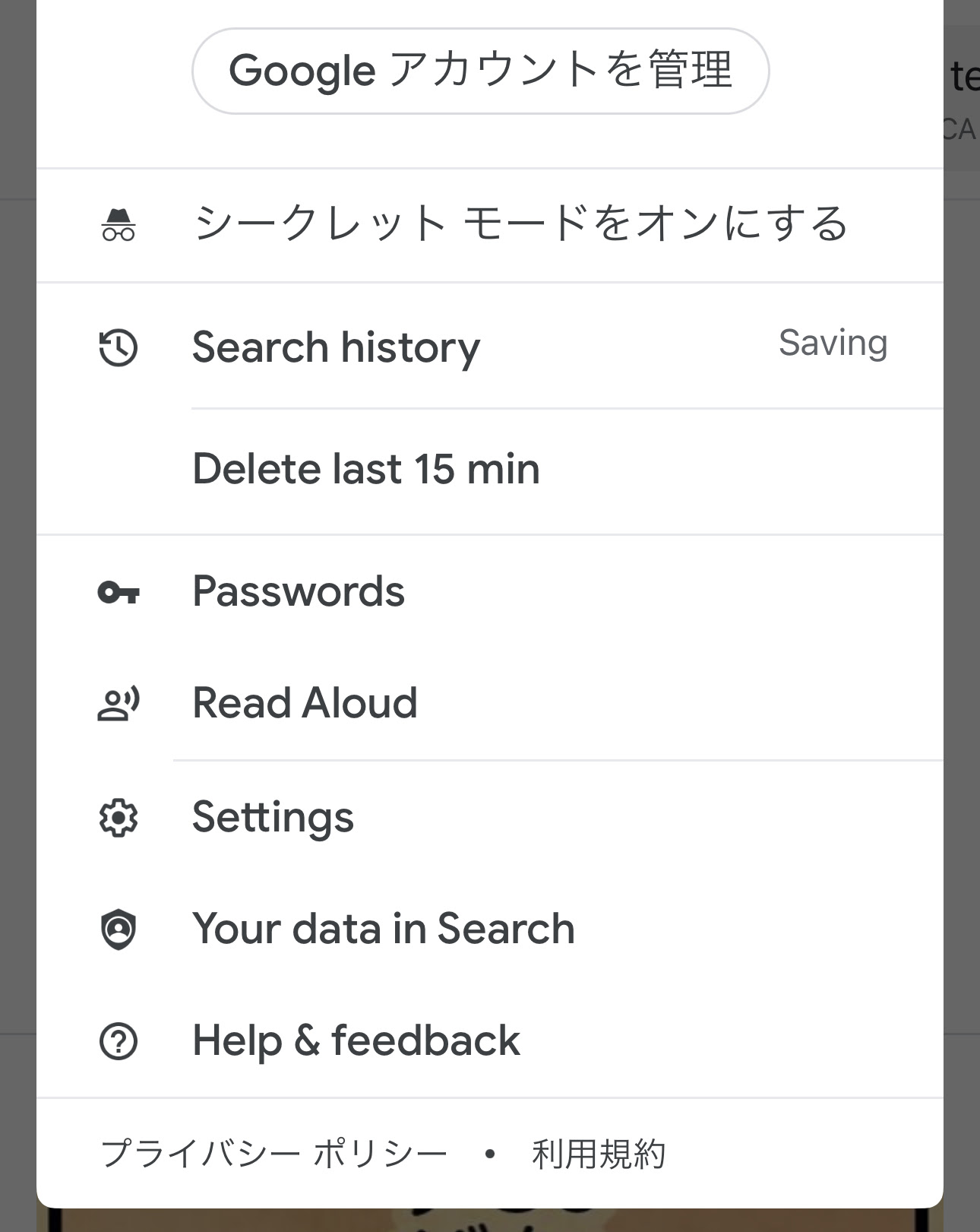
ブラウザ上でGoogleのトップページを開き、右上のプロフィールアイコンをタップして「Googleアカウントを管理」を選択します。上部タブの「個人情報(Personal info)」から下へスクロールし、「ウェブ向けの全般設定」内にある「言語(Language)」をタップしてください。
ここで優先言語が「English」になっている場合は、鉛筆アイコンをタップしてGoogleアカウント言語設定日本語に切り替えます。「他の言語」に英語が残っていることで海外サイトが優先表示されるケースもあるため、不要な言語は削除しておくのが無難です。
なお、単体アプリであるGoogleアプリの表示がおかしい場合は、Googleアプリ英語表記の戻し方としてアプリ内右上のアイコン>「設定」>「全般」>「検索言語」から日本語を指定することで即座に修正されます。
何度直しても英語に戻る?プライベートブラウズとキャッシュの罠
設定を変更して一度は日本語に戻ったものの、ブラウザを再起動したり新しいタブを開いたりするたびに再び英語へ逆戻りしてしまうケースがあります。この現象の多くは、閲覧履歴を残さない特殊なブラウジング機能が関係しています。
Safariの「プライベートブラウズモード」やChromeの「シークレットモード」は、プライバシー保護の仕様上、Cookieやサイトデータを保持しません。そのため、いくら設定画面で「日本語」を選んで保存しても、タブを閉じた瞬間にその設定情報が消去されてしまいます。プライベートブラウズ英語検索の修正を行うには、通常タブに戻して検索を行うか、プライベートモード利用時のみ毎回画面下部の「Google.co.jpを使用」をタップする運用が必要です。
一方で、通常モードでも設定が保存されない場合は、壊れたデータが悪さをしている可能性があります。その際はSafariキャッシュ削除Google英語化への対抗策として、iPhoneの「設定」>「Safari」>「履歴とWebサイトデータを消去」を実行し、一度クリーンな状態にしてから再度言語設定を保存し直すと、設定が正しく定着します。
【見落としがち】iPhone言語と地域の設定確認&位置情報サービスの連動
Google側の設定をいくら見直しても改善しない場合、iPhone本体側のシステム情報が原因になっているケースが少なくありません。特にiOSの大型アップデート直後などは、本体側の地域判定が正しくWeb側に伝わっていないことがあります。
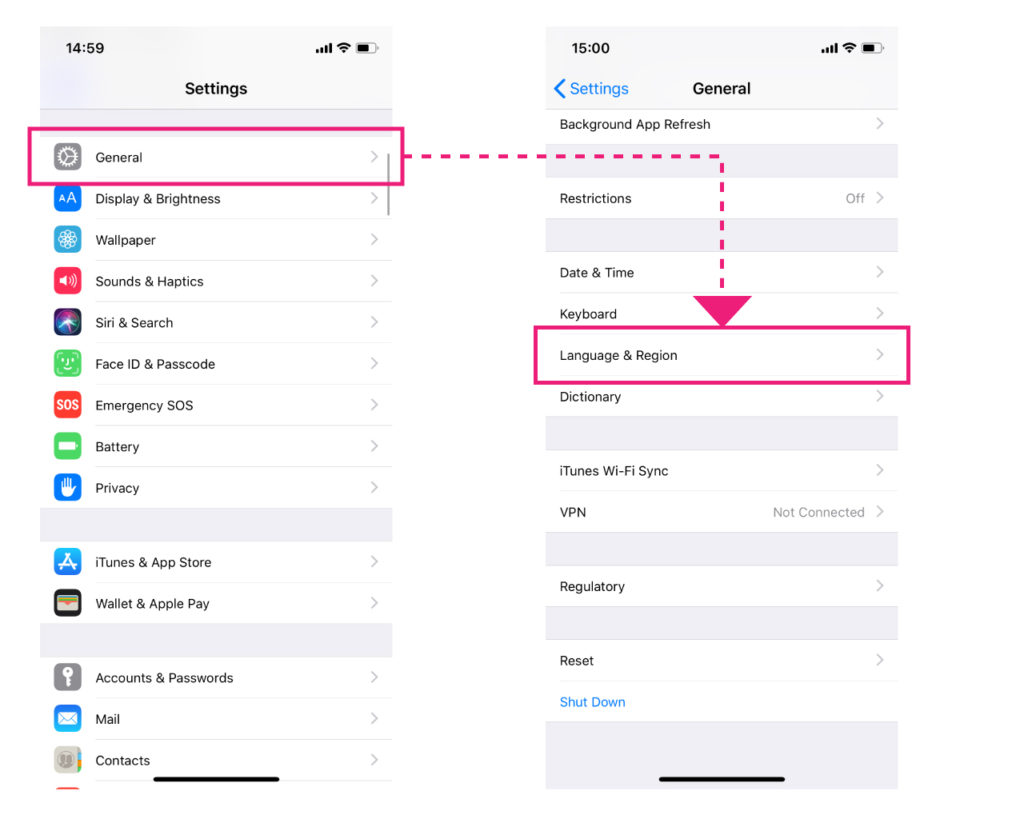
まずはiPhone言語と地域の設定確認を行いましょう。iPhoneの「設定」アプリを開き、「一般」>「言語と地域」へ進みます。「優先する言語」の最上位に「日本語」が配置されているか、また「地域」が「日本」に指定されているかをチェックしてください。もし英語が上位にある場合は、三本線のアイコンをドラッグして日本語を一番上に移動させます。
あわせて確認したいのが、位置情報サービスとGoogle検索言語の深い結びつきです。Googleはユーザーの現在地情報をもとに最適な検索結果を返します。iPhoneの「設定」>「プライバシーとセキュリティ」>「位置情報サービス」を開き、「SafariのWebサイト」の位置情報の利用が「許可」になっているか確認してください。位置情報が完全に遮断されていると、通信経路によっては国外からのアクセスと判定され、英語表記が強制される原因になります。
Google日本語に戻らない原因と対策|特殊な環境下でのトラブルシューティング
ここまでの手順を試しても依然としてGoogle日本語に戻らない原因と対策を整理すると、通信環境や端末内のプロファイルが特殊な状態になっている可能性が浮上します。以下のチェックリストを順に確認し、該当する要因を排除してください。
① VPNやプライベートリレーの稼働確認
iCloud+の「プライベートリレー」機能や、市販のVPNアプリが有効化されていると、IPアドレスが海外のものに偽装され、Googleが英語圏からのアクセスと誤認します。一時的にこれらをオフにして検索を試してください。
② Googleのドメイン確認
アクセスしているURLが「google.com」ではなく「google.co.uk」など特定の海外ドメインになっていないかアドレスバーを確認します。検索バーに直接「google.co.jp」と打ち込んで日本向けトップページにアクセスし直すことで、ドメインの固定化を解除できます。
③ ネットワーク設定のリセット
iOSの通信関連パラメータに不整合が生じている場合、iPhoneの「設定」>「一般」>「転送またはiPhoneをリセット」>「リセット」>「ネットワーク設定をリセット」を実行することで、通信起因のエラーを根底から解消できます(Wi-Fiパスワードの再入力が必要になります)。
【google 英語になる iphone】に関するよくある質問(FAQ)
Q1:Safariの検索バーから直接検索すると毎回英語の結果ばかり出ます。どうすればいいですか?
A1:一度「google.co.jp」にアクセスして画面下部の「Settings」>「Search settings」から言語を「日本語」に保存してください。また、iPhoneの「設定」>「Safari」>「検索エンジン」がGoogleになっていることを確認したうえで、一度Safariのタブをすべて閉じて開き直すと設定が反映されます。
Q2:Googleアカウントにログインしていない状態でも日本語に固定できますか?
A2:可能です。Googleトップページ最下部の「Settings」から言語設定を「日本語」にして保存すれば、ブラウザのCookieに設定が記録されます。ただし、履歴やキャッシュを消去したりプライベートブラウズを利用したりするとリセットされるため注意が必要です。
Q3:メニューは日本語に戻ったのに、検索結果だけ海外の英語サイトが多く表示されます。
A3:検索設定内の「Results language(検索結果の言語)」が英語になっているか、VPNなどで海外サーバーを経由している可能性があります。検索設定画面で「検索結果の言語」に「日本語」を追加指定し、VPN接続を切断した状態で再検索を試してください。
まとめ:正しい言語設定でストレスのない検索環境を取り戻そう
iPhoneでGoogleが突如として英語化してしまう現象は、ブラウザのCookie消失やiOSアップデート時のキャッシュの乱れ、アカウントの同期ズレなど、日常的な些細なきっかけで発生します。決してウイルスの感染や端末の故障ではないため、焦る必要はありません。
トラブルに遭遇した際は、まずGoogleトップページのフッターから検索設定の言語を見直し、それでも改善しない場合はプライベートブラウズの解除や本体の「言語と地域」設定を確認するのが解決への最短ルートです。適切な設定手順を把握し、快適でストレスのない検索環境を取り戻しましょう。 (出典: google 英語になる iphone(Yahoo!ニュース))

毎日更新されるトレンド情報を分析・発信中。役立つ裏技やおすすめ情報を分かりやすく紹介します。
