Galaxyカメラ無音化の最新手順!SetEdit使えない対策と裏ワザ【2026】
静かなカフェで料理の写真を撮りたいときや、ぐっすり眠っている子どもの寝顔、ペットの愛らしい仕草を記録したいとき、Galaxy特有の響き渡るシャッター音にストレスを感じた経験はないでしょうか。日本のスマートフォン特有の仕様とはいえ、周囲への配慮が必要なシーンでは大きな音が撮影のハードルになってしまいます。
かつてGalaxyユーザーの間で定番だった裏ワザ「SetEdit」による設定変更は、OSアップデートの影響で塞がれてしまいました。「もう標準カメラを消音にする術はないのか」と諦めかけている方も多いはずです。しかし、2026年現在も正しい手順を踏めば、標準カメラの高画質を維持したまま消音化するルートはしっかりと残されています。本稿では、最新OSに対応した確実な設定手順から手軽な代替案まで、わかりやすく解説します。
📌 【この記事の重要ポイントまとめ】
- 要点1:Android 14(One UI 6)以降のセキュリティ強化により、従来のSetEditアプリを使った直接編集は完全に無効化された。
- 要点2:Galaxy標準機能「モードとルーチン」での自動制御、またはPCを使ったADBコマンドの実行により、2026年現在も標準カメラの無音化が可能。
- 要点3:設定の手間をかけたくない場合は、高画質処理エンジンを搭載したサードパーティ製無音カメラアプリの導入が最もシンプルで安全。
【真相解明】SetEditが使えなくなった理由とAndroidアップデートの影響
長年、Galaxyユーザーに愛用されてきた「SetEdit(Settings Database Editor)」による無音化ですが、Android 14およびOne UI 6以降の環境では設定値を書き換えてもエラーが表示され、動作しなくなりました。Googleがセキュリティポリシーを大幅に引き上げ、システム深部のデータベース(System Table)に対するサードパーティアプリからの直接編集を厳格にブロックしたことが直接の原因です。
これにより、ネット上に残る古い解説記事の通りに操作しても「SetEdit使えない対策」を探すループに陥るユーザーが急増しました。OSレベルでのアクセス制限がかかっている以上、SetEditアプリ単体で従来通りの設定変更を復活させることは技術的に不可能です。そのため、現在では端末標準の自動化機能を応用するか、PC経由で開発者権限を行使する別のアプローチへとシフトする必要があります。
【設定わずか1分】「モードとルーチン」を活用したスマートな無音化設定
「PCを持っていない」「難しいコマンド操作は避けたい」という方に最も推奨されるのが、Galaxyに標準搭載されている「モードとルーチン」機能を使った消音化です。この機能を使えば、カメラアプリを起動している間だけ端末のシステム音量を自動的にゼロにするという挙動をノーリスクで構築できます。
設定手順は非常にシンプルです。
1. 設定アプリから「モードとルーチン」を開き、画面右上の「+」アイコンをタップします。
2. 「開始条件」に「アプリが開いているとき」を選択し、一覧から「カメラ」にチェックを入れます。
3. 「実行内容」で「サウンドとバイブ」>「システム音量」へ進み、音量スライダーを「0」に設定します。
4. 「ルーチン終了時」の設定が「元に戻す」になっていることを確認し、保存します。
この設定を施しておけば、カメラを起動した瞬間にシステムサウンドが消音となり、撮影時のシャッター音が鳴らなくなります。カメラを閉じれば即座に元の音量バランスへ自動復帰するため、着信音や通知音を聞き逃す心配もありません。手軽さと安全性を兼ね備えた、現時点で最もバランスの良いGalaxyシャッター音を消す方法と言えます。
【標準カメラ完全無音化】PCとADBコマンドを使った確実な裏ワザ
Galaxy標準カメラのシャッター音を根本から無効化したい上級者向けには、PCからADB(Android Debug Bridge)コマンドを送信する手法が存在します。このアプローチを用いれば、マナーモード連動でシャッター音を完全にミュートする「グローバル版」と同等の挙動へ変更できます。
Galaxy S24シリーズをはじめとする最新端末でも有効な具体的な手順は以下の通りです。
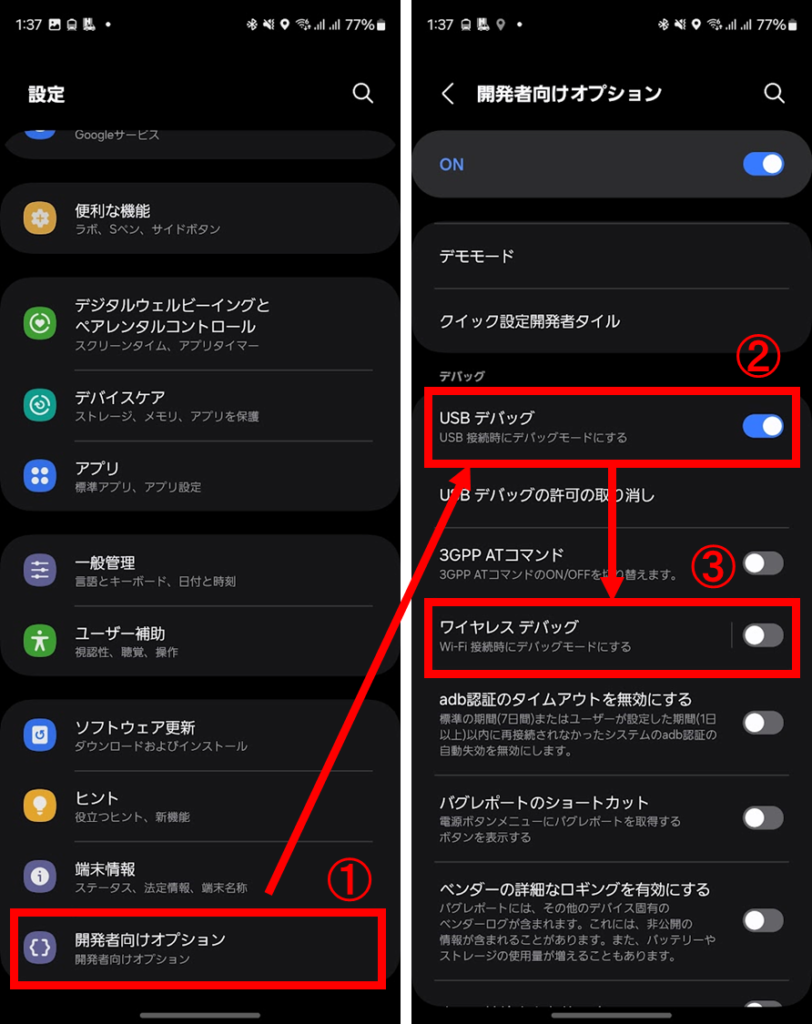
1. Galaxyの「設定」>「端末情報」>「ソフトウェア情報」を開き、「ビルド番号」を7回連続タップして開発者向けオプションを有効化します。
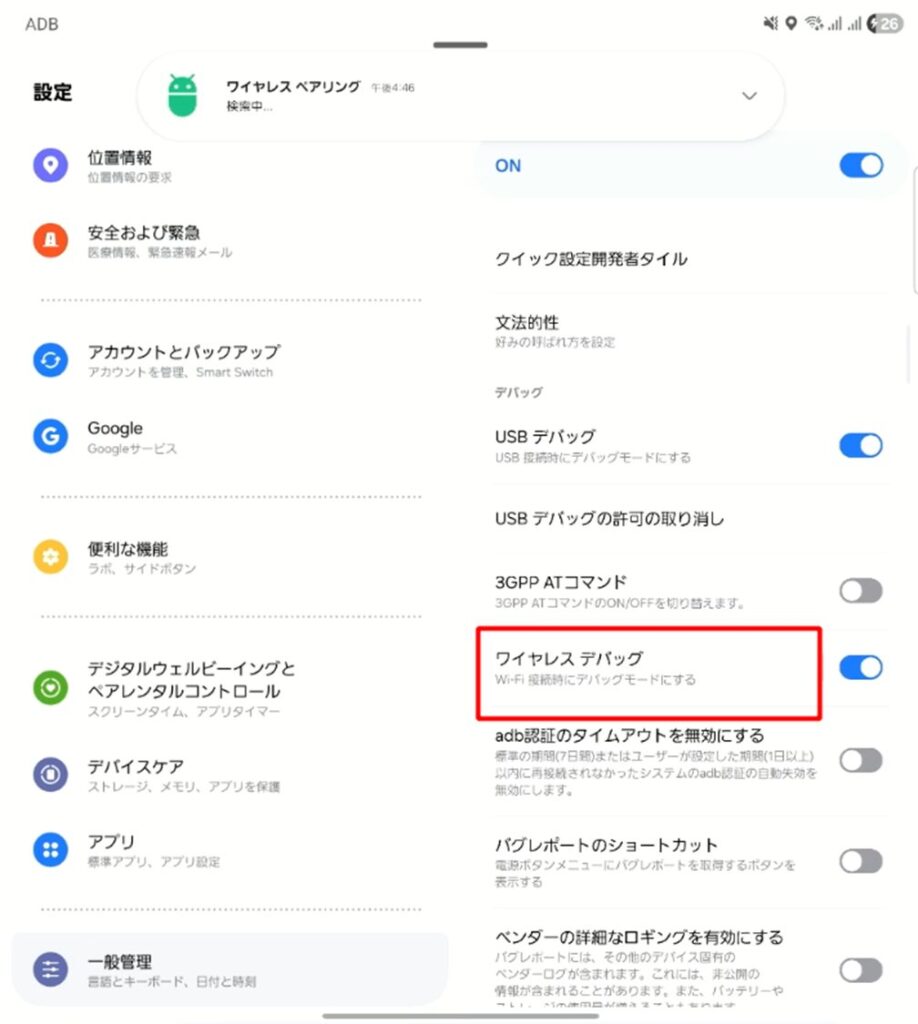
2. 「設定」>「開発者向けオプション」に入り、「USBデバッグ」をオンにします。
3. PCにAndroid SDK Platform-Toolsを導入し、USBケーブルでGalaxyと接続します。
4. PCのターミナル(PowerShellやコマンドプロンプト)から以下のコマンドを入力・実行します。
adb shell settings put system csc_pref_camera_forced_shuttersound_key 0
コマンド送信後、端末をマナーモードまたはバイブレーションモードに設定するだけで、One UIカメラシャッター音無効化が完了します。端末を再起動した際や大型OSアップデート時に設定値がリセットされる場合がありますが、その際は再度コマンドを実行するだけで元の状態に戻せます。
【画面キャプチャも静かに】スクリーンショット音をスマートに消音化
カメラの撮影音だけでなく、画面キャプチャ時の「カシャッ」という高音に悩まされるケースも珍しくありません。Galaxyスクリーンショット音を消す方法についても、カメラ同様にシステム音量と連動しています。
普段から端末をバイブやサイレントモードに設定している場合は基本的に鳴りませんが、サウンドモードのまま消音にしたい場合は、前述した「モードとルーチン」の条件に「画面キャプチャ」関連の操作を組み込むか、システム音量そのものを常時ゼロにしておく運用が有効です。これにより、静寂が求められるオフィスや電車内でも気兼ねなく画面メモを保存できます。
【知っておきたい】日本国内版と海外版Galaxyにおけるシャッター音の仕様差
なぜ国内版のスマートフォンはこれほど頑なにシャッター音が鳴る仕様になっているのでしょうか。実は、日本の法律でシャッター音を義務付ける条文が存在するわけではありません。通信キャリアや端末メーカーが加盟する業界団体が、盗撮防止とプライバシー保護を目的として自主規制ガイドラインを定めているためです。
これに対し、海外版のGalaxyは「マナーモード設定時はカメラも自動的に無音になる」仕様がグローバル標準となっています。日本国内版モデルであっても、SIMカードを抜いて海外キャリアの回線に接続するとシャッター音が消える仕組みが組み込まれているのは、位置情報や通信キャリア情報に応じてCSC(顧客固有設定)が動的に切り替わる設計になっているからです。
【インストールだけでOK】手軽に高画質撮影ができるおすすめ無音カメラアプリ
「ルーチンの設定すら面倒」「PCを使ったコマンド操作はハードルが高い」と感じるなら、Google Playストアで配信されている信頼性の高い無音カメラアプリを活用するのが最適解です。
現在リリースされているサードパーティ製アプリは進化を遂げており、端末の高性能センサーをフルに活かした撮影が可能です。特におすすめの選択肢は以下の通りです。
・無音カメラ[高画質]:シンプルなUIで操作性に優れ、日常のスナップや料理撮影に最適。
・StageCameraHD:露出補正やフォーカス固定などマニュアル機能が充実しており、暗所撮影にも強い定番アプリ。
・GCam(Googleカメラポート):Galaxyの処理能力を活かして高精細なHDR撮影を完全無音で行いたいガジェットファンに根強い人気。
標準カメラアプリの連写機能やプロモードに強いこだわりがない日常の撮影であれば、これらのアプリをホーム画面や電源ボタンの2度押しに割り当てておくことで、ストレスフリーな撮影環境が整います。
【Galaxyカメラの無音化】に関するよくある質問(FAQ)
Q1:ADBコマンドで無音化するとGalaxyの保証対象外になりますか?
A1:システム設定値(Settings Database)の一部を書き換えるだけであり、ブートローダーのアンロックやroot化とは異なるため、端末のメーカー保証が即座に消滅する可能性は極めて低いです。ただし、公式サポート外の自己責任操作となる点にはご留意ください。
Q2:Galaxy S24やS23以外のエントリーモデル(Aシリーズ)でも同じ設定が可能ですか?
A2:はい、One UIを搭載しているモデルであれば、Galaxy A54やA55などのAシリーズでも「モードとルーチン」やADBコマンドを用いた消音化が同様に動作します。
Q3:ADBコマンドを実行しても端末を再起動すると元に戻ってしまいます。対策はありますか?
A3:端末の再起動時にCSC設定がデフォルトへ自動リセットされる仕様の機種が存在します。その場合は、再起動後に再度PCからコマンドを打つか、再起動の影響を受けない「モードとルーチン」を用いたシステム音量制御への切り替えをおすすめします。
まとめ:撮影マナーを守りつつ快適なGalaxyカメラライフを
かつての定番だった裏ワザが塞がれた後も、Galaxyに備わっている柔軟なカスタマイズ性能を活かせば、不要なシャッター音に煩わされることなく快適な撮影環境を取り戻せます。手軽さを最優先するなら「モードとルーチン」、標準カメラのクオリティをマナーモード連動で引き出したいなら「ADBコマンド」と、ご自身のスキルや環境に合わせて最適な手段を選択してください。
無音撮影は周囲への配慮や静かな空間でのマナーを守るための便利な機能です。公共ルールや他者のプライバシーをしっかりと尊重しながら、Galaxyが誇る卓越したカメラ性能を存分に味わいましょう。 (出典: galaxy カメラ 無音(Yahoo!ニュース))

SEOライティングとマーケティング戦略の専門家。分かりやすい解説記事で定評があります。
