IPhoneのドコモメール設定と届かない原因を完全解説【2026最新】
iPhoneの機種変更やiOSのアップデートを行った直後、「突然ドコモメールの送受信ができなくなった」「メールアプリを開いても新着メッセージが届かない」といったトラブルに直面するユーザーは後を絶ちません。ドコモが提供するキャリアメールはクラウド上で安全に管理されているものの、iPhone標準のメールアプリで利用するには適切な初期設定とプロファイルの導入が不可欠です。
認証システムの高度化やセキュリティ強化に伴い、dアカウントの認証エラーやプロファイルの不整合による不具合も多様化しています。本記事では、iPhoneでドコモメールを確実に送受信するための最新設定手順から、エラーが発生する根本原因と実践的な対処法までを分かりやすく解説します。
📌 【この記事の重要ポイントまとめ】
- 要点1:iPhoneでのドコモメール利用は、Safari経由で「My docomo」にアクセスし、構成プロファイルをダウンロード・インストールするのが最も確実な基本手順。
- 要点2:「メールが届かない・送信できない」トラブルの多くは、dアカウントの認証不一致、Wi-Fi環境下でのプロファイル未適用、またはプロファイルの重複・破損が原因。
- 要点3:パスワードエラーや接続障害が解消しない場合は、既存の構成プロファイルを一度削除し、再インストールすることでほぼすべての問題が即座に解決する。
【2026年最新】iPhoneでドコモメールを使う基本設定と全体の流れ
iPhoneで「@docomo.ne.jp」のメールアドレスを扱う場合、App Storeから専用アプリを探す必要はありません。Apple純正の「iPhone標準メールアプリ設定」を活用するのがドコモの公式仕様です。設定作業全体の流れを把握しておくことで、作業中のつまずきを最小限に抑えられます。
導入に必要なステップはシンプルで、大きく分けて3段階です。まず「dアカウント利用設定」を済ませ、次にMy docomoから専用の構成プロファイルをダウンロードし、最後にiPhoneの設定アプリ内でインストールを完了させます。この手順を踏むことで、受信サーバー(IMAP)や送信サーバー(SMTP)の情報が自動的に一括反映され、手動で煩雑な数値を打ち込むことなく利用を開始できます。
【迷わずできる】My docomoからのプロファイルインストール手順
ドコモメールをiPhoneへ導入する最短ルートが、公式の「iPhoneドコモメール一括設定」プロファイルを用いる方法です。設定時は必ず標準ブラウザの「Safari」を使用してください。Chromeなどのサードパーティ製ブラウザではダウンロードが正常に完了しないケースがあります。
具体的な手順は以下の通りです。
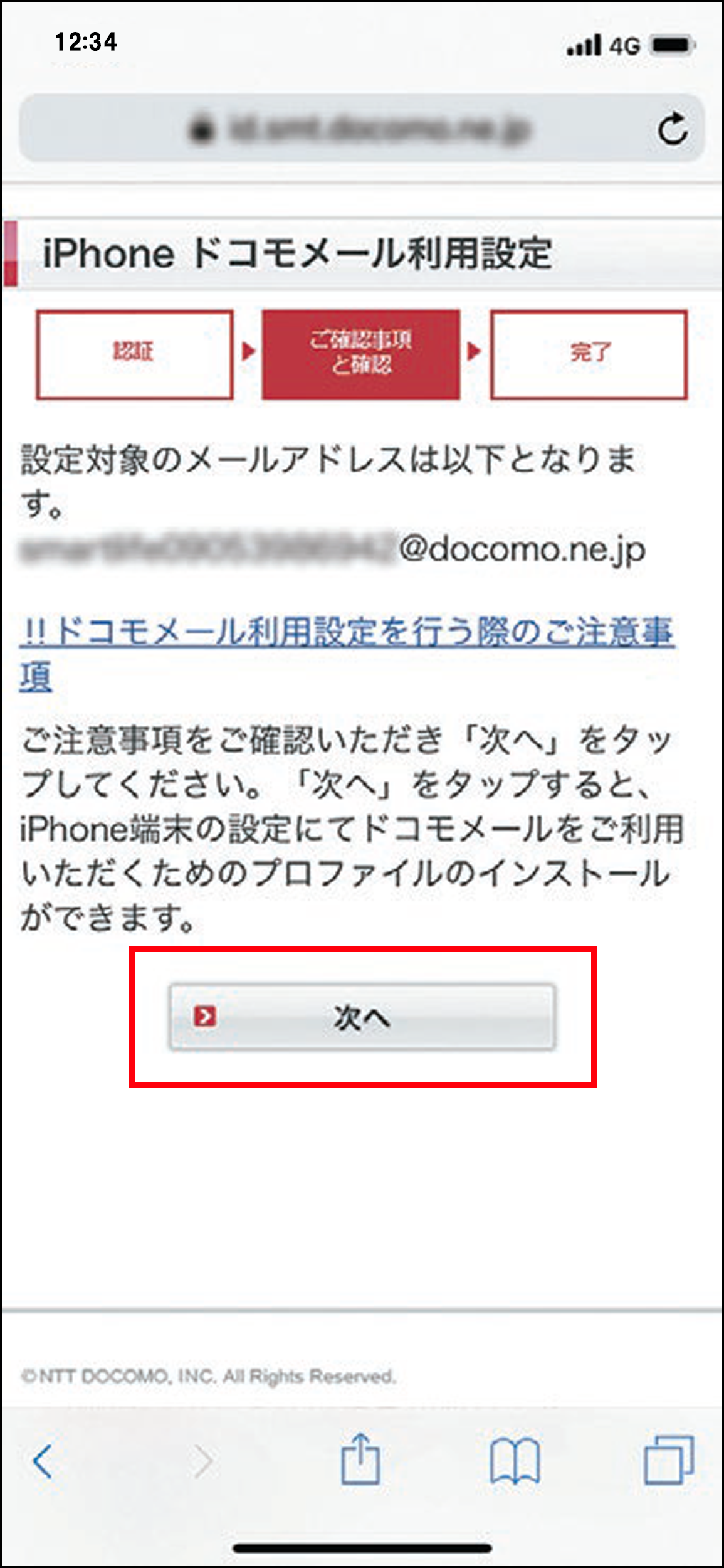
1. My docomoへアクセス:Safariを開き、ドコモ公式サイトの「My docomo」にログインします。モバイルデータ通信(5G/4G)で接続している場合はネットワーク暗証番号のみでスムーズにログイン可能です。
2. プロファイルのダウンロード:メニュー内の「設定」または「ドコモメール初期設定ガイド」から、「ドコモメールプロファイルインストール」のリンクをタップします。画面に「このWebサイトは構成プロファイルをダウンロードしようとしています」と表示されたら「許可」を選択してください。
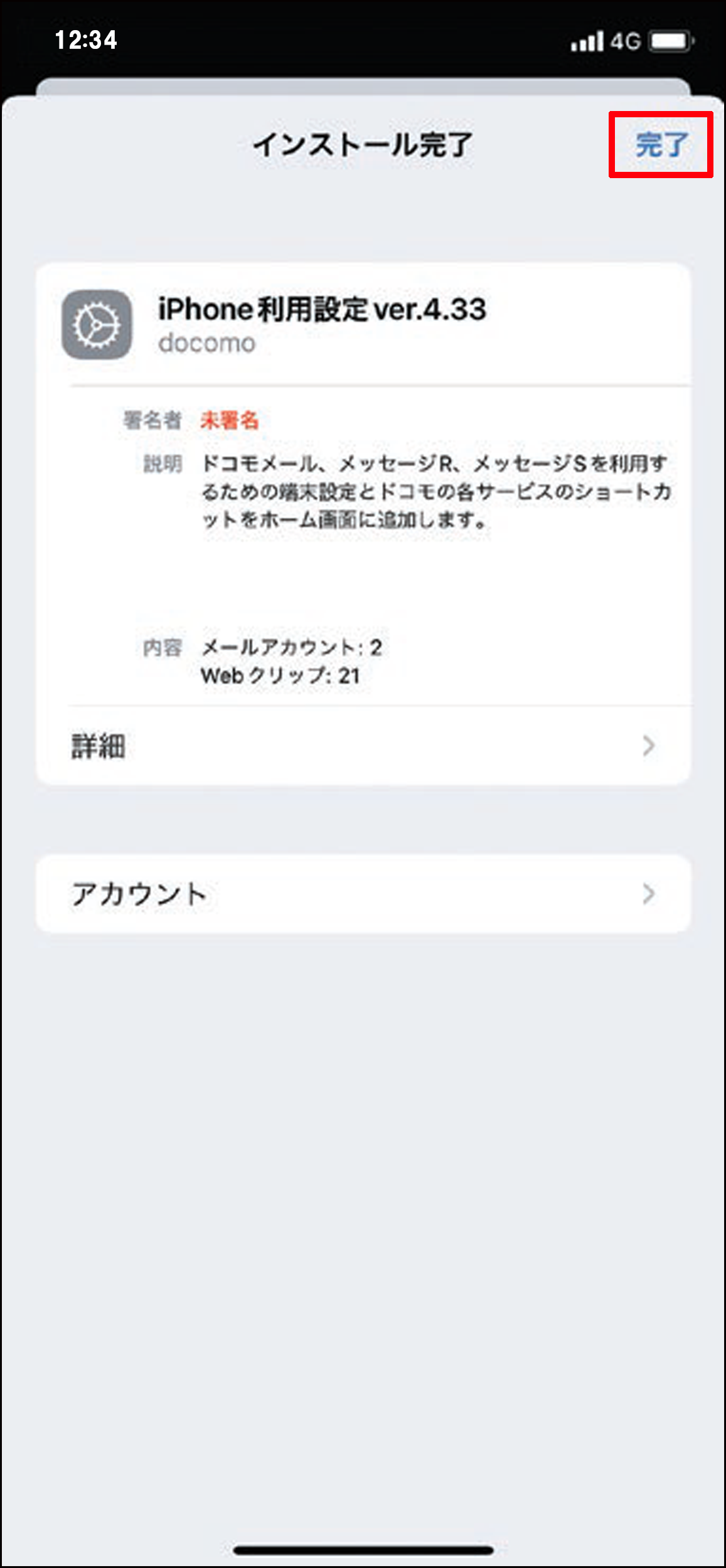
3. iPhoneの設定アプリで承認:ホーム画面に戻り、iPhoneの「設定」を開きます。トップに「プロファイルがダウンロード済み」と表示されているのでタップし、画面右上の「インストール」を選択します。
4. パスコード入力と完了:iPhoneのロック解除用パスコードを入力し、警告画面を確認した上で再度「インストール」をタップすれば設定完了です。
インストールが完了した段階で標準メールアプリを開くと、ドコモメールのフォルダが自動生成され、過去のクラウドデータが同期され始めます。
iPhoneでドコモメールが使えない・届かないのはなぜ?主な原因とトラブル対策
「正しく設定したはずなのにメールが届かない」「送信トレイに溜まったまま相手に届かない」という場合、いくつかの典型的な原因が考えられます。iPhoneドコモメール送受信できない理由として特に現場で多く見られるのが以下の要因です。
① dアカウントのセキュリティ認証・パスワード変更による競合
dアカウントのパスワードを変更した際、iPhone側に保存されている認証トークンが古いまま残っていると、サーバーへのアクセスが弾かれてしまいます。これがドコモメール届かない原因と対策において最も多いケースです。
② 通信環境とWi-Fi接続の干渉
初期設定時や大量のメール受信時に、不安定な公衆Wi-Fiへ接続されていると認証サーバーとの同期に失敗することがあります。不具合を感じた際は一度Wi-Fiをオフにし、ドコモのモバイルデータ通信に切り替えて送受信をテストしてください。
③ アカウントの同期スイッチがオフになっている
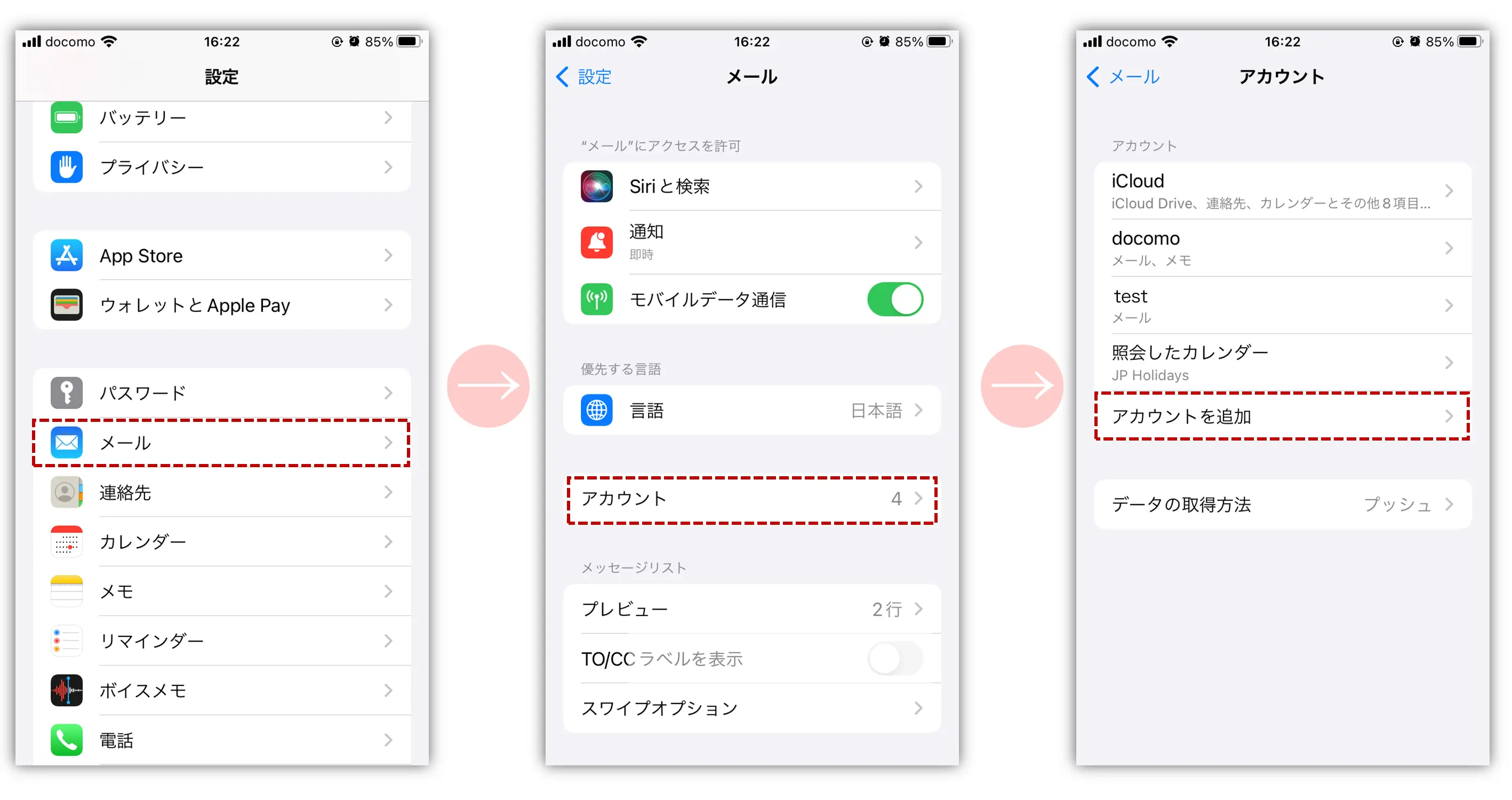
iOSのアップデート後などに稀に発生するのが、アカウントの機能が無効化されている現象です。iPhoneの「設定」>「メール」>「アカウント」>「ドコモメール」を開き、「メール」のトグルスイッチが緑色(オン)になっているか確認してください。
パスワードエラー頻発時の特効薬!構成プロファイル削除と再インストール
画面に「ドコモメールのパスワードが正しくありません」というポップアップが何度も表示される場合は、設定を手作業で直そうとするよりも、構成プロファイル削除再インストールを実行するのが最も迅速かつ確実なドコモメールパスワードエラー対処法です。
プロファイルの削除手順は以下の通りです。
1. iPhoneの「設定」>「一般」>「VPNとデバイス管理」をタップします。
2. 構成プロファイルの項目にある「ドコモメール」を選択します。
3. 画面下部の赤文字「プロファイルを削除」をタップし、iPhoneのパスコードを入力して削除を完了させます。
プロファイルを削除しても、ドコモのメールデータ自体はドコモのクラウドサーバー上に安全に保管されているため、過去のメールが消去される心配はありません。削除が完了したら、端末を一度再起動した上で、前述のMy docomoからのプロファイルインストールを再度実行してください。これで認証情報がクリーンに再構築され、エラーが解消します。
機種変更時や手動設定派向け|ドコモメールIMAPサーバー設定とデータ移行
新しいiPhoneへデータを移行するiPhone機種変更ドコモメール移行の際、クイックスタート等でデータ全体を引き継いでも、セキュリティの観点からプロファイルや一部の認証情報は引き継がれない仕様になっています。そのため、機種変更時も新しい端末側で改めてプロファイルを導入し直す必要があります。
なお、プロファイルを使用せず、他社製メールアプリや手動設定を行いたい上級者向けに、ドコモメールIMAPサーバー設定の公式パラメータを整理しておきます。
・受信メールサーバー(IMAP):imap.spmode.ne.jp / ポート番号:993 / SSL:使用(オン)
・送信メールサーバー(SMTP):smtp.spmode.ne.jp / ポート番号:465 / SSL:使用(オン)
・ユーザー名:dアカウントのID
・パスワード:dアカウントのパスワード(または発行したアプリパスワード)
手動設定を行う際は、事前にdアカウントの管理画面にて「dアカウント利用設定」が「利用する」になっていることを必ず確認してください。
【iPhoneのドコモメール設定】に関するよくある質問(FAQ)
Q1:構成プロファイルをインストールしようとすると「署名されていません」などの警告が出ますが大丈夫ですか?
A1:ドコモ公式サイト(My docomo)から直接ダウンロードしたものであれば問題ありません。「インストール」をタップし、端末のパスコードを入力して処理を続行してください。
Q2:iPhoneを機種変更した際、以前の送受信メールは消えてしまいますか?
A2:消えません。ドコモメールはクラウド管理されているため、新しいiPhoneでプロファイル設定を行えば、過去のメール履歴やフォルダ分けの状態が自動的に同期されます。
Q3:メールの受信はできるのに、送信だけがエラーになる原因は何ですか?
A3:送信サーバー(SMTP)側の認証エラーや、添付ファイルの容量超過が主な原因です。まずは電波状態の良い場所でテキストのみのテスト送信を試し、改善しない場合はプロファイルの再インストールを行ってください。
まとめ:定期的な設定見直しで快適なメール環境を維持しよう
iPhoneにおけるドコモメールの不具合は、仕組みさえ理解していれば決して難しいトラブルではありません。基本となるのは「SafariからMy docomoにアクセスし、最新の構成プロファイルを正しく適用すること」です。
予期せぬ送受信エラーや認証エラーが発生した際は、慌てずに通信環境をチェックし、改善が見られない場合は「プロファイルの削除&再インストール」を試してみてください。正しい手順をマスターして、ストレスのない快適なモバイルライフを維持しましょう。 (出典: ドコモ メール 設定 アイフォン(Yahoo!ニュース))
Webメディアの編集およびコンテンツ作成に従事。正確で質の高い情報発信を心掛けています。
