保護フィルムの気泡をゼロに!自然に消える噂の真相とプロ直伝の裏ワザ
新しいスマートフォンやタブレットを手に入れて、最初に立ちはだかる難関が画面保護シートの貼り付けです。息を止めて慎重に位置を合わせたはずなのに、中央や端に無情にも残ってしまう丸い空気の粒。画面が点灯しているときは目立たなくても、ふとした瞬間に黒い画面へ視線を落とすと気泡が目につき、気分が落ち込んでしまう経験は誰にでもあるはずです。
ネット上では「そのまま放置すれば消える」という楽観的な意見がある一方で、「すぐに貼り直さないと手遅れになる」という警告も見られます。実際のところ、どの情報が正しいのでしょうか。この記事では、気泡が自然に抜けるメカニズムの真相をはじめ、後から綺麗に押し出す実践的なテクニック、ホコリを巻き込んだ場合のリカバリー手順まで、スマートフォンのメンテナンス現場で培われた確かなノウハウを詳しく紐解きます。
📌 【この記事の重要ポイントまとめ】
- 要点1:単なる空気の気泡なら数日で自然に消える可能性が高いが、中心にゴミがある混入気泡は放置しても絶対に消えない。
- 要点2:クロスを巻いた硬質カードでの押し出しやセロハンテープを使ったホコリ除去により、貼った後からでも美しく修復できる。
- 要点3:無理なドライヤー加熱や爪での圧迫は画面故障を招くため、素材ごとの特性を見極めた正しいリカバリーが不可欠となる。
【真相検証】保護フィルムの気泡は自然に消える?消えるタイプと残るタイプの決定的な違い
保護フィルムを貼った直後に浮き出た気泡を見て、「数日待てば自然になくなる」という話を信じてよいのか迷う方は少なくありません。この疑問に対する答えは、「純粋な空気のみであれば消えるが、異物が核になっている場合は一生残る」というのが技術的な真実です。
そもそも、なぜ時間が経つと空気が抜けるのでしょうか。一般的なPETフィルムやウレタン素材、そして近年のガラスフィルムの接着面には、微細な凹凸に追従する特殊なシリコン吸着層が採用されています。この吸着層には分子レベルの隙間が存在し、閉じ込められた空気はフィルム表面へ向かって極めて微量ずつ透過していく性質を持っています。そのため、直径数ミリ程度の小さな空気溜まりであれば、貼り付けから24時間〜48時間程度で目立たなくなるケースが珍しくありません。
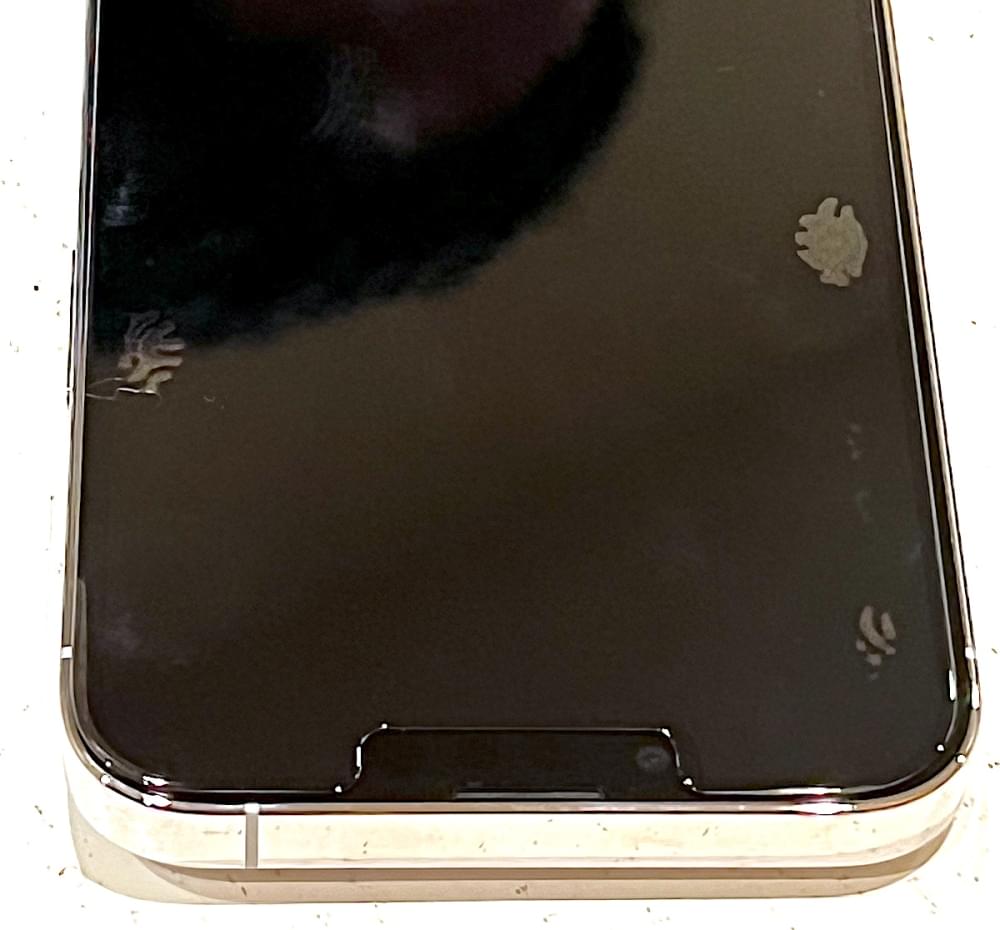
しかし、どれだけ待っても消えない気泡があります。その代表例が、チリや糸くずを巻き込んでしまった状態です。光にかざして気泡の中央を凝視した際、中心に白い微粒子や黒い点が見える場合、それは空気ではなく異物が原因でフィルムが押し上げられています。異物によってできた空間はシリコンの自己吸着力では埋められないため、自然治癒を期待して放置しても時間の無駄になってしまいます。まずは自身の端末にある気泡の中心をチェックし、空気のみなのか異物混入なのかを見極めることが解決への第一歩です。
【道具別】今すぐ試せる保護フィルムの気泡消し方とガラスフィルム気泡抜き方
手元にある日用品を正しく使えば、フィルムをわざわざ剥がすことなく気泡を外へ追いやることができます。ただし、力任せに指先や爪でこするのは厳禁です。表面のコーティングを傷つけたり、局所的な強い圧力でディスプレイの液晶・有機ELパネルに表示不良を引き起こす危険性があります。
最も安全かつ効果的なアプローチは、「メガネ拭きなどのマイクロファイバークロス」と「プラスチック製カード」の併用です。ポイントカードやクレジットカードにクロスを二重に巻きつけ、気泡の端に当てます。そして、最も近いフィルムの外周部へ向かって、一定の力加減でゆっくりと空気を滑らせるように押し出していきます。クロスを噛ませることで摩擦熱や擦り傷を防ぎ、面で均等に圧力をかけることが可能になります。
一方、ガラスフィルムでよく見られる「角や縁の白っぽい浮き」に対しては、PETフィルムとは異なるアプローチが求められます。ガラスは柔軟性がないため、上から強く押し付けても空気が戻ってしまいがちです。このようなガラスフィルム浮き対処法としては、気泡に最も近い角をセロハンテープなどでコンマ数ミリだけそっと持ち上げ、空気が逃げる道を作った瞬間にクロスで押さえ直す手法が極めて有効です。無理にしならせるとガラスがパキッと割れてしまうため、持ち上げる高さは必要最小限に留めるのが成功の秘訣です。
ホコリが入った!セロハンテープを使った保護フィルムの貼り直し完全手順
気泡の中心にチリやホコリが確認できた場合、そのまま押し出すことは不可能です。綺麗に仕上げるには「フィルムを部分的に浮かせてホコリだけを抜き取る」貼り直し作業が必須となります。この工程で絶大な威力を発揮するのが、どこの家庭にもある一般的なセロハンテープです。
作業を行う際は、まず空気中のホコリが極めて少ない環境を整える必要があります。最適な場所は、入浴後で湿度が保たれ、浮遊粉塵が落ちついている浴室です。部屋のエアコンや換気扇は空気の流れを作ってしまうため、一時的に止めておくのが鉄則となります。準備が整ったら、以下のステップで進めてください。
まず、5cm程度に切ったセロハンテープをフィルムの端の表面にしっかりと貼り付け、取っ手のようにして上に引きます。爪を隙間にねじ込もうとすると、フィルムの角が折れ曲がって二度と密着しなくなりますが、テープを使えば接着層を傷めずに優しく浮かせることができます。ホコリがある位置までめくったら、もう1枚のセロハンテープを輪っかにするか粘着面を外側にし、浮かせたフィルムの裏面(吸着面)に軽く当ててホコリを転写させます。同時にスマホ画面側にも異物が残っていないか確認し、あれば同様にテープでペタペタと吸着して除去します。
異物が取り除かれたら、浮かせたフィルムを端からゆっくりと画面へ倒し込みます。指先で一気に倒すと新たな空気が入るため、クロスを当てながら手前から奥へと空気を追い出すように密着させていけば、驚くほど美しく修復が完了します。
ドライヤーで気泡が消える?噂の裏ワザに潜むリスクと安全な温めテクニック
SNSや動画プラットフォームで時折話題になるのが、「保護フィルムの気泡にドライヤーの温風を当てると綺麗に消える」という裏ワザです。この手法は科学的根拠がゼロというわけではありませんが、実践には小さくないリスクが伴うため細心の注意が必要です。
ドライヤーの熱が有効に働くのは、主にTPU(熱可塑性ポリウレタン)素材などの柔らかいフィルムです。熱を加えることで素材の柔軟性が一時的に増し、シリコン吸着層が軟化して画面のガラス面へ隙間なく密着しやすくなります。画面のカーブがきついエッジディスプレイなどで端が浮いてしまう際、微細な熱変形を利用して馴染ませる技術としては現場でも知られています。
しかし、現代のスマートフォンにとって過剰な熱は天敵です。リチウムイオンバッテリーは45度以上の高温に晒されると急速に劣化が進み、最悪の場合は膨張や発火の原因になります。また、有機ELディスプレイは熱に弱く、過度な加熱によって色ムラや焼き付きのような永久ダメージを負う恐れがあります。もしドライヤーを試すのであれば、以下の安全基準を厳守してください。
温風は「弱(SETモード)」に設定し、端末から必ず20cm〜30cm以上離してください。同じ場所に熱を当て続けるのは絶対に避け、手を左右に細かく揺らしながら、人肌より少し温かいと感じる程度(40度未満)で数秒間だけ温風を当てます。温まった直後に、クロスを巻いた指先で気泡を外側へ押し流します。なお、一般的な強化ガラスフィルムに関しては熱による変形密着効果は期待できず、接着剤の変質を招くだけなのでドライヤーの使用は避けるのが賢明です。
iPadや大画面タブレットで失敗しない!保護フィルム貼り方のコツと気泡レスフィルムの評判
スマートフォンの画面であれば多少の不器用さもカバーできますが、iPadをはじめとする10インチ〜13インチクラスの大画面タブレットになると、気泡やホコリの侵入リスクは何倍にも跳ね上がります。面積が広大であるため、端から貼っていく途中で位置がずれたり、静電気で周囲のホコリを大量に吸い寄せてしまうからです。
大画面デバイスで一発成功を収めるための決定打となるのが、プロも多用する「マスキングテープを使った蝶番(ヒンジ)固定法」です。まず、剥離シートを剥がさない状態のフィルムを端末の画面に正確に重ね合わせます。四方のフチやカメラ穴の位置が完璧に一致した段階で、フィルムの長辺の一方をマスキングテープで2〜3箇所、本体の背面ごとガッチリと固定します。本を開くようにフィルムをペラペラとめくれる状態を作ることで、位置合わせのズレを物理的に完全に防止できます。
固定ができたら画面を綺麗に清掃し、剥離シートを少しずつ剥がしながら、付属のヘラや厚紙をクロスで包んだもので、接着面を手前から奥に向かって均一に押し当てていきます。この「固定してから順に貼る」プロセスを徹底するだけで、大画面特有の巨大な気泡混入は劇的に減少します。
また、最近のアクセサリー市場で主流となっている「気泡レスフィルム」の評判についても触れておきましょう。ユーザーの口コミを精査すると、「本当に空気が勝手に抜けて驚いた」「少しくらい雑に貼っても翌日にはツルツルになっていた」という高い評価が多数を占めています。ただし、前述の通り「ホコリによる気泡まで消えるわけではない」という点に対する誤解から低評価をつけるユーザーも一部見受けられます。製品の進化によって空気の抜けやすさは格段に向上していますが、貼り付け前の画面清掃という基本動作を省略してよい理由にはなりません。
【保護フィルムの気泡】に関するよくある質問(FAQ)
Q1:指や爪で強くこすって気泡を押し出しても大丈夫ですか?
A1:爪を立てて強く押し出すのは避けてください。保護フィルムの表面コーティングが剥がれて筋状の傷が残るだけでなく、液晶パネルや有機EL素子に圧力がかかり、画面に黄色い変色や表示不良を引き起こす危険があります。必ずメガネ拭きなどの柔らかい布を指に巻くか、布を巻いたプラスチックカードを使って面で優しく押し出してください。
Q2:ガラスフィルムの四隅がどうしても白く浮いてしまう原因は何ですか?
A2:スマホ画面自体の個体差による微細な曲がりや、ガラスフィルム自体の反り、あるいはスマホケースのフチがフィルムに干渉して押し上げていることが主な原因です。ケースを外しても浮きが直らない場合は、シリコン吸着層が変形しているか画面との相性問題である可能性が高いため、無理にいじらず粘着力を補う専用の充填剤(リペアオイル)を使うか、一回り小さいサイズ設計のフィルムへの買い替えを検討してください。
Q3:ホコリ取りのためにフィルムを剥がす際、何回くらいまでなら貼り直せますか?
A3:シリコン吸着タイプのフィルムであれば、吸着面に皮脂や汚れがつかない限り2〜3回の貼り直しは十分に可能です。ただし、剥がす際にフィルムの端を爪でめくって折れ曲がりを作ってしまうと、その部分が二度と画面に密着しなくなります。角にセロハンテープを貼って持ち上げる慎重な剥がし方を徹底し、吸着面には絶対に素手で触れないようにしてください。
まとめ:焦らず冷静な対処でクリアな視界を取り戻す
保護フィルムの内側に気泡を見つけると、思わず焦って爪でガリガリと擦ったり、勢いよく剥がしてしまいたくなるものです。しかし、画面に残ったトラブルの多くは、気泡の性質を見極めたうえで適切な道具を使えば、十分にリカバリーすることができます。
中心にチリがない空気溜まりであれば数日間様子を見る心の余裕を持ち、ホコリが見える場合は湿度を保った環境でセロハンテープを活用して的確に除去する。この基本手順さえ押さえておけば、買い直しの無駄な出費を抑え、見違えるようにクリアなディスプレイを取り戻すことが可能です。毎日の生活で最も目にする画面だからこそ、妥協のない美しい仕上がりを手に入れて、快適なデジタルライフを楽しんでください。 (出典: 保護 フィルム 気泡(Yahoo!ニュース))


情報を整理して届けることが得意なWebディレクター。ユーザー視点に立った記事作成を目指しています。
