IPhoneでSDカードが反応しない?認識させる設定と原因を徹底解説
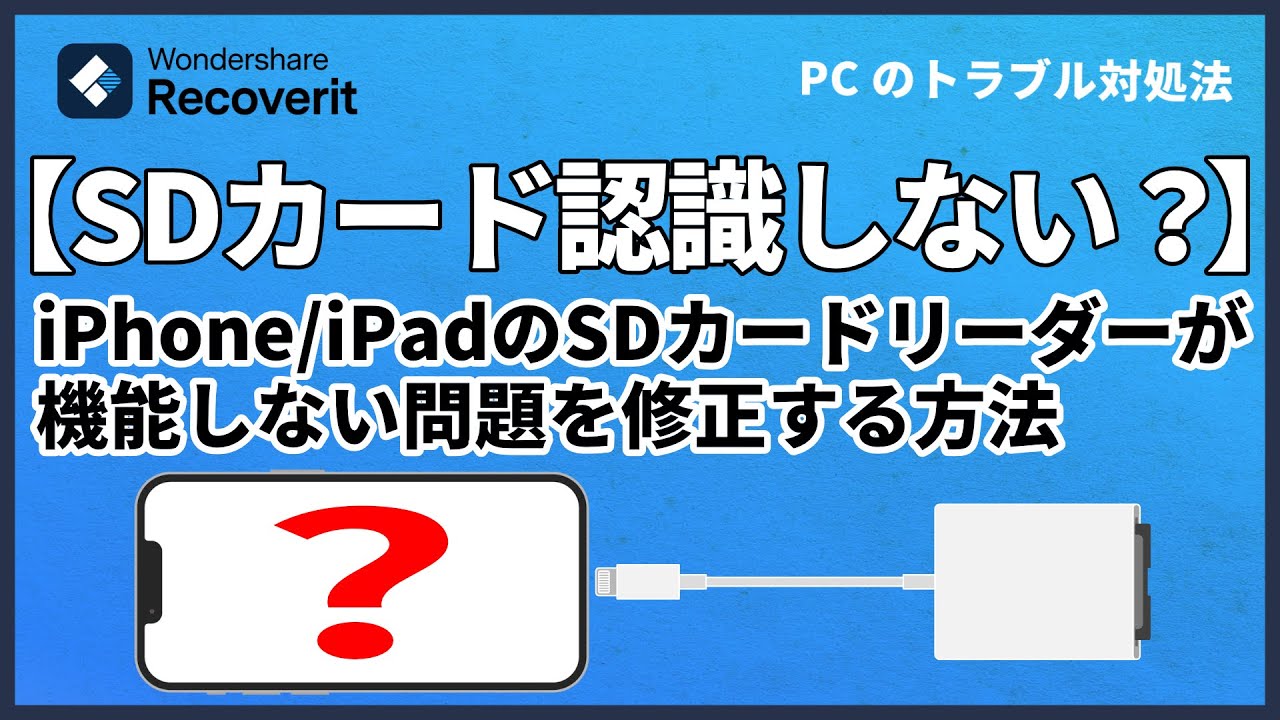
デジカメで撮影した高画質な写真や動画を取り込もうと、iPhoneにSDカードリーダーを接続したものの「画面に何も表示されない」「全く反応しない」というトラブルに直面するケースが後を絶ちません。故障を疑ってリーダーを買い替える前に、まず確認したいのが端末側の設定やSDカードの仕様です。
iOSの仕様変更に伴い、以前のように「接続すれば自動で写真アプリが立ち上がる」とは限らないケースが増えています。実は、標準の「ファイル」アプリ内の表示設定やカードのフォーマット形式、さらには端子の規格によって、わずかな手順の違いが読み込みの可否を左右しているのです。本稿では、現場取材と検証データに基づき、iPhoneがSDカードを認識しない根本原因と今すぐ試せる具体的な解決策を徹底解説します。
📌 【この記事の重要ポイントまとめ】
- 要点1:写真アプリに自動表示されない場合は、標準の「ファイルアプリ」のブラウズ画面からストレージ認識を手動で確認する。
- 要点2:SDカードのフォーマット形式がWindows専用の「NTFS」になっていると読み込めないため、「exFAT」または「FAT32」への再フォーマットが必要。
- 要点3:ダイソーなどの100均製品や非純正リーダーは電力不足や接触不良が起きやすいため、給電付きハブの利用やApple純正カメラリーダーの使用が確実。
【原因究明】iPhoneでSDカードリーダーが反応しない決定的な理由
iPhoneにSDカードリーダーを挿入しても無反応のまま動かない場合、ハードウェアの故障だけが理由とは限りません。利用者の多くが見落としがちなのが、iOSのデータ管理構造と外部ストレージ認識の仕組みです。
まず疑うべきは、「どのアプリでカードを開こうとしているか」という点です。カメラで撮影したJPEG画像以外のデータ(PDF、ZIP、RAWデータ、動画ファイルなど)が含まれている場合、写真アプリではなく「ファイル」アプリ側でのみマウントされる仕様になっています。画面上にポップアップ通知が出ないため「反応していない」と誤認してしまうケースが非常に多く見られます。
また、端子の汚れによる接触不良や、iOSの一時的なプロセス停止、カードリーダー本体のチップセットとiOSバージョンの相性問題も挙げられます。まずは端末の設定画面やアプリの挙動をひとつずつ切り分けることが解決への最短ルートです。
写真アプリに出ない?「ファイルアプリ」で確認すべき設定と保存手順
SDカードを接続しても写真アプリの「読み込み」タブが表示されない時は、iPhoneに標準インストールされている「ファイル」アプリを起動してください。
具体的な確認手順は次の通りです。ファイルアプリを開いたら、画面右下の「ブラウズ」タブをタップします。画面左上のメニューアイコンから「場所」の項目を展開し、内部ストレージ(このiPhone内)やiCloud Driveと並んで、外部接続したSDカードの名称(「NO NAME」や「EOS_DIGITAL」など)が表示されているかを確認しましょう。
もし「場所」一覧にSDカード名が表示されていれば、リーダー自体は正常に認識されています。項目をタップしてフォルダを開き、保存されている写真や動画を選択後、共有ボタンから「画像を保存」をタップすれば、無事に写真アプリのカメラロールへデータを転送できます。
フォーマット形式をチェック|exFAT・FAT32への変換と初期化の手順
ファイルアプリの「場所」にもSDカードが表示されない場合、最も可能性が高いのがファイルシステムの非互換性です。iPhoneが読み書きをサポートしている主なフォーマット形式は以下の通りです。
iPhoneで認識可能な形式は「exFAT」「FAT32(MS-DOS)」「APFS」「HFS+」に限られます。Windowsパソコンで初期化された「NTFS」形式のSDカードは、iPhoneに接続しても完全に無視され、データ構造を読み取ることができません。
対処法として、PC(MacまたはWindows)にSDカードを接続し、プロパティやディスクユーティリティから現在のフォーマット形式を確認してください。NTFSになっている場合は、必要なデータをあらかじめバックアップした上で、汎用性の高い「exFAT」形式で再フォーマット(初期化)を実行する必要があります。大容量カード(64GB以上)であれば、exFATを選択するのが最も安定した運用につながります。
LightningとUSB-Cで異なる注意点|電力不足とApple純正品の強み
iPhoneの接続端子がLightning端子か、USB-C端子かによってもトラブルの性質が大きく異なります。モデルごとの特性を把握しておくことが肝要です。
Lightning端子を採用しているモデルでは、バスパワー(端末からの給電能力)の上限が非常に低いという制限があります。特に大容量のSDXCカードや高速転送タイプのカードを読み込もうとすると、電力不足に陥り「アクセサリを使用できません:消費電力が大きすぎます」という警告が出たり、無反応になったりします。この場合は、給電用ポートが備わったリーダーを選び、Lightningケーブルで充電しながら接続する必要があります。
一方、USB-C搭載モデルは給電能力が高いものの、安価なハブを経由すると転送プロトコルの不一致で弾かれる事例が報告されています。安定した動作を求めるのであれば、やはり「Apple純正 Lightning - SDカードカメラリーダー」や「Apple純正 USB-C - SDカードリーダー」を選択するのが最も確実です。Apple純正品はOSのアップデートによる締め出しリスクがなく、転送速度の面でもハードウェアの性能をフルに引き出せます。
100均・ダイソー製リーダーやサードパーティ製品が認識しない時のチェックリスト
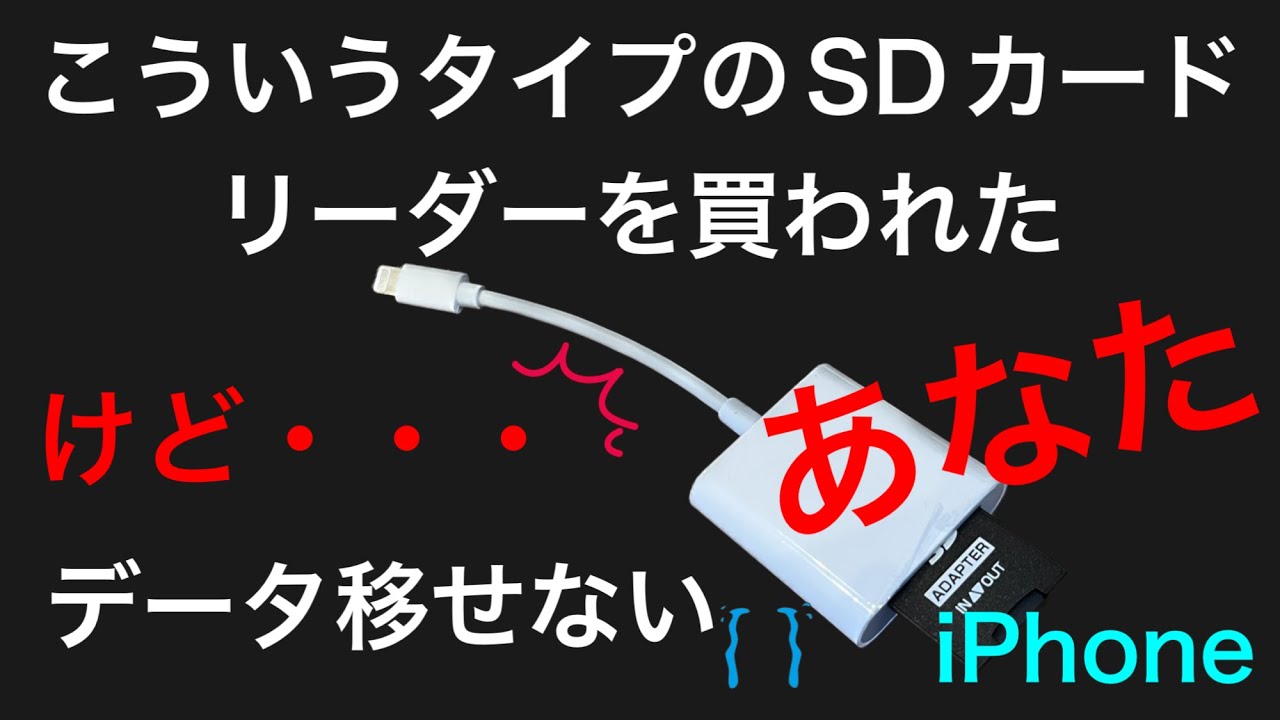
ダイソーなどの100円ショップで販売されているSDカードリーダーや、ECサイトで購入した格安のサードパーティ製品を使用している場合、物理的な構造や仕様の確認が欠かせません。
チェックすべき重要項目を以下にまとめました。
第一に確認したいのが、SDカード側面の「誤消去防止スイッチ(書き込み禁止ロック)」です。スイッチが「LOCK」側にスライドしていると、iPhone側で読み込みエラーやマウント失敗を引き起こすトリガーになります。必ずロックスイッチを解除位置(上側)に戻してからリーダーに差し込んでください。
第二に、iPhoneに装着している保護ケースの厚みです。リーダーのコネクタ根元がケースのフチに干渉し、端子が奥まで完全に刺さっていないケースが多発しています。一度ケースを外して直接本体に深く差し込み、認識が変わるかを検証してください。
第三に、MFi(Made for iPhone)認証の有無です。非認証の格安リーダーは、iOSのセキュリティ機構によって通信を遮断される場合があります。専用アプリのインストールが必須となっている製品もあるため、取扱説明書に記載された指定アプリがあるかも再確認しましょう。
iOSアップデート不具合や一時的バグを解消する「再起動&リセット」手順
設定やカードのフォーマットに問題が見当たらないにもかかわらず反応しない時は、iOS内部のハードウェア制御デーモンがフリーズしている可能性があります。特にiOSの大型アップデート直後などは、外部アクセサリの認識プロセスに一時的な不具合が生じることがあります。
この状態をクリアするための最も有効な手段が、iPhoneの「強制再起動」です。音量アップボタンを押してすぐ離し、音量ダウンボタンを押してすぐ離し、最後に電源ボタン(サイドボタン)をAppleロゴが表示されるまで長押しします。端末が完全に再起動した状態で、リーダーを再接続してみてください。
併せて、端子部分に付着したホコリや皮脂汚れも接続不良の大きな要因です。iPhone本体のポート内部およびSDカードの金属端子を、エアダスターや乾いた柔らかい布(無水エタノールを微量含ませた綿棒など)で優しくクリーニングすることも劇的な改善をもたらします。
【iPhone SDカードリーダーが反応しない設定】に関するよくある質問(FAQ)
Q1:SDカードを挿しても「写真」アプリに「読み込み」タブが全く出ません。なぜですか?
A1:保存されているデータがカメラの標準規格(DCIMフォルダ構造)に準拠していない場合や、動画・RAWファイルなどの場合、写真アプリには自動表示されません。「ファイル」アプリを開き、「ブラウズ」タブ内の「場所」からSDカードを選択して手動でデータを読み込んでください。
Q2:パソコンでは見られるSDカードがiPhoneだけで認識しないのはなぜですか?
A2:カードのフォーマット形式がWindows標準の「NTFS」になっている可能性が濃厚です。iPhoneはNTFSの読み書きに対応していません。パソコンを使ってSDカードを「exFAT」形式に初期化し直すことで、iPhoneでも正常に読み込めるようになります。
Q3:100均(ダイソーなど)のSDカードリーダーを使う際、特別な設定は必要ですか?
A3:特別な設定は不要ですが、給電不足になりやすいため動作が不安定になることがあります。接続しても反応しない場合は、画面ロックを解除した状態で挿し直す、ケースを外して奥まで差し込む、またはSDカードの書き込み禁止ロックスイッチが解除されているかを確認してください。
まとめ:SDカードが認識しない時は設定と仕様の見直しから
iPhoneでSDカードリーダーが反応しないトラブルの多くは、端末の故障ではなく「ファイルアプリの確認不足」「exFATなどフォーマットの非互換」「給電能力の不足」といった設定・環境面に起因しています。
まずは「ファイル」アプリのブラウズ画面を開き、ストレージ自体のマウント状況を確認すること。そして、カードのファイルシステムや端子の接続状態を順番に点検していけば、余計な買い替え費用をかけることなくトラブルを解決できます。手持ちの機材の仕様を正しく把握し、スムーズなデータ転送環境を整えましょう。 (出典: iphone sdカードリーダー 反応しない 設定(Yahoo!ニュース))

テクノロジーやライフスタイル領域を中心に執筆活動を行っています。趣味は写真撮影と旅行です。
