スワイプとはどんな操作?フリックとの決定的な違いや便利ワザを徹底解説
日常的にスマートフォンを触っていると当たり前のように目にする「スワイプ」という言葉。なんとなく感覚で画面を動かしてはいるものの、実は「フリック」や「スクロール」との違いを明確に説明できないという声は少なくありません。
ホームボタンを排したフルスクリーン端末が完全に定着した2026年現在のスマートフォン環境において、スワイプをはじめとするジェスチャー操作は、端末をストレスなく使いこなすための必須教養です。今さら聞きにくい基本の動かし方から、劇的に操作が快適になる実践的な裏ワザ、さらにはアプリごとの特殊な使われ方まで、知っておくべきポイントを整理してお伝えします。
📌 【この記事の重要ポイントまとめ】
- 要点1:スワイプは「画面に指を置いたまま滑らせる」動作であり、指先で素早く弾く「フリック」とは明確に区別される。
- 要点2:iPhoneやAndroidのナビゲーションはスワイプが主軸であり、方向ごとに「アプリ切り替え」「ホーム復帰」など多彩な役割が割り振られている。
- 要点3:マッチングアプリの「右スワイプ=いいね」のように、単なる画面遷移を超えた合図やカルチャー用語としても広く定着している。
【基本定義】スワイプの意味とやり方|スマホ操作の原点を整理
スワイプ(swipe)は、英語で「大振りで払う」「滑らせる」といった意味を持つ単語です。IT用語としてのスマホのスワイプ操作は、「ディスプレイに指を触れた状態のまま、任意の方向へスーッと滑らせてから離す動作」を指します。
タッチパネルに指を軽く押し当て、紙のページを指先でめくるような感覚をイメージするとわかりやすいでしょう。指を画面から浮かさずに移動させることがスワイプの意味とやり方の基本であり、移動中に画面上のオブジェクトや写真が指の動きに追従して滑らかに動くのが特徴です。
現代のUI設計において、この動作はスワイプジェスチャー基本操作の中心として位置づけられています。画面内に「次へ」や「戻る」といった物理的なボタンアイコンを配置しなくても直感的な移動ができるため、画面の表示領域を最大限に活用するために欠かせない仕組みです。
【徹底比較】スワイプとフリック・スクロール・タップの違い
タッチ操作には似たような言葉が多く、混同されがちです。それぞれの違いを一覧で整理すると、その役割と動作の差がはっきりと見えてきます。
最も混同されやすいのがスワイプとフリックの違いです。フリック(flick)は「指先でサッと弾く・払う」動きを指します。日本語入力で「あ」のキーを押して四方に弾く操作が「フリック入力」と呼ばれるように、瞬間的なスピードで指を離す動作です。対してスワイプは、指を画面に密着させたまま引きずるように動かします。指が画面に触れている時間の長さと初速の鋭さが決定的な違いです。
続いてスワイプとスクロールの違いですが、こちらは「操作」と「画面の現象」という関係性にあります。スクロールは、縦や横に長いウェブページやSNSのタイムラインを表示させるために画面を上下左右に動かす「現象」そのものです。そのスクロールを引き起こすための「指の動かし方」がスワイプやフリックにあたります。
さらにスワイプとタップの違いも押さえておきましょう。タップは画面を指先で「トン」と軽く1回叩く動作で、パソコンでいうマウスクリックに相当します。画面のアイテムを選択したり決定したりするのがタップであり、ページめくりや項目の移動を行うのがスワイプです。
【方向別の役割】上にスワイプ・左スワイプ・右スワイプが持つ意味
スマートフォンの画面上で指を動かす方向によって、割り当てられている機能は大きく異なります。OSやアプリによって多少の差はあるものの、標準的なルールを知っておくだけで操作効率は格段に上がります。
まず代表的なのが上にスワイプする意味です。画面下部から上へと指を滑らせる動作は、多くの端末で「現在開いているアプリを閉じてホーム画面に戻る」という極めて重要なコマンドになっています。また、TikTokやYouTubeショートなどの縦型ショート動画プラットフォームでは、上にスワイプすることで「次の動画を再生する」という標準操作として機能します。
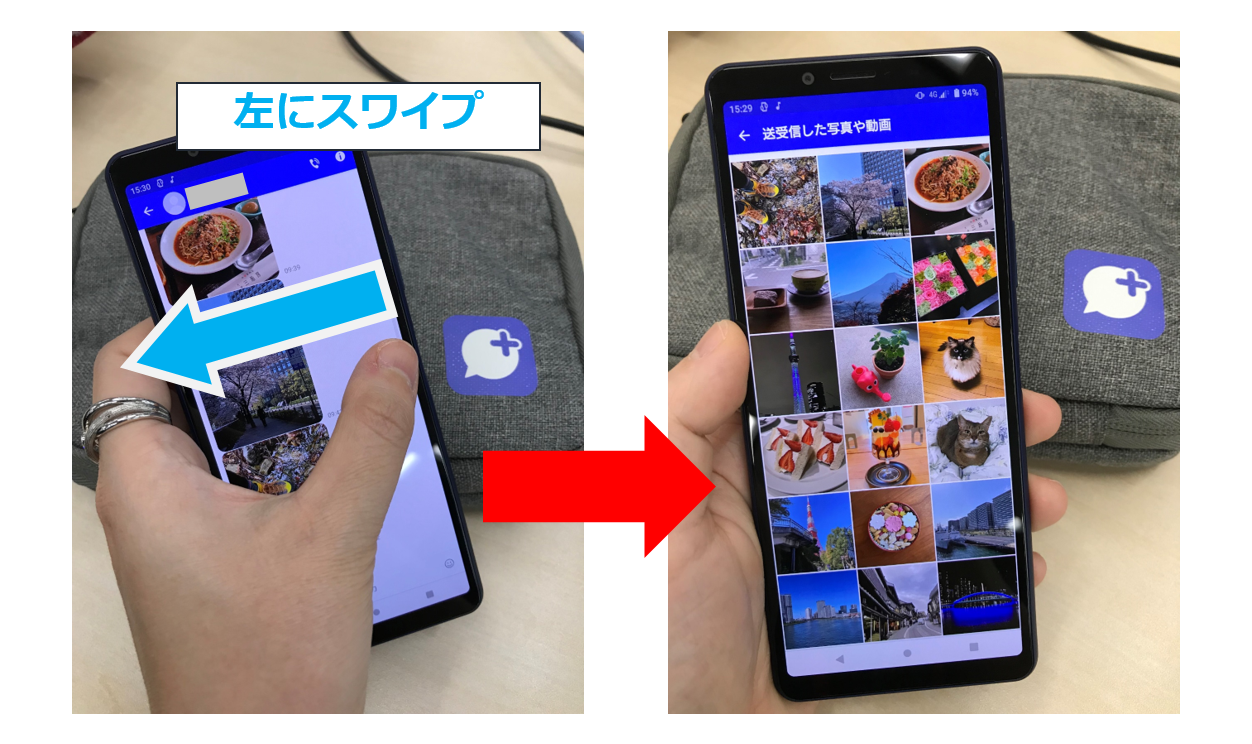
次に、日常的に多用する左スワイプと右スワイプです。基本的には本のページをめくる感覚と連動しており、右から左へスワイプすると「次のページ・写真へ進む」、左から右へスワイプすると「前のページ・写真へ戻る」動作になります。また、ウェブブラウザや設定画面では、画面の左端から右に向かってスワイプすることで、前のページに戻るショートカットとして重宝されています。
逆に画面最上部から下方向へスワイプすると、通知センターや各種設定を素早く切り替えるコントロールパネルが表示されます。画面のどの位置からどの方向へ指を滑らせるかによって、端末は全く異なる命令を受け取っています。
【実践ガイド】iPhoneとAndroidで差がつくスワイプ機能の活用法
ジェスチャー操作を覚えると、スマートフォンの使い心地は劇的に変わります。特に知っておきたいのがiPhoneのスワイプ操作とAndroidの共通裏ワザです。
画面下部に表示されている細いバー(ホームインジケーター)を左右にスワイプしてみてください。アプリをわざわざ一覧表示させることなく、直前に使っていたアプリへと瞬時に切り替えることができます。電卓で計算しながらメモアプリを確認したいときなど、アプリ間を往復する作業が一瞬で完了します。
さらに実践的なスワイプ機能の活用法として挙げられるのが、純正ブラウザでのタブ操作です。画面下部のアドレスバー部分を左右にスワイプするだけで、開いている別のタブへ流れるように移動できます。片手操作の際、指を大きく伸ばしてタブ一覧ボタンを押す手間が省けるため、手の小さい方でも落下の危険を減らしながらスムーズなブラウジングが可能です。
【カルチャーと応用】マッチングアプリやSNSでの「スワイプ」の特殊な意味
スワイプという言葉は、単なる端末の操作方法を超えて、コミュニケーションやインターネットカルチャーの共通語としても使われています。
その代表例がマッチングアプリのスワイプ意味です。米国発のアプリ「Tinder」が取り入れたUIが世界中に広まった結果、表示された異性のプロフィール写真に対して「右スワイプ=いいね(好意がある)」「左スワイプ=スキップ(パス)」というルールがグローバルな常識となりました。英語圏の若者の間では、「He is a swipe right(彼は好みのタイプだ)」といった日常スラングとして定着しているほどです。
また、Instagramのストーリーズや各種SNSのカルーセル投稿(複数枚の画像投稿)でも、「左にスワイプして続きをチェック」という誘導が日常的に行われています。情報を流し読みするだけでなく、ユーザー自身のアクションを促すための重要なトリガーとしてスワイプが機能しています。
【トラブル解決】スマホのスワイプが反応しない時の原因と対処法
指を動かしても画面が動かない、あるいはカクついて途中で止まってしまうといったトラブルも珍しくありません。スワイプが反応しない時の対処法を、原因別に整理しました。
まず疑うべきは、物理的な接触不良です。スマートフォンの画面は指先の微弱な静電容量の変化を感知しています。指先が極度に乾燥していたり、逆に画面に水滴や皮脂汚れが付着していたりすると、指が画面から離れたと誤認され、スワイプが途切れてしまいます。柔らかい布で画面を拭き、手を軽く保湿するだけで改善するケースが大半です。
次に確認したいのが、画面保護ガラスやフィルムの劣化・厚みです。長期間使用してコーティングが剥がれたフィルムや、厚すぎるガラスフィルムはタッチ感度を著しく低下させます。設定メニュー内の「タッチ感度を向上させる」項目をオンにするか、新しいフィルムへの張り替えを検討してください。
ハードウェアに問題がない場合は、端末のシステム一時エラーやメモリ不足が考えられます。複数のアプリを立ち上げすぎて動作が重くなっている時は、端末を一度再起動するのが最も確実な解決策です。内部のキャッシュがクリアされ、新品時のような滑らかなスワイプ追従性が蘇ります。
【スワイプとは】に関するよくある質問(FAQ)
Q1:スワイプ入力とフリック入力は同じものですか?
A1:異なります。スマートフォンで文字を入力する際、キーを押したまま指を滑らせて連続した単語を一度に打ち込む方式を「スワイプ入力(またはグライド入力)」と呼びます。一方、格子状に並んだ母音の方向へ指先をサッと弾いて1文字ずつ打つ方式が「フリック入力」です。英語入力ではスワイプ入力が、日本語入力ではフリック入力が主流となっています。
Q2:画面が大きくて片手だとスワイプが端まで届きません。何か対策はありますか?
A2:画面表示全体を下に引き下げる「片手モード(簡易アクセス)」を活用するのが効果的です。iPhoneなら画面下端を軽く下へスワイプ、Androidなら設定から片手モードを有効にしてジェスチャーを行うことで、画面上部が親指の届く位置まで降りてきます。また、背面にスマホリングやグリップを取り付けることで、親指の可動域を広げることも可能です。
Q3:パソコンのタッチパッドでもスワイプ操作はできますか?
A3:可能です。MacのトラックパッドやWindowsの高精度タッチパッドでは、2本指〜4本指を使ったマルチジェスチャースワイプが標準搭載されています。2本指で上下にスワイプしてページスクロール、3本指で左右にスワイプしてデスクトップの切り替えなど、スマホ感覚で直感的にPCを操作できます。
まとめ:スワイプを極めてスマホ操作をよりスムーズに
スマートフォン操作の基本でありながら、奥が深い「スワイプ」。指を滑らせるスピードや方向、アプリごとのジェスチャーを把握しておくことで、日々の端末操作にかかる無駄なアクションを劇的に削ぎ落とすことができます。
画面をポンと叩くタップや瞬間的に弾くフリックとの違いを意識しながら、ホームバーの活用やブラウザのタブ切り替えといった便利ワザをぜひ試してみてください。指先ひとつの動かし方を変えるだけで、スマートフォンの操作性は今よりも一段と軽快なものへと変わるはずです。 (出典: スワイプ と は(Yahoo!ニュース))

Webメディアの編集およびコンテンツ作成に従事。正確で質の高い情報発信を心掛けています。
