クリスタの手ブレ補正完全攻略!おすすめ数値と遅延・ガタつき解消法
デジタル作画に挑戦する多くのクリエイターを悩ませるのが、「思い通りに線が引けない」「ペン先が震えて線が波打つ」という線のガタつき問題です。CLIP STUDIO PAINT(クリスタ)に標準搭載されている「手ブレ補正」は、デジタル特有のブレを抑えて美しい線画を描くための必須機能ですが、設定の仕組みを誤解していると「ペンが重くて描画が遅れる」「急に補正が効かなくなった」といった思わぬトラブルに直面します。
初心者からプロの現場まで、線のクオリティと作業スピードを両立させるためには、自分に合った最適な補正値の選定とトラブルシューティングの知識が欠かせません。本記事では、手ブレ補正が効かない決定的な原因から、イラストが見違えるおすすめ数値、描画遅延を根本から解消する裏ワザまでを余すところなくお届けします。
📌 【この記事の重要ポイントまとめ】
- 要点1:手ブレ補正の最適値は作風やストローク速度で異なり、一般的な線画なら15〜30前後、Gペンなら10〜20が目安。
- 要点2:補正が効かない時はパレットの表示項目やOS側のペンタブレット競合、キャンバス解像度を疑う必要がある。
- 要点3:ペンの重さや描画遅延は、高すぎる補正値とPC・iPad側のリソース不足が主因であり、設定の見直しで劇的に改善する。
【原因究明】クリスタの手ブレ補正が効かない・線がガタつく決定的な理由
「手ブレ補正の数値をいくら上げても線がガタつく」「昨日まで効いていたのに急にブレるようになった」という場合、単純な設定ミスからハードウェアの不具合まで、いくつかの明確なボトルネックが存在します。当てはまる項目がないか順番に確認していきましょう。
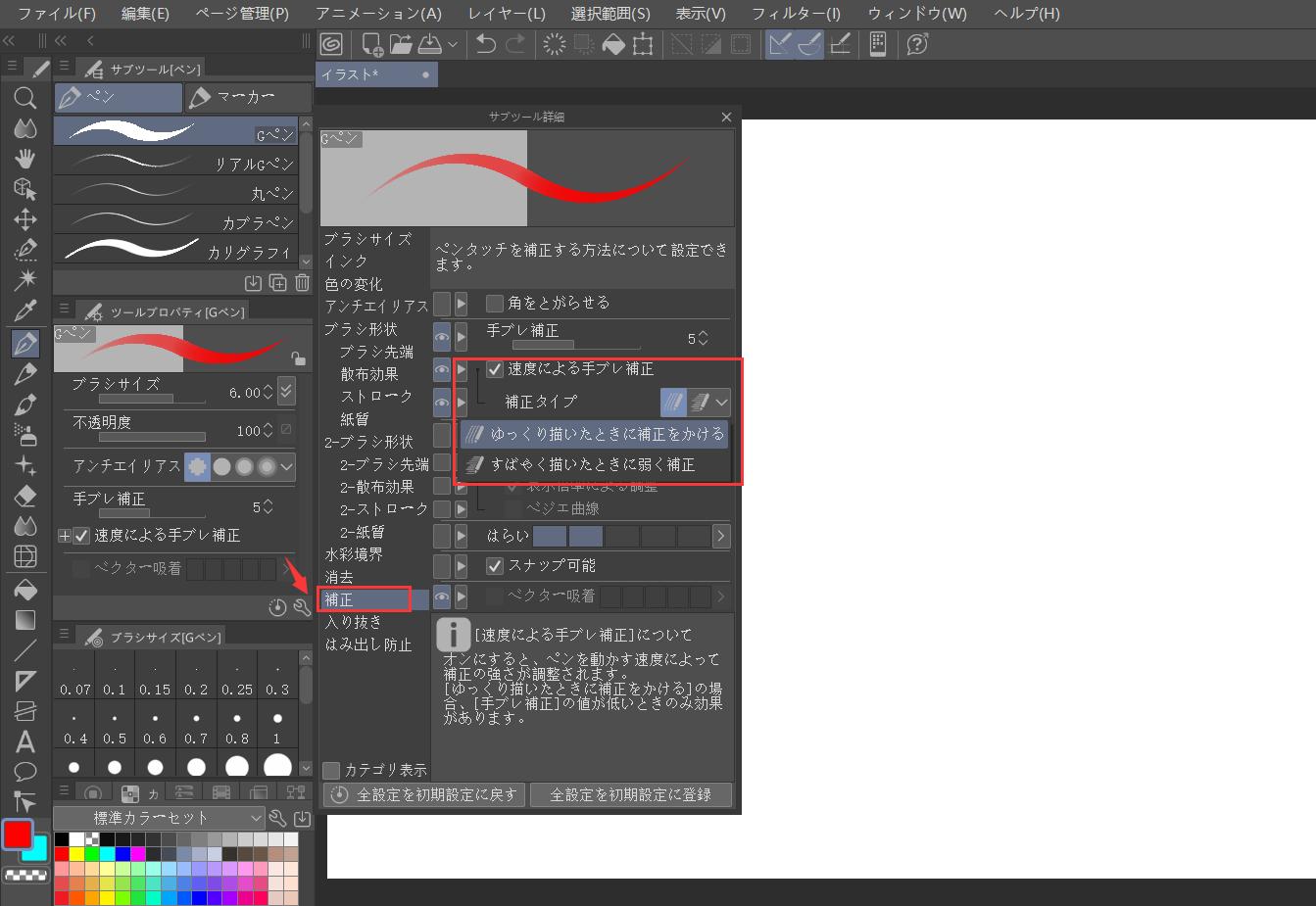
まず疑うべきは、ツールプロパティパレットから手ブレ補正の項目自体が非表示になっている、あるいはロックされているケースです。クリスタではサブツールごとに設定を個別に保持するため、知らず知らずのうちに別のブラシを選んでいたり、初期化によって補正が「0」に戻っていたりすることが珍しくありません。ツールプロパティに手ブレ補正のスライダーが見当たらない場合は、パレット右下にあるスパナ型のアイコン(サブツール詳細)を開き、「補正」カテゴリ内にある手ブレ補正の目のアイコンをクリックして表示状態に切り替えてください。
次に多いのが、ペンタブレットのドライバ競合やOS側の機能干渉です。Windows環境では「Windows Ink」の動作がクリスタの筆圧検知やストローク補正とバッティングし、描画開始時のフリーズやガタつきを引き起こす事例が頻発しています。クリスタの「環境設定」>「タブレット」から、使用するタブレットサービスを「Wintab」と「TabletPC」で切り替え、挙動が安定する側を選択するのが鉄則です。
さらに盲点となりやすいのが、キャンバスの表示倍率による錯覚です。全体表示(20%〜30%程度に縮小された状態)で細い線を描くと、画面のピクセル補間によって線がガタついて見えてしまいます。描画の乱れをチェックする際は、必ず原寸(100%)表示に戻して線の滑らかさを確かめる習慣をつけましょう。
【用途別】クリスタの手ブレ補正おすすめ数値とGペンの最適値
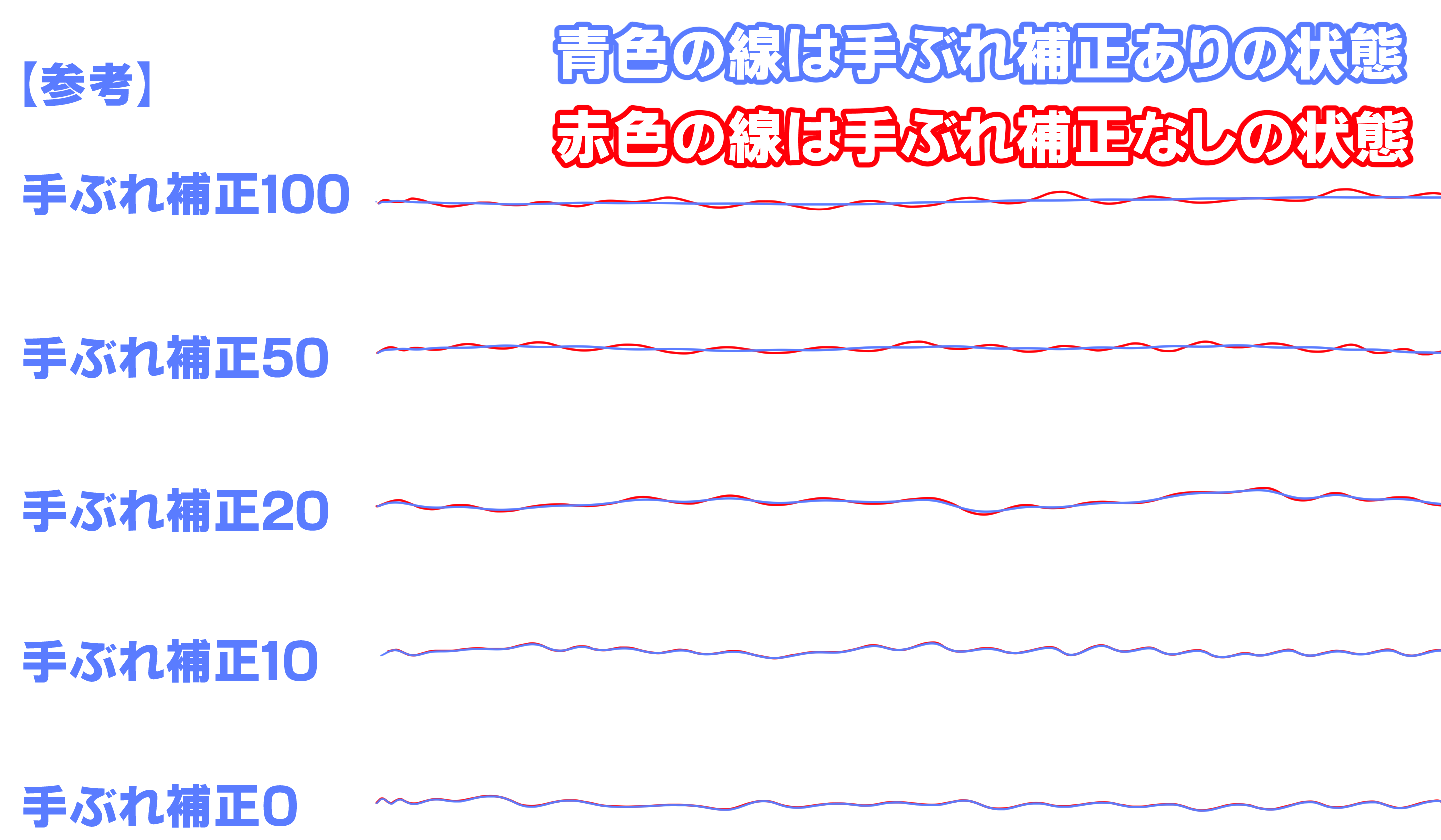
手ブレ補正は「数値を上げれば上げるほど綺麗になる」という単純なものではありません。補正値を高く設定しすぎると、ペンの軌道計算に時間がかかり、描画のレスポンスが極端に鈍くなります。作業内容に応じて最適なバランスを見極めることが、快適な描画環境を作る近道です。
作画スタイルに応じた推奨数値の目安は以下の通りです。
- ラフ・下描き・クロッキー(推奨値:0〜8):スピードと直感的なペンの動きを最優先するため、補正はほぼゼロか一桁台に抑えます。手の細かなニュアンスがダイレクトに反映され、素早いストロークでも線が指先に吸い付くように追従します。
- キャラクターのメイン線画・主線(推奨値:15〜30):輪郭線や服のシワなど、ある程度の滑らかさと勢いを両立させたい場面に最適です。迷い線の震えを綺麗にカットしつつ、ペンの遅延を感じさせない絶妙な描き心地が得られます。
- 長大なストローク・髪の毛・流線(推奨値:35〜60):背中から腰にかけての大きなカーブや、風になびくロングヘアを描く際は数値を高めに設定します。補正が強くかかるため、ゆっくりペンを動かしても歪みのない美しい弧を描けます。
特に多くの絵描きに愛用される「Gペン」における手ブレ補正の最適値は「10〜20」の範囲です。Gペン特有のシャープなキレや筆圧による強弱表現は、過度な補正をかけると持ち味が失われてしまいます。ペンの入り抜きを活かしたメリハリのある線を目指すなら、補正値は控えめにとどめるのがプロの現場におけるスタンダードです。
線画が劇的に変わる!「入り抜き」「筆圧調整」「後補正」の設定テクニック
美しい線画を描くためには、手ブレ補正単体に頼るのではなく、ペンの動かしやすさを左右する周辺パラメータを連動して追い込む必要があります。
第一に設定したいのが、CLIP STUDIO PAINTの筆圧調整機能です。メニューバーの「筆圧検知レベルの調節」を開き、普段の筆圧で実際にストロークしてみましょう。筆圧が強い人が弱い設定のまま描くと、線が太くなりすぎてブレが目立ち、逆に筆圧が弱い人が硬い設定のままだと、かすれを嫌って余計な力が入り手ブレの原因になります。自分の筆圧カーブを最適化するだけで、線のブレは大幅に軽減されます。
第二の重要要素が「入り抜き」のスピードと長さの設定です。「サブツール詳細」>「入り抜き」項目で「指定長」または「フェード」を有効にすると、線の描き始め(入り)と描き終わり(抜き)に自然な細まりが加わります。線の端部がだらしなく太くなってしまう癖がある人は、入り抜きの最小値をわずかに設定するだけで、プロのような締まりのある描線が手に入ります。
さらに知っておくべき裏ワザが「後補正」の活用です。手ブレ補正が「描いている最中のブレをリアルタイムに修正する」のに対し、後補正は「ペンを画面から離した瞬間に、引いた線を簡略化して滑らかにする」仕組みを持っています。リアルタイムの描画遅延を一切発生させずに綺麗なストロークを作れるため、手ブレ補正を10前後に抑えつつ後補正を「弱(1〜2)」かけておくスタイルは、線の軽快さと仕上がりの美しさを両立するプロ御用達のセッティングです。
「ペンが重い・描画遅延する」を今すぐ解消する設定とスペック対策
手ブレ補正を使っていて最もストレスとなるのが、ペン先から遅れてインクが付いてくるような「描画の重さ」や「ポインターの遅延」です。この現象は、補正処理の負荷とマシンリソースの圧迫が複合して発生します。
液タブや板タブにおける描画遅延を根本から断ち切るためのチェックリストは以下の通りです。
- 手ブレ補正数値を「30以下」に落とす:クリスタの手ブレ補正は数値を上げるほど高度な幾何計算をリアルタイムで行うため、マシンスペックに関わらず一定の遅延が発生します。まずは補正値を一段階引き下げてみてください。
- キャンバスのサイズと解像度を適切にする:解像度が「600dpi」や長辺「8000px」を超えるような巨大キャンバスでは、ブラシサイズを大きくした瞬間にPCの処理が追いつかなくなります。Web掲載用であれば「72〜350dpi」、長辺「3000〜4000px」程度に抑えるのが無難です。
- アプリケーションへの割り当てメモリを増やす:クリスタの「環境設定」>「パフォーマンス」を開き、アプリケーションへの割り当てサイズを「70%〜80%」程度まで引き上げます。同時に「取り消し回数」を初期の200回から「50回程度」に減らすと、メモリの圧迫を防ぎ驚くほど軽快に動作します。
- ディスプレイドライバの垂直同期を無効化する:PCのグラフィックボード(NVIDIA GeForceなど)の設定パネルで、クリスタに対する「垂直同期」がオンになっていると、描画に最大数フレームの入力遅延が強制挿入されます。これを「オフ」に設定することで、ペンの追従性が劇的に改善します。
iPad版クリスタの手ブレ補正設定とApple Pencil特有の注意点
iPad版のCLIP STUDIO PAINTは、直感的なタッチ操作とApple Pencilの高い追従性が魅力ですが、デスクトップ版とは異なる特有のトラブルポイントが存在します。
代表的なトラブルが、画面に触れた手のひらをペンと誤認識する「パームリジェクションの誤作動」です。作画中に小指や掌の側面が画面に触れると、クリスタ側が一瞬マルチタッチとして認識し、手ブレ補正の計算がバグを起こして線が斜めに吹き飛んだり、突発的なガタつき(ジッター)が発生します。「環境設定」>「タッチジェスチャー」から「指とペンで異なる操作を使用」にチェックを入れ、指での描画を完全に無効化しておくことが快適な線画作業の鉄則です。
また、Apple Pencil側のペン先(チップ)の摩耗や緩みも、手ブレ補正ではカバーできない線の震えを引き起こします。金属芯や極細のサードパーティ製ペン先を使用している場合、iPadのガラス面との摩擦係数が不足してペン先が滑り、微小なブレを拾いやすくなります。ペーパーライクフィルムの併用や、純正ペン先の状態を定期的にチェックすることが、美しい線画を描くための隠れた土台となります。
プロが実践する「線画をきれいに引く」運筆のコツと時短テクニック
どれほど手ブレ補正やブラシ設定を完璧に整えても、ペンの動かし方(運筆)に無理があると理想の描線は生まれません。デジタル作画において綺麗な線を量産するクリエイターは、手首の力だけに頼らないフィジカルなテクニックを身につけています。
最も重要なのは、「手首のスナップ」ではなく「肘や肩を支点にしたストローク」で描く意識です。手首を固定したまま狭い範囲でペン先を細かく動かすと、筋肉の微細な震えがダイレクトに画面に伝わり、強いブレが生じます。キャンバスから一歩引いた視点を持ち、腕全体を滑らせるように一気に引き抜くことで、手ブレ補正の数値を上げずとも驚くほど勢いのある美しい線が引けるようになります。
また、自分が最も引きやすいペンの角度に合わせて、「キャンバスの回転ショートカット」をフル活用する姿勢も欠かせません。人間工学上、右利きの人であれば「左下から右上」、あるいは「上から下」に向かうストロークが最もブレにくいとされています。少しでも描きづらいと感じる角度の線に遭遇したら、迷わずキャンバスを回転させ、常に自分の得意な角度に画面を合わせてペンを走らせるのが、線の迷いをなくす最短ルートです。
さらに、修正の手間を劇的に減らすなら「ベクターレイヤー」での線画制作が決定打となります。ベクターレイヤー上に引いた線は、後から「ベクター線単純化」ツールでガタつきを瞬時に平滑化できるほか、「制御点」を動かしてカーブの膨らみを自在にコントロールできます。「一発描きで完璧な線を狙う」プレッシャーから解放されることこそが、結果として最も無駄のない綺麗な線画を完成させる秘訣です。
【クリスタの手ブレ補正】に関するよくある質問(FAQ)
Q1:手ブレ補正の数値を最大の「100」にすれば、誰でもきれいな線が描けますか?
A1:おすすめできません。補正値を100にするとペンのブレは完全に消えますが、描画の遅延が極めて大きくなり、素早いハライや細かい描き込みが一切できなくなります。ペン先からインクが大きく遅れてついてくるため、意図した通りの形状を描くのがかえって難しくなります。まずは20〜30前後の扱いやすい数値から試すのが基本です。
Q2:ツールプロパティから手ブレ補正のスライダーが消えてしまいました。元に戻す方法は?
A2:ツールプロパティパレットの右下にあるスパナアイコンをクリックして「サブツール詳細」を開いてください。左側のメニューから「補正」を選択し、「手ブレ補正」の項目の左端にある目のアイコン(表示/非表示の切り替え枠)をクリックして目玉マークを表示させれば、ツールプロパティ内に復活します。
Q3:ゆっくり線を引くとどうしても波打ってしまいます。定規ツールを使うべきですか?
A3:あまりに精密な円や直線、工業製品などを描く場合は「特殊定規」や「図形ツール」を使うのがベストです。ただし、キャラクターの滑らかな輪郭線を描きたい場合は、手ブレ補正の「後補正」を併用するか、ベクターレイヤーで描いた後に「ピンチ」や「制御点ツール」を使って線を整えるアプローチをおすすめします。
まとめ:自分に最適な補正値を見つけて理想の描き味を手に入れよう
クリスタの手ブレ補正は、単に線のブレを力づくで抑え込む機能ではなく、自分の筆圧やストロークのスピード、使用するマシンスペックに合わせて協調させるべき繊細なアシストツールです。「手ブレ補正が効かない」「ペンが重い」と感じたときは、数値を闇雲にいじる前に、パレットの表示状態やOSの競合、キャンバス解像度といった根本的な要因を一つずつ整理していきましょう。
ラフには低補正、本番の主線には中程度の補正、そして必要に応じてベクターレイヤーや後補正を組み合わせるハイブリッドな運用こそが、作業効率と描画クオリティを極限まで高めてくれます。本記事でご紹介した推奨値とチューニングテクニックを実践し、ペン先が画面に吸い付くようなストレスフリーな作画環境を手に入れてください。 (出典: クリスタ 手 ブレ 補正(Yahoo!ニュース))
テクノロジーやライフスタイル領域を中心に執筆活動を行っています。趣味は写真撮影と旅行です。
