コドモン職員ログイン完全ガイド!入れない原因と解決手順
保育園や幼稚園、学童保育などの教育現場で圧倒的な導入実績を誇る保育ICTシステム「コドモン(CoDMON)」。日々の指導案作成から園児台帳の管理、保護者連絡までを一手に担う基幹ツールとして定着しています。しかし、慌ただしい始業前の現場において「管理画面にログインできない」「職員アプリが開かない」といった突発的なトラブルは、現場の業務進行を大きく狂わせる深刻な問題です。
ログインの不具合は、単なる入力ミスだけでなく、保護者用画面との誤認やブラウザの仕様、施設側のアカウント管理状況など多様な要因が絡み合っています。本記事では、PCブラウザ向けのWEB版管理画面および職員専用アプリへの正しいログイン手順から、パスワード忘れ・施設コード不明時の具体的な解決策、システム障害時の確認方法まで、現場ですぐに役立つ実践ノウハウを網羅して解説します。
📌 【この記事の重要ポイントまとめ】
- 要点1:職員のログインには「施設コード」「ログインID」「パスワード」の3点が必要であり、PCブラウザ(WEB版)とスマホ(職員アプリ)で最適なアクセス環境が異なる。
- 要点2:ログインできない主な原因は「保護者用ログイン画面との混同」「施設コードの誤入力」「連続失敗によるアカウントロック」の3点に集中している。
- 要点3:自力で解決できない場合は、施設の統括管理者によるアカウント再発行や、コドモン公式サポートのステータスページ確認が最短の復旧ルートとなる。
【基本手順】コドモンWEB版管理画面と職員アプリのログイン方法
コドモンの職員向けシステムには、パソコンのブラウザからアクセスする「コドモン管理画面ログイン(WEB版)」と、スマートフォンやタブレットで使用する「コドモン職員アプリ」の2つの導線が存在します。担当業務や利用デバイスに応じて適切なログインルートを選択することが大切です。
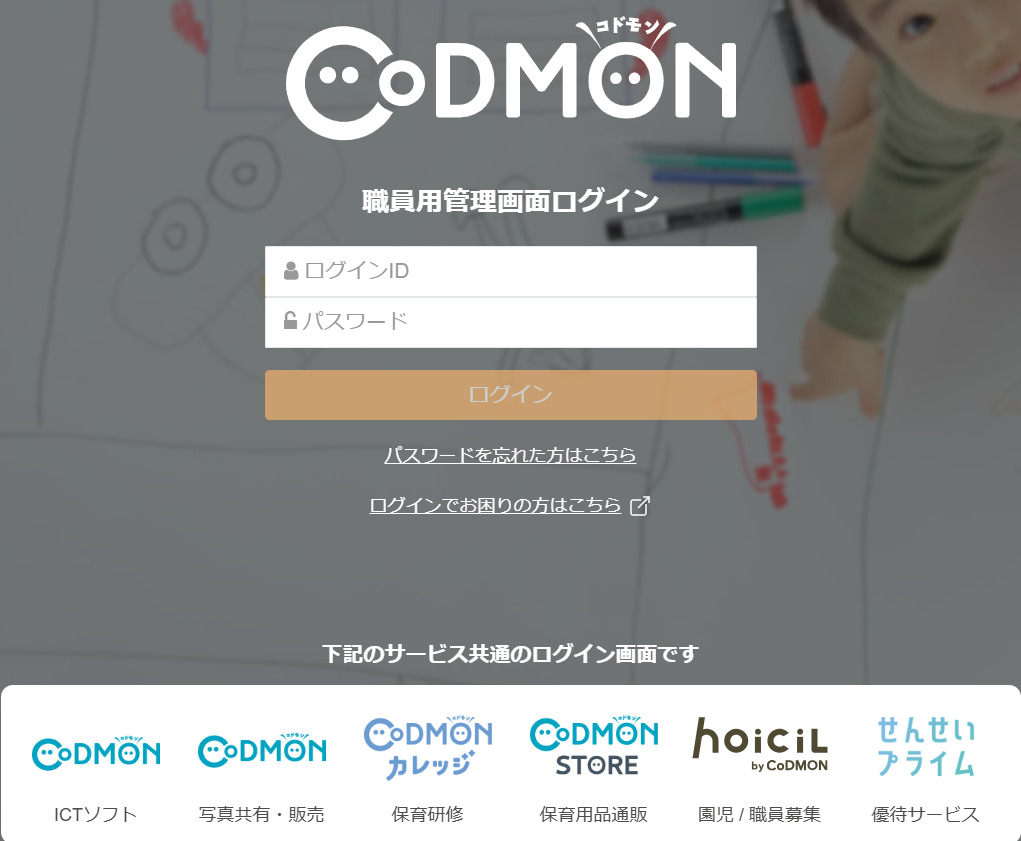
PCで指導案や請求管理、園児台帳などの本格的な事務処理を行う場合は、WEB版管理画面を利用します。Google ChromeやMicrosoft Edgeなどの推奨ブラウザを起動し、ログイン専用ページへアクセスします。画面上に表示される入力欄へ、施設から割り振られた「施設コード」「ログインID(または登録メールアドレス)」「パスワード」の3つの情報を正確に入力することで、ダッシュボードへのアクセスが完了します。
一方、園児の登降園チェックや出退勤の打刻、連絡帳の簡易入力などを現場で行う場合は、コドモン職員アプリ(iOS / Android対応)が便利です。アプリを初回起動した際にもWEB版と同様に施設コードとアカウント情報の入力が求められますが、一度認証を完了させれば生体認証(Face IDや指紋認証)や自動ログイン設定を活用でき、現場での入力負担を劇的に削減できます。
【緊急対処】コドモンにログインできない6大原因と即効リセット術
朝の忙しい時間帯に「ログインボタンを押しても弾かれてしまう」という場合、焦って手当たり次第に入力を繰り返すと、セキュリティ機能が働いて状況が悪化する恐れがあります。まずは以下の典型的な原因と対処法を順に確認してください。
1. 施設コードが分からない・入力間違いがある場合
コドモンのログインで最もつまずきやすいのが「施設コード(施設ID)」の扱いです。コドモン施設コード確認方法としては、施設管理者から配布された「アカウント初期発行シート」や「登録完了通知メール」を確認するのが基本です。施設コードは半角英数字で設定されており、大文字・小文字の誤認や、末尾に不要なスペース(空白)が入り込んでいるケースが多発しています。どうしても分からない場合は、同僚の職員や施設管理者に直接問い合わせるのが確実です。
2. パスワードを忘れた場合のリセット手順
パスワードを失念してしまった際は、コドモンパスワード再設定の機能を利用します。ログイン画面下部にある「パスワードをお忘れの方はこちら」というリンクをクリックし、登録済みのメールアドレスと施設コードを入力して送信します。届いた再設定用URLから新しいパスワードを登録すれば、即座にログインが可能となります。ただし、アカウントにメールアドレスが紐付いていない職員アカウントの場合は、施設の管理権限を持つユーザーに管理画面から仮パスワードを発行してもらう必要があります。
3. アカウントがロックされてしまった時の解除法
パスワードやIDを規定回数以上連続で間違えると、不正アクセス防止のためにアカウントが一時的に凍結されます。コドモンアカウントロック解除を行うには、一定時間(通常は数十分〜1時間程度)待機して自動解除を待つか、施設管理者に依頼して管理者画面の職員設定からロックを手動解除してもらう必要があります。緊急の業務がある場合は、管理者に直接連絡して解除操作を依頼してください。
4. システム障害や緊急メンテナンスの確認
認証情報が完全に合っているにもかかわらずサーバーエラー画面が出る場合は、クラウドサーバー側で一時的な不具合が発生している可能性があります。リアルタイムのコドモン障害情報現在の稼働状況は、コドモン公式サイト内の「システム稼働状況ステータスページ」や公式SNS、あるいはコドモン公式サポートの案内ページで随時告知されています。大規模障害が疑われる場合は、慌てずに公式アナウンスを確認しましょう。
【比較検証】職員用と保護者用の決定的な違い|誤認防止データ一覧
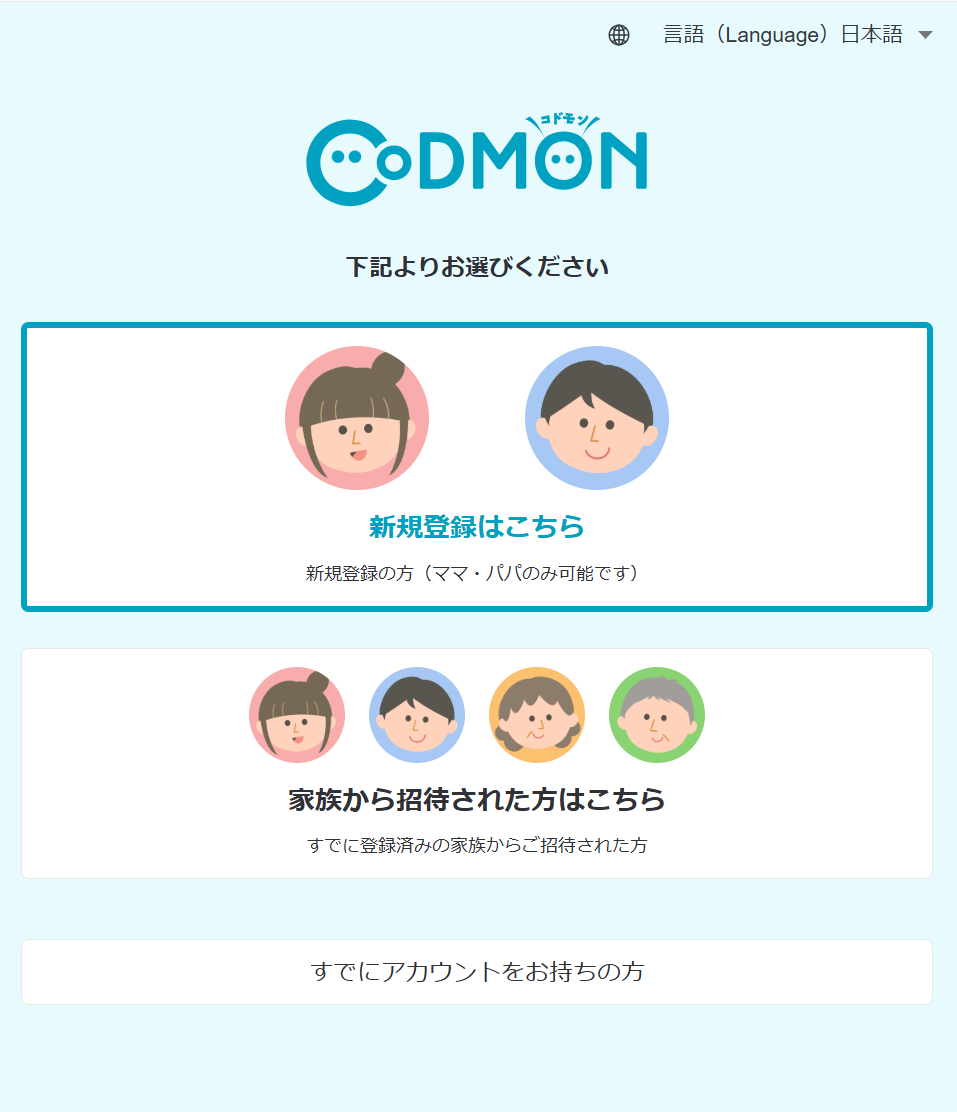
現場で非常に多いトラブルの一つが、コドモン保護者ログイン違いです。コドモンは保護者向けにもアプリやマイページを提供しているため、検索エンジン経由でログインしようとした際、誤って保護者専用のポータルサイトにアクセスしてしまう事例が後を絶ちません。
| 項目 | 職員用管理画面(WEB/アプリ) | 保護者用マイページ(WEB/アプリ) | 編集部の見解・注意点 |
|---|---|---|---|
| 必要情報 | ①施設コード ②ログインID ③パスワード | ①登録メールアドレス(またはID) ②パスワード | 入力欄に「施設コード」があるかどうかが最大の見分け方。 |
| 主な利用デバイス | 園内PC、施設支給タブレット、職員私用スマホ(アプリ) | 保護者個人のスマートフォン | PCブラウザのブックマーク登録が誤認防止に極めて有効。 |
| アプリ名称・アイコン | 「コドモン職員」「コドモンレコ」 | 「コドモン(保護者向け)」 | アプリアイコンのデザインが酷似しているためダウンロード時に要確認。 |
| 主な機能範囲 | 園児管理、日誌・指導案、シフト管理、打刻、保護者連絡 | 欠席連絡、連絡帳確認、写真購入、施設からのお便り閲覧 | 権限に応じた厳格なセキュリティ分離がなされている。 |
【実態検証】利用者の生の声と現場目線で見えたリアル
保育・教育関連のコミュニティやSNS、知恵袋などに寄せられる現場の声を分析すると、コドモンの職員ログインに関しては運用上の「慣れ」と「初期設定の甘さ」に起因するトラブルが多く見受けられます。
現場から特に多く聞かれるのは、コドモン打刻方法に関する混乱です。「朝の出勤時に職員アプリから打刻しようとしたらログアウトされており、パスワードが分からず打刻が遅刻扱いになってしまった」「タブレット専用の打刻アプリ『コドモンレコ』と個人用職員アプリの仕様が混ざって戸惑った」といったリアルな体験談が散見されます。
また、コドモンシフト管理機能の導入施設においては、職員が自宅のスマートフォンからシフト希望を提出したり確定シフトを確認したりする機会が増えています。その結果、「園のPCでは自動保存されていたパスワードが自宅のスマホからは分からずログインできない」という問題が浮き彫りになっています。私用端末と園内端末での認証情報の取り扱いルールが現場レベルで徹底されていないことが、ログインストレスの一因となっているのが実情です。
一般に知られていない盲点とネットの誤解
ネット上には「コドモンはブラウザのCookieを消去するだけで誰でもログインできるようになる」「施設コードは全国共通の初期値がある」といった誤った情報が一部で出回っていますが、これらは完全に誤解です。
コドモンは児童の個人情報や健康記録を扱うシステムであるため、強固なアクセス制限が敷かれています。施設コードは契約施設ごとに個別に発行される完全固有の識別番号であり、外部から推測することは不可能です。また、ブラウザのキャッシュやCookieに古いセッション情報が残っていることで「正しい情報を入力しているのにログイン画面がループする」という現象が起きることがあります。この場合は、Cookieの削除やブラウザの「シークレットモード(プライベートウィンドウ)」でのアクセスを試すことが技術的に正しい対処法となります。

【プロの結論】保育ICTの定着を阻む組織的ボトルネックと運用ルール
コドモンをはじめとする保育ICTシステムが現場で円滑に機能するかどうかは、ツールの性能以上に「施設の組織管理体制」と「アカウント運用設計」に左右されます。ログインのつまづきは、現場におけるICTリテラシーの格差や、管理責任の曖昧さを示すシグナルと言えます。
保育現場では長年、1台のPCを複数人の職員で使い回す「共有アカウント運用」が慣習化しているケースが少なくありません。しかし、共有アカウントはパスワード変更時の周知漏れや、誤操作時の責任所在の不明確化を招き、結果としてログイン不能トラブルを頻発させる原因になります。職員一人ひとりに個別のIDを付与し、役職に応じた適切な閲覧権限を設定することこそが、セキュリティと業務効率を両立させる唯一の近道です。
【おすすめできる運用体制】
全職員に個別アカウントを発行し、入職時にログイン情報シートを確実に手渡しする運用。定期的なパスワード更新ルールを設け、管理者が即座にロック解除や再発行を行える体制が整っている施設。
【慎重な見直しが必要な運用体制】
付箋に書いた共通パスワードをPCモニターに貼り付けている施設や、退職者のアカウントがそのまま放置されている施設。トラブル発生時に公式サポートへ丸投げし、施設内での一次切り分け手順が存在しない現場。
【コドモン 職員 ログイン】に関するよくある質問(FAQ)
Q1:施設コードを完全に紛失してしまった場合、どこで確認できますか?
A1:施設コードは契約ごとに固有の番号であるため、まずは園長や主任などの施設管理者に確認してください。管理者がログインできる状態であれば、管理画面右上の「設定」メニュー内にある施設基本情報から確認可能です。職員個人からコドモンサポートへ直接問い合わせても、個人情報保護の観点から開示されない場合があります。
Q2:パスワード再設定のメールが届かない原因は何ですか?
A2:入力したメールアドレスがコドモンの職員アカウントに登録されていないか、迷惑メールフォルダに振り分けられている可能性があります。また、施設側が「メールアドレス未登録」の状態でIDのみを発行している場合は再設定メールが送信されません。その場合は施設管理者に依頼し、管理画面から仮パスワードを発行してもらってください。
Q3:職員アプリで「通信エラー」が出てログインできない時の対処法は?
A3:端末のWi-Fi接続状態を確認し、一度モバイルデータ通信に切り替えて再試行してください。園内Wi-Fiのセキュリティフィルターによってコドモンの通信が制限されている事例もあります。また、アプリのバージョンが古い場合はApp StoreまたはGoogle Playストアから最新版へアップデートを行ってください。
Q4:複数の保育施設を掛け持ち勤務している場合、同じアプリでログインできますか?
A4:可能です。コドモン職員アプリには複数施設のアカウントを切り替えるアカウント追加機能が備わっています。一度それぞれのアカウント(施設コード・ID・パスワード)で認証を行えば、アプリ内で施設を簡単に切り替えて打刻や業務連絡を行うことができます。
まとめ:今後の動向と失敗しないための判断基準
コドモンは保育現場の負担軽減を実現する強力なプラットフォームですが、日々のログインや認証環境の管理がずさんであれば、かえって業務の足枷となってしまいます。ログイントラブルを防ぐためには、「WEB版とアプリの使い分け」「固有の施設コードの正確な把握」「個別アカウントによる責任ある管理」を現場全体でルール化することが欠かせません。
もしログインできない事態に直面した際は、焦らず「保護者画面との混同がないか」「入力ミスや不要なスペースがないか」を確認し、解決しない場合は速やかに施設管理者へ連携してください。強固なセキュリティと快適な操作性を両立させ、日々の保育・教育業務に集中できるICT環境を整えていきましょう。 (出典: コドモン 職員 ログイン(Yahoo!ニュース))
最新のトレンドや話題のニュースをわかりやすく解説するWebライターです。読者の皆様に役立つ情報を日々お届けしています。
