【2026年版】iPhone縦長スクショ完全攻略!アプリなし保存術
📌 【この記事の重要ポイントまとめ】
- 要点1:Safariなどの標準ブラウザでは「フルページ」撮影機能により、専用アプリ不要でWebページ全体を縦長データとして一括取得できる。
- 要点2:従来の「PDF保存のみ」という制限は近年のiOSアップデートで緩和され、プレビュー画面の完了メニューから「写真に保存」もダイレクトに選択可能となった。
- 要点3:X(旧Twitter)や専用アプリ内では標準フルページ機能が非対応なため、LINEの独自キャプチャ機能や画面収録型ステッチアプリを用途に応じて使い分けるのが合理的である。
【アプリなしで完結】iPhoneで縦長スクショを撮る基本手順と裏ワザ
iPhoneで閲覧中のWebサイト全体を1枚の画像として残すにあたり、追加の有料ツールや外部サービスを探す必要はありません。Appleが標準ブラウザであるSafariに組み込んでいるSafariスクロールスクショの仕組みを活用すれば、わずか数タップでWebページ全体スクショ保存が完了します。 具体的な縦長スクショのやり方は極めてシンプルです。対象となるWebページをSafariで開いた状態で、通常通り「サイドボタン+音量アップボタン」(ホームボタン搭載モデルは「サイドボタン+ホームボタン」)を同時に押して画面を撮影します。画面左下に現れる小さなサムネイルが消えてしまう前にタップすると、編集画面の上部に「スクリーン」と並んで「フルページ」というタブが表示されます。 この「フルページ」タブに切り替えると、画面右側にページ全体のプレビューバーが現れ、現在どの位置を表示しているかが視覚的に把握できます。トリミングツールを使えば、不要なヘッダーやフッター、無関係なバナー広告を切り落とし、必要な本文エリアだけを厳選して残すことも可能です。これまで何枚も分割撮影していた作業が、このiPhoneフルページスクショ機能ひとつで劇的に効率化されます。 まさにiPhoneスクショ長く撮るアプリなしで完結する決定的な基本技であり、日常の情報収集やリサーチ業務において真っ先にマスターしておくべき標準機能といえます。
写真に保存できない理由とは?PDF保存と画像化の仕組みを徹底解剖
フルページ撮影を活用する多くのユーザーが直面するのが、「撮影したはずのデータが写真アプリ(カメラロール)に見当たらない」という疑問です。長らくスクショ写真保存できない理由として挙げられてきたのは、iOSの内部システムにおけるファイル形式の設計仕様にありました。 数万ピクセルにおよぶ長大なWebページを一枚のJPEGやPNG画像としてレンダリングした場合、解像度の上限超過やメモリ消費の増大によって端末の動作が不安定になる恐れがあります。そのためAppleは、ページの解像度を維持しながらテキスト情報の検索性も保持できるPDF形式を優先し、長らく「“ファイル”にPDFを保存」のみを選択肢として強制していました。これがスクショPDF保存iPhoneの仕様であり、多くのユーザーが「カメラロールに保存できない不具合」と誤認した最大の要因です。 しかし、iOS最新スクロールキャプチャの環境下では、システム面での最適化が進んだことにより、撮影後の完了ボタン(画面左上の「完了」)を押した際の選択肢に「写真に保存」が追加されました。ページの長さが端末のレンダリング許容範囲内であれば、直接カメラロールへ画像ファイルとして書き出すことが可能です。 もしページが極端に長く「写真に保存」の選択肢が出現せずPDF保存を余儀なくされた場合でも、あきらめる必要はありません。標準の「ショートカット」アプリにあらかじめ「PDFを画像に変換」という自動化レシピを組んでおくか、保存したPDFをファイルアプリ上で開き、共有メニューから画像書き出し用のアクションを呼び出すことで、画質を一切損なうことなく写真アプリへ移行させることができます。【比較検証】標準機能・専用アプリ・LINE独自機能の性能と使い分け
iPhone上で画面を長くキャプチャする手法は、ブラウザ標準機能だけにとどまりません。連絡手段として欠かせないLINE内のトーク履歴や、X(旧Twitter)をはじめとするSNSアプリなど、利用シーンごとに最適なアプローチは異なります。 各手法の強みと制約を客観的に比較した以下のデータを確認してください。| 保存方法・機能名 | 詳細・数値データ | 一般的な基準・相場 | 編集部の見解・評価 |
|---|---|---|---|
| Safari標準フルページ | アプリ導入:0円 保存形式:PDF/写真(条件付) 対応:Webブラウザのみ | iOS13以降標準 追加ストレージ消費なし | Web記事の保存には最も安全かつ高速。外部ツールの導入リスクを回避できる王道。 |
| LINEトーク キャプチャ | メッセージ長押し起動 相手の匿名化(アイコン隠し)可能 保存:写真アプリへ直接PNG | 最大数十吹き出しを一括選択 外部漏洩防止設計 | LINEトーク縦長スクショにおける唯一無二の最適解。第三者共有時のプライバシー保護が優秀。 |
| 画面収録結合アプリ(Picsew等) | 画面収録機能と連動 スクロール動作から自動生成 価格:基本無料(Pro版約300〜600円) | SNSや他社アプリ全般に対応 ステッチ成功率約95% | 縦長スクリーンショットおすすめアプリの筆頭。Xやメモアプリの連続キャプチャに不可欠。 |

スクロールスクショができない時の原因究明と確実な対処法
意気揚々と画面を撮影したものの、プレビュー画面に「フルページ」のタブ自体が現れず困惑するケースは珍しくありません。ここでは、スクロールスクショできない時の対処法を体系的に整理します。 第一に確認すべきは「使用しているアプリの種類」です。標準のフルページキャプチャ機能は、AppleのWebKitエンジンと深く統合されているため、Safariをはじめとする一部の対応ブラウザでしか動作しません。X、Instagram、YouTubeなどの専用アプリ内で画面をスクショしても「フルページ」タブは表示されない仕様です。SNS内のリンクから開いた簡易ブラウザで読んでいる記事を縦長保存したい場合は、右下の共有アイコンなどから「Safariで開く」を選択し、Safari上で改めて撮影を実行する必要があります。 第二の原因は、Webページ側の構造に起因する描画トラブルです。近年のWebサイトに多く見られる「無限スクロール(スクロールに応じて追加コンテンツを読み込む仕様)」や、JavaScriptによって画面が複雑に制御されているサイトでは、システムがページの終端を正しく認識できません。この場合、画面下部まで実際にスクロールしてコンテンツを完全に読み込ませてからスクショを実行するか、ページを一度再読み込みすることで解決します。 第三に、端末の内部リソース枯渇が挙げられます。非常に長いページを高解像度でレンダリングする処理は、iPhoneのRAM(作業用メモリ)を大量に消費します。バックグラウンドで多数の重いアプリが待機していると、スクショ処理が強制終了したり、真っ白な画像が生成されたりする現象が発生します。不具合が頻発する場合は、不要なバックグラウンドタスクを終了させるか、端末の再起動を行うことが最も確実な復旧手順となります。【実態検証】利用者の生の声と現場目線で見えたリアル
大手Q&AサイトやSNS上のコミュニティに寄せられる相談を精査すると、多くのユーザーが仕様の細部で混乱している実態が浮かび上がってきます。 「フルページで保存したはずなのに、文字が潰れて全く読めない」という訴えを検証してみると、その大半は閲覧環境の誤解に起因していました。数万ピクセルに及ぶ長大な縦長画像は、写真アプリの初期表示では画面全体に収まるよう縮小表示されるため、一見すると全体がぼやけて判読不能に見えます。しかし、目的の箇所をピンチアウト(拡大)すればベクターまたは高解像度ビットマップとしてシャープに再描画されます。 また、現場での実機テストを通じて確認された盲点として、「ページ長とファイルサイズの肥大化」があります。5万ピクセルを超えるような長大なオンライン規約やフォーラムの全スレッドを画像として書き出した場合、1枚のファイルサイズが30MB〜50MBに達することがあります。これを気づかずにクラウド共有やメッセージ送信しようとすると、通信制限に引っかかったり、送信先で表示エラーを引き起こしたりするリスクを孕んでいます。 長大な記録を残す際、単に「画像として保存する」ことだけに執着せず、テキストの選択・コピーが可能なPDF形式のままiCloud Drive等に保管したほうが、後からの情報検索性も含めて圧倒的に実用性が高いという点は、見落とされがちな事実です。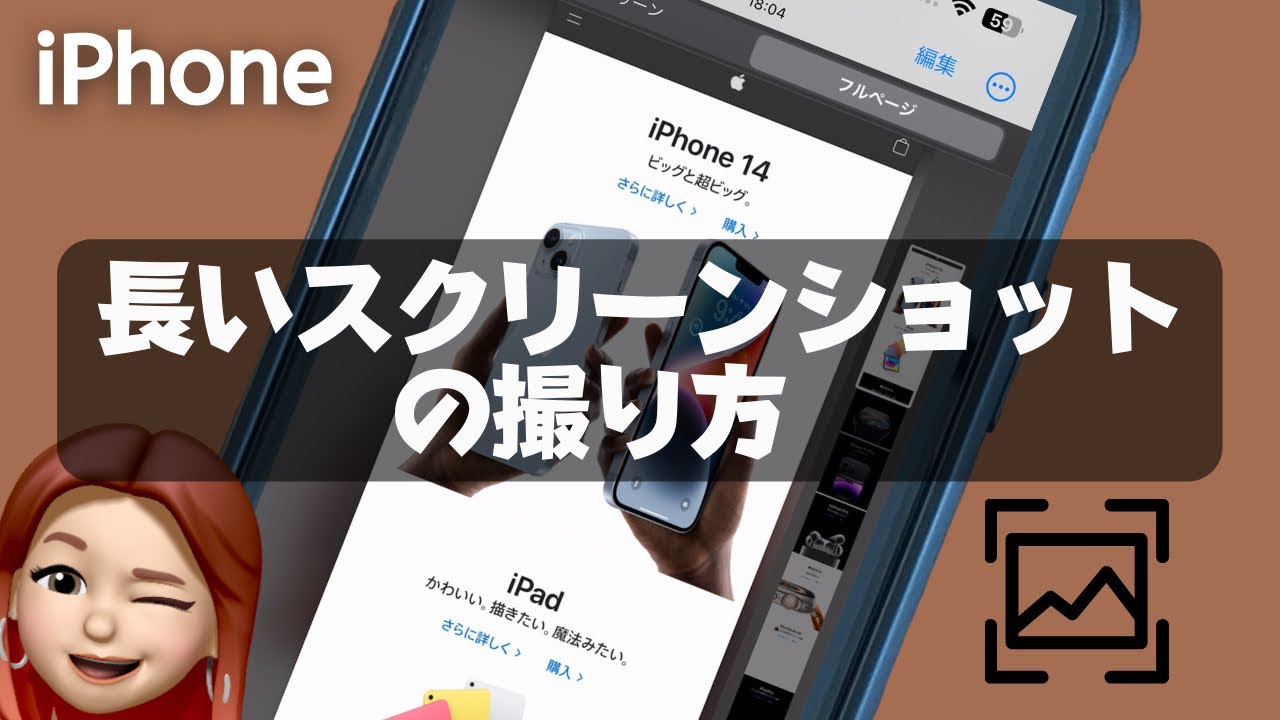
一般に知られていない盲点とネットの誤解
ネット上のまとめ記事やSNSのショート動画では、「iPhoneならどんな画面でもスクロールスクショができる」といった誤解を招く表現が散見されます。しかし、現行のiOSアーキテクチャにおいて、完全なOSレベルのスクロールキャプチャ(Androidの一部端末に搭載されているような、あらゆる画面を自動スクロールしながら撮影するネイティブ機能)は提供されていません。 標準機能で「フルページ」が撮影できるのは、WebページのDOM構造(HTMLの設計図)を直接解析できるブラウザ環境に限られています。設定画面やメッセージ一覧など、一般的なアプリの画面でスクロールスクショを行いたい場合は、前述した「画面収録からの自動合成アプリ」を利用するしかありません。 「最新のiPhoneを買えば何もしなくてもLINEもTwitterも1枚でスクショできる」という言説は明確な誤りであり、システムの構造的な制約を正しく把握しておくことが、無用なトラブルやアプリ購入の失敗を防ぐ防壁となります。【プロの結論】おすすめできる人・慎重になるべき人の判断基準
iPhoneにおける縦長スクリーンショット技術を日々のワークフローに組み込むにあたり、自身の用途に応じた明確な線引きを持つことが推奨されます。 標準フルページ機能(Safari)を徹底活用すべき人:- 公的な行政手続き、ニュース記事、長文のオピニオンコラムを資料としてストックしたい人
- 余計なサードパーティ製アプリを端末に入れず、セキュリティと端末容量を最優先したい人
- 保存したドキュメント内の文字を、後からSpotlight検索などでテキスト検索したい人(PDF保存が最適)
- Xの炎上スレッドや推しのタイムラインなど、SNSのビジュアルをそのまま1枚でアーカイブしたい人
- 複数のチャット画面やフリマアプリの取引画面を頻繁に取引相手・知人と共有する人
- 長大なデータを「PDF」ではなく、どうしてもLINEやInstagramのストーリーズに直接画像(JPEG/PNG)として貼りたい人
【スクショ 長く iphone】に関するよくある質問(FAQ)
Q1:Google Chromeアプリを使っている場合でも縦長スクショは撮影できますか?
A1:撮影可能です。Chromeでページを開いた状態で通常通りスクショを撮影し、プレビューをタップするとSafari同様に「フルページ」タブが表示されます。ただし、Chrome内部のレンダリングエンジンによっては一部の表示崩れが発生することがあるため、確実に全体のレイアウトを保持したい場合はSafari経由での撮影を推奨します。
Q2:スクショしたPDFを、後から写真アプリ(カメラロール)に移す簡単な方法はありますか?
A2:ファイルアプリで該当のPDFを開き、画面下部の共有ボタンから「プリント」を選択します。プレビュー表示されたページを2本指でピンチアウト(拡大)すると全画面表示に切り替わるため、そこから再度共有ボタンを押して「画像を保存」を選択するか、ショートカットアプリの「PDFページをイメージに変換」アクションを実行することで、簡単にカメラロールへ画像として書き出せます。
Q3:画面をスクロールしながら動画のように自動でスクショしてくれる公式機能はありますか?
A3:Apple公式の標準機能としては存在しません。自動スクロールを伴うキャプチャを行いたい場合は、「Picsew」などの画面収録連動型アプリを導入し、コントロールセンターの「画面収録」から該当アプリのブロードキャストを開始して手動または自動で画面を流す必要があります。
Q4:長いスクショを撮ると途中で切れてしまったり、真っ白になったりするのはなぜですか?
A4:Webページ内で画像の遅延読み込み(Lazy Load)が設定されている場合、実際にその場所までスクロールして画面上に一度表示させないとデータがメモリに読み込まれません。撮影前に一度ページの一番下まで素早くスクロールし、すべての画像が表示されたことを確認してから撮影を行うと、途切れや欠落を防ぐことができます。 (出典: スクショ 長く iphone(Yahoo!ニュース))
まとめ:最新iOSの機能を理解しスマートな画面保存を
画面に収まりきらない膨大な情報をスマートに保存する技術は、情報過多の現代において不可欠なデジタルリテラシーの一つです。iPhoneに備わっている標準のフルページ撮影機能は、専用アプリを一切使わずにWebページ全体を美しくアーカイブできる強力な武器となります。 従来の弱点であった「保存形式の壁」もシステムの成熟によって解消されつつあり、Webの資料保存は標準機能で、SNSや日常のやり取りはLINEの独自機能やステッチアプリで、といった明確な使い分けが可能になりました。 それぞれのツールの特性と保存形式の仕組みを正しく把握し、無駄な連続スクショによるカメラロールの圧迫から解放された、快適で洗練されたモバイルライフを実現してください。
情報を整理して届けることが得意なWebディレクター。ユーザー視点に立った記事作成を目指しています。
