エクセルシートコピーの爆速技まとめ!一括複製やエラー対処法を徹底解説
日々のデスクワークにおいて、月次レポートの作成や請求書の複製など、エクセルでシートをコピーする機会は数え切れないほど存在します。しかし、セルを全選択して新しいシートに貼り付ける作業を繰り返し、列幅や印刷設定の崩れを手作業で直している現場は少なくありません。わずか数秒の操作の違いが、年間では数十時間もの業務ロスの差となって現れます。
本稿では、日常業務を劇的に短縮するドラッグ操作やショートカットキーの極意から、別ブックへの複数一括転送、そして現場を悩ませる「コピーできない」「数式リンクが残る」といったトラブルの構造的な解決策まで、徹底的に解説します。
📌 【この記事の重要ポイントまとめ】
- 要点1:単一シートの複製は「Ctrl+ドラッグ」、複数シートや別ブックへの転送は「移動またはコピー」機能の使い分けが最速解となる。
- 要点2:シートごとの複製を行うことで、セル貼り付けでは崩れやすい「列幅」「行の高さ」「印刷設定」が100%そのまま完全に維持される。
- 要点3:別ブック複製時に発生する「外部参照リンクの残存」や「名前重複エラー」は、機能の仕組みを理解してリンク解除・定義整理を行うことで未然に防げる。
【基本から時短まで】エクセルシートコピーを爆速化する決定打3選
エクセルで既存のフォーマットをそのまま再利用する場合、もっとも確実で手戻りがないのは「シート単位の複製」です。セルのコピー&ペーストでは再現されないページ設定や列幅の設定をそのまま引き継ぐための基本技を押さえておきましょう。
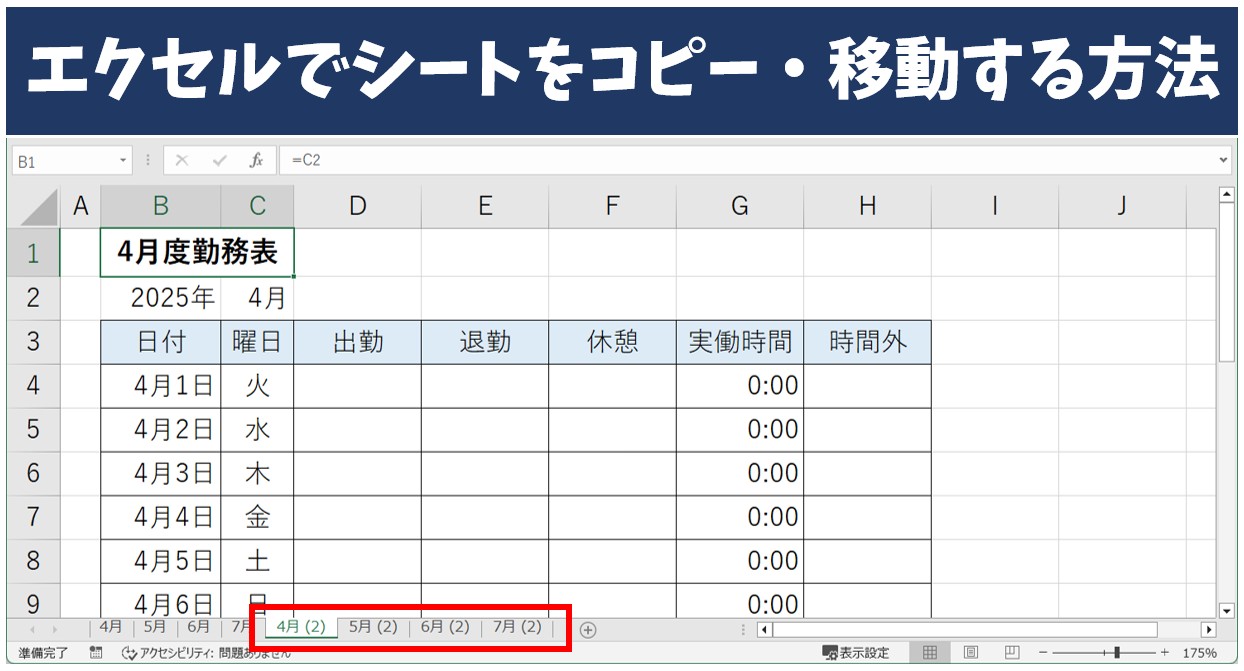
最も手軽で直感的な操作が、エクセル シート 複製 Ctrl ドラッグです。画面下部にあるシート見出し(タブ)の上にマウスポインタを合わせ、キーボードの「Ctrl」キーを押しながら右または左へドラッグします。シートアイコンの右上に小さな「+」マークが表示された状態でマウスの左ボタンを離すと、瞬時にまったく同じシートが複製されます。同ブック内での単一シート複製であれば、所要時間は1秒もかかりません。
マウス操作を減らしてキーボードだけで完結させたい現場では、エクセル シート コピー ショートカットを活用するのが鉄則です。Windows版Excelの場合、シートを選択した状態で「Alt → E → M」を順番に入力すると、一瞬で「シートの移動またはコピー」ダイアログが立ち上がります。続けて「Alt + C」で「コピーを作成する」にチェックを入れ、Enterキーを押すだけでキーボードから手を離さずに複製が完了します。
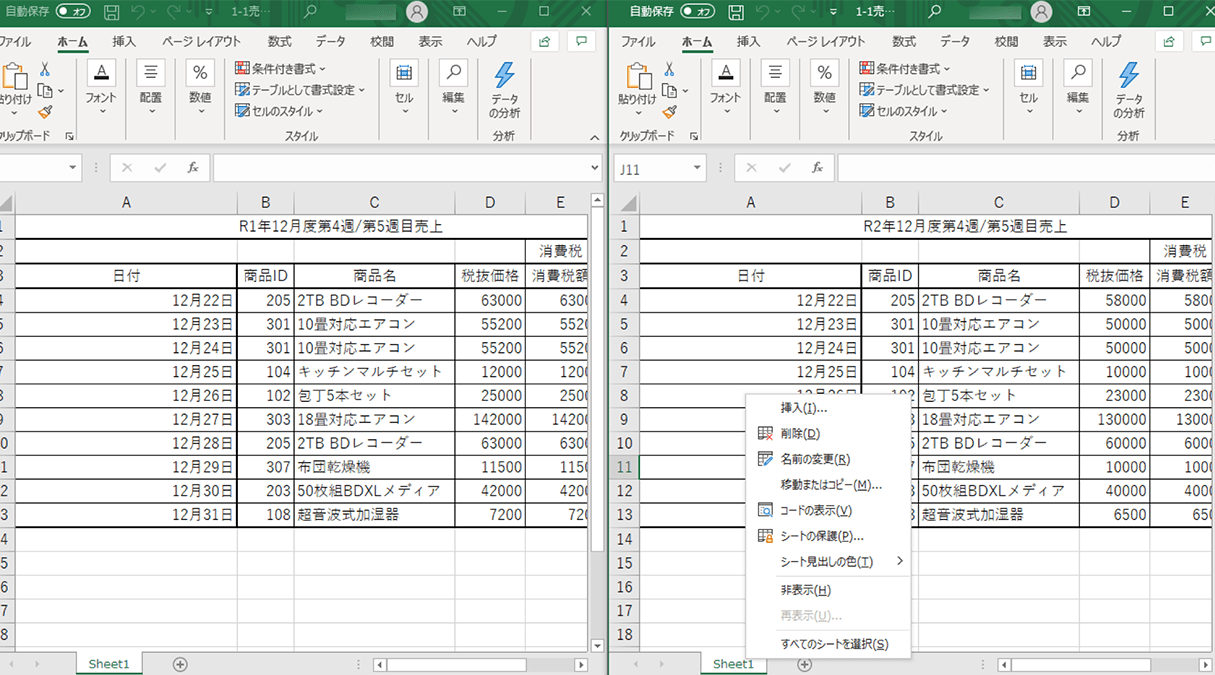
メニューから確実に操作したい場合は、シート見出しを右クリックして「エクセル シート 移動またはコピー」を選択します。このダイアログは、挿入位置の細かい指定や、後述する別ファイルへの転送において中心的な役割を果たします。
これらの方法を用いる最大の利点は、エクセル シート コピー 列幅 維持およびエクセル シート コピー 書式そのままが自動的に達成される点にあります。セルを範囲選択してコピーした場合、貼り付け先で「元の列幅を保持」や「書式の貼り付け」を個別に行う必要がありますが、シートコピーであれば条件付き書式やグラフの配置、ヘッダー・フッターの印刷レイアウトまで完全に複製されます。

【業務効率が劇的に変わる】複数シートの一括コピー&別ブック複製術
月次締め処理や四半期ごとのデータ集計では、1枚ずつシートをコピーする作業は極めて非効率です。実務では、連続したデータや複数の拠点シートをまとめて扱う技術が求められます。
複数シートをまとめて処理する場合は、エクセル シート コピー 複数一括のテクニックを用います。連続するシートを複製したいときは「Shift」キーを押しながら開始シートと終了シートの見出しをクリックし、離れたシートを同時に選びたいときは「Ctrl」キーを押しながら対象のシート見出しを順にクリックします。複数シートがグループ化された状態で「Ctrl+ドラッグ」または右クリックメニューの「移動またはコピー」を実行すれば、選択したすべてのシートが順番とレイアウトを保ったまま一括で複製されます。
さらに頻出するのが、別のエクセルファイルへシートを転送するエクセル シート コピー 別ブックの運用です。この場合、あらかじめコピー元とコピー先となる両方のエクセルファイルを開いておく必要があります。
コピー元のシート(または複数シート)を選択して右クリックし、「移動またはコピー」を開きます。ダイアログ最上部の「移動先ブック名」のドロップダウンメニューから、開いている別のブックを選択します。このとき、最下部にある「コピーを作成する」のチェックボックスを必ずオンにしてください。チェックを忘れると、元のファイルからシートが移動(削除)されてしまうため細心の注意が必要です。
【徹底比較】シート複製手法別の操作スピード・確実性・推奨環境
業務内容やデータ量、作業デバイスに応じて最適なシートコピー方法は異なります。各手法の処理速度やメリット・デメリットを整理した以下の比較表を参考に、状況に応じた最適なアプローチを選択してください。
| 操作手法 | 所要時間・特徴 | 適用場面・相場 | 編集部の見解・注意点 |
|---|---|---|---|
| Ctrl+ドラッグ | 約1秒(最速) マウス主体の直感操作 | 同一ブック内での単一〜数枚のシート複製 | 手軽さ最強だが、マウスを離すタイミングを誤ると「移動」になるリスクあり。 |
| ショートカット(Alt→E→M) | 約2〜3秒 キーボード完結型 | 日常的なデータ入力業務・大量作成 | ホームポジションを崩さずに操作可能。作業精度の安定性が極めて高い。 |
| 移動またはコピー(ダイアログ) | 約4〜6秒 GUIによる確実な指定 | 別ブックへの転送・新規ブックへの抽出 | 「コピーを作成する」のチェック漏れに注意。別ファイルへの受け渡しでは基本必須。 |
| VBA(マクロ自動化) | 0.1秒未満(ワンクリック) 完全自動処理 | 数十枚〜数百枚の定型シート一括生成 | エクセル シート コピー VBA 自動化は定例業務に最適。コード保守が必要。 |
| スマホ・タブレット版アプリ | 約3〜5秒 タップ&メニュー操作 | 出先での閲覧・簡易修正 | エクセル シート コピー スマホ版では別ブック間コピーやマクロが制限される点に注意。 |
【トラブル完全解決】エクセルでシートがコピーできない5大原因と対処法
実務の現場で突然「シートが複製できない」「エラーが表示されて処理が止まる」という事態に直面することがあります。エクセル シート コピー できない 原因の多くは、エクセルの保護機能や内部データの競合に起因しています。代表的な5つの要因と解決手順を押さえておきましょう。
第一の原因は「ブックの保護」です。リボンの「校閲」タブで「ブックの保護」が有効になっている場合、シートの追加、削除、名前変更、移動やコピーの操作がすべてグレーアウトしてロックされます。パスワードを解除してブック保護を無効化することで通常通り操作可能になります。
第二の原因は、名前定義の競合によるエクセル シート コピー 名前重複 エラーです。コピー元のシート内に特定のセル範囲へ付けられた「名前」が存在し、コピー先のブックにも同名の定義がある場合、「移動またはコピーしようとしている数式またはシートにある名前 '〇〇' は、既に移動先ワークシートに存在します」という警告ダイアログが連続して表示されます。これを防ぐには、「数式」タブの「名前の管理」を開き、不要なスコープの名前定義をあらかじめ削除しておく必要があります。
第三の原因は、シート内に破損した描画オブジェクトや非表示のシェイプが大量に蓄積しているケースです。長年使い回されたテンプレートファイルでは、目に見えないゴミオブジェクトが数万個単位で残っていることがあり、メモリ不足によりシート複製の処理がタイムアウトまたは強制終了します。「Ctrl + G」から「セル選択」→「オブジェクト」を選び、不要な図形を一括削除することで解消します。
第四の原因は、共有設定や共同編集の競合です。古い共有ブック機能(レガシー共有)が有効になっているファイルや、クラウド同期のタイミングが競合している環境では、シート構造の変更が一時的に制限される場合があります。
第五の原因は、モバイル版の機能制限です。iOSやAndroidのアプリ版Excelでは、同一ファイル内でのシート複製はタブタップから簡単に行えますが、別ファイルを開いてシートをまたぐ複製機能はサポートされていません。この場合はPC版環境で作業を行う必要があります。
【実態検証】現場で多発する「関数リンク残存問題」とリンク解除の極意
別ブックへシートをコピーした際、多くのユーザーが陥る罠が「数式の参照先が元のブックのまま残ってしまう」という現象です。たとえば、コピー先シート内のセルに「=[予算管理.xlsx]Sheet1!$B$5」のように元のファイルパスが自動的に付与されてしまう問題です。
この状態を放置すると、元ファイルを移動・リネームした瞬間に「#REF!」エラーが発生したり、他社にファイルを送信した際に社内ネットワークのパスや機密データ名が漏洩するセキュリティリスクにつながります。これを完全に断ち切るのがエクセル シート コピー 関数 リンク解除の手法です。
参照リンクを安全に解除するには、リボンの「データ」タブにある「クエリと接続」エリア内の「リンクの編集」をクリックします。リンク元の一覧からコピー元のファイル名を選択し、「リンクの解除」を実行します。これにより、外部参照を含んでいた数式が一括で「計算結果の固定値」へと変換され、ファイル間の依存関係が完全に解消されます。
もし数式構造を維持したまま、参照先だけを新しいブック内のセルに向けたい場合は、「Ctrl + H」の置換機能を使用します。検索する文字列に「[元のファイル名.xlsx]」を入力し、置換後の文字列を空欄にして「すべて置換」を実行すれば、ブック内参照へと一瞬で書き換えが可能です。
大量の定例処理において手動作業を排除したい場合は、以下のようなVBAコードを標準モジュールに組み込むことで、シートの複製からリンク切断までを完全自動化できます。
Sub CopySheetAndBreakLinks() Dim ws As Worksheet Dim targetWb As Workbook Dim links As Variant Dim i As Long ' 現在のシートを新規ブックにコピー ActiveSheet.Copy Set targetWb = ActiveWorkbook ' 外部参照リンクを取得して解除 links = targetWb.LinkSources(xlLinkTypeExcelLinks) If Not IsEmpty(links) Then For i = 1 To UBound(links) targetWb.BreakLink Name:=links(i), Type:=xlLinkTypeExcelLinks Next i End If MsgBox "シートの複製とリンク解除が完了しました。", vbInformation End Sub
【プロの結論】作業ミスをゼロにする運用ルールと向き不向きの判断基準
業務効率化の観点から見ると、シートの複製は極めて強力である反面、運用のルールを誤ると「どのシートが最新かわからない」「ブックのファイルサイズが肥大化して開かない」といった構造的破綻を招きます。
シートコピーを推奨するケースと慎重になるべきケース
月次のフォーマットや定型帳票のように、デザイン・列幅・印刷枠が完全に固定されている帳票の複製には、シートコピーが圧倒的に向いています。手作業による列幅調整の手間を完全にゼロにできるためです。
一方で、データベースとして集計・分析を行う元データについては、シートを無秩序に複製して「4月」「5月」「6月」と分ける運用は避けるべきです。データが複数シートに分散すると、ピボットテーブルや関数での統合集計が極めて困難になります。集計用データは1つのシートに縦方向へ蓄積し、閲覧用のレポート画面だけをシートコピーで作成するのが設計の基本原則です。
【エクセル シート コピー】に関するよくある質問(FAQ)
Q1:別ブックにシートをコピーすると数式が元のファイルを参照してしまいます。最初からリンクさせずにコピーする方法はありますか?
A1:完全にリンクを持たせない標準機能はありませんが、コピー前に数式内の「=」を「#=」などに一括置換して文字列化し、コピー先のブックで「#=」を「=」に戻すことで外部参照を付与させずに移植できます。また、計算結果のみでよい場合は、コピー後に「データ」タブの「リンクの編集」から「リンクの解除」を実行するのが最も確実です。
Q2:シートをコピーした際にシート名の末尾に付く「(2)」を最初から付けない設定はありますか?
A2:Excelの仕様上、同一ブック内で全く同じシート名は使用できないため、自動的に「(2)」などの連番が付加されます。これを自動で任意の名前に変更したい場合は、VBAマクロを用いてコピーと同時に日付や指定セル値へリネームする処理を組む必要があります。
Q3:iPadやスマートフォンのExcelアプリでもシートの別ブック間コピーはできますか?
A3:スマートフォンおよびタブレット版のExcelアプリでは、同一ブック内のシート複製(シートタブをタップして「複製」)には対応していますが、別ブックへ直接シートを転送する機能は備わっていません。別ブックへデータを移す場合は、PC版を使用するか、セル範囲を全選択してコピー&ペーストを行う必要があります。
Q4:シートコピーのショートカットキー(Alt→E→M)が反応しない場合の代替手段はありますか?
A4:リボンのアクセスキーを用いた「Alt → H → O → M」でも同一の「移動またはコピー」ダイアログを起動できます。また、マウスが使える環境であれば、シート見出しを「Ctrlキーを押しながらドラッグ」するのが最も直感的でエラーの起きにくい代替操作です。
まとめ:手作業からの脱却がもたらす圧倒的な業務効率化
エクセルのシートコピーは、単なる機能の1つにとどまらず、日々のルーティンワークから無駄な微調整を根絶するための基盤スキルです。単一シートなら「Ctrl+ドラッグ」、定例作業ならショートカットやダイアログの活用、そして大量処理にはマクロ自動化と、状況に応じた最適な引き出しを持つことが作業スピードを劇的に変えます。
同時に、コピーに伴って発生しやすい外部参照リンクの残存や名前定義の重複といったリスクを理解し、適切に対処できる知識を備えておくことで、チーム内でのデータ受け渡しやファイル管理の品質も飛躍的に向上します。ぜひ今日からの業務に組み込み、ストレスのない快適なデータ処理を実現してください。 (出典: エクセル シート コピー(Yahoo!ニュース))
SEOライティングとマーケティング戦略の専門家。分かりやすい解説記事で定評があります。
