Galaxyアプリアイコン変更と消えた時の復元!無料おしゃれカスタム術
SamsungのフラッグシップスマートフォンをはじめとするGalaxyシリーズは、独自UIである「One UI」の洗練された操作性と圧倒的な自由度で多くの支持を集めています。しかし、日々の利用において「よく使うアプリアイコンがホーム画面から突然消えてしまった」「デフォルトのアイコンデザインをおしゃれに変更したい」「アイコンのサイズや通知バッジの数字を自分好みに整理したい」といった声が後を絶ちません。
スマートフォンの画面は毎日何百回と目にするデジタル空間の最前線です。アイコンの視認性や配置は、単なるデザインの好みに留まらず、日々の操作スピードや集中力といったデジタルウェルビーイングにも直結します。本稿では、2026年現在の最新One UI環境に対応したGalaxyアプリアイコン変更の全手順、トラブル時の復元テクニック、そして完全無料で理想のホーム画面を作り上げるプロのカスタマイズ術を徹底解説します。
📌 【この記事の重要ポイントまとめ】
- 要点1:アイコンが消えたトラブルの約8割は削除ではなく「ホームからの配置解除」や「非表示設定」であり、アプリ一覧(ドロワー)や設定画面から即座に復元可能。
- 要点2:公式アプリ「Galaxy Themes」の一括着せ替えに加え、Samsung公式カスタマイズツール「Good Lock(Theme Park)」を活用すれば、完全無料で個別アイコンの写真変更や形状調整が可能。
- 要点3:グリッド設定によるサイズ調整や通知バッジの制御を組み合わせることで、視覚的ノイズを劇的に減らし、日々の操作ストレスを大幅に軽減できる。
【2026年最新】Galaxyアプリアイコン変更とカスタマイズの全貌
Galaxyにおけるアプリアイコンのカスタマイズは、他社製Androidスマートフォンと比較しても群を抜く自由度を誇ります。Samsungが提供するエコシステムでは、公式ストアからのテーマ一括適用から、専用アドオンを使ったミリ単位の個別編集まで、ユーザーのスキルや目的に応じた複数のアプローチが用意されています。
まず押さえておきたいのが、One UIアプリアイコン設定の基本構造です。Galaxyのインターフェースは主に「Galaxy Themes(テーマストア)」を活用する標準ルートと、Samsung公式の高度な機能拡張スイート「Good Lock」に含まれる「Theme Park」を利用するルートに大別されます。以前はサードパーティ製のホームアプリを導入しなければ難しかった「好きな写真やイラストを特定アプリのアイコンにする」という作業も、現在では純正環境のまま安全かつ完全無料で実現できるようになりました。
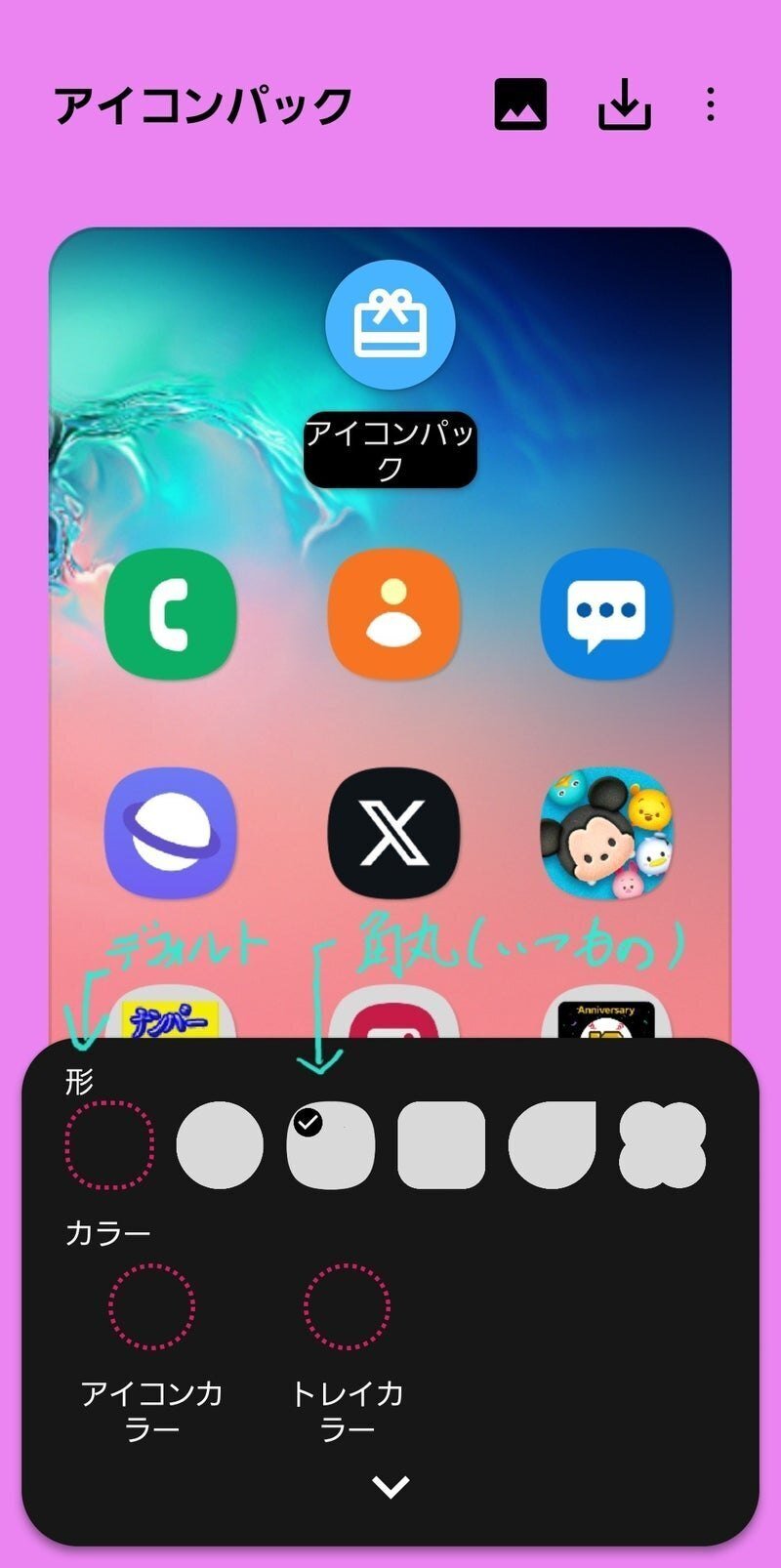
Galaxyアプリアイコンおしゃれ化の第一歩は、ホーム画面の何もない場所を長押しし、「テーマ」を選択することです。「Galaxy Themes」内にある「アイコン」タブを開くと、数千種類に及ぶデザインパックがラインナップされています。無料(Free)フィルターを適用すれば、費用を一切かけずにモノトーン、パステル、ネオン、ミニマルなど、洗練されたアイコンパックを一括適用できます。

【トラブル急増】Galaxyアプリアイコンが消えた?一瞬で復活させる復元手順
サポート窓口や知恵袋などのコミュニティで頻繁に相談が寄せられるのが、「昨日まであったはずのGalaxyアプリアイコン消えた」というアクシデントです。誤操作による画面からの脱落や、意図しない非表示設定が原因の大半を占めており、端末の初期化やアプリの再インストールを行わなくても数ステップで解決できます。
最も多いケースは、ホーム画面上のショートカットだけが削除され、本体にはアプリが残っている状態です。以下の手順でGalaxyアプリ一覧表示方法を確認し、ホーム画面へ再配置してください。
1. ホーム画面を「下から上」または「上から下」にスワイプしてアプリ一覧(ドロワー画面)を開く。
2. 消えたアプリアイコンを探し、見つけたらアイコンを長押しする。
3. 表示されたポップアップメニューから「ホーム画面に追加」をタップする。
もしアプリ一覧画面にも見当たらない場合は、誤ってアプリが非表示リストに登録されている可能性が極めて高くなります。以下のGalaxyアプリアイコン非表示解除の手順を実行してください。
1. ホーム画面の空きスペースを長押しし、右下の「設定(歯車マーク)」をタップする。
2. 「ホーム画面とアプリ画面でアプリを非表示」を選択する。
3. 画面上部の「非表示のアプリ」欄に対象アプリが入っていないか確認し、マイナスアイコン(ー)をタップして解除後、最下部の「完了」を必ず押す。
これでも表示されない場合は、「設定」>「アプリ」から該当アプリを開き、画面下部が「無効」になっていないかを確認してください。「有効にする」をタップすれば、即座にアプリアイコンが復元されます。
【実態検証】無料でおしゃれに変える手法比較とユーザーの評価
Galaxyのアイコン変更にはいくつかの選択肢が存在し、それぞれカスタマイズ性や動作の安定性に違いがあります。編集部が主要な4つの手法を徹底検証し、実用性・コスト・手軽さを客観的に比較しました。
| カスタマイズ手法 | 詳細・対応機能 | 費用・設定難易度 | 編集部の見解・評価 |
|---|---|---|---|
| Galaxy Themes(標準) | 公式ストア提供のアイコンパックを一括ダウンロードして適用 | 無料〜数百円 ★☆☆☆☆(極めて容易) | 動作が最も安定。手軽に全体の統一感を出したいライト層に最適。 |
| Good Lock(Theme Park) | 個別アプリアイコンの写真変更、色・形状・サイズの一括生成 | 完全無料 ★★☆☆☆(簡単・公式安心) | 最も推奨。公式純正アプリのため動作遅延がなく自由度も最高峰。 |
| サードパーティ製ランチャー (Nova Launcher等) | Playストアのアイコンパック利用やジェスチャー変更など全面刷新 | 無料〜一部有料 ★★★★☆(設定項目多数) | One UI固有の機能(エッジパネルや一部ウィジェット)と競合するリスクあり。 |
| ショートカット系アプリ | ホーム画面に特定画像を割り振った起動ショートカットを作成 | 無料(広告あり) ★★★☆☆(1個ずつ作成) | 起動時に一瞬別画面を挟む場合があり、通知バッジが連動しない欠点がある。 |
現在、ユーザーコミュニティやガジェット系メディアの間で圧倒的な支持を集めているのが、Galaxy Storeからダウンロードできる公式カスタマイズモジュールGood Lock Theme Park使い方をマスターする方法です。これを使えば、Galaxyアプリアイコン画像変更無料で、自分の好きなペットの写真や推しのイラストを個別アイコンとして割り当てられます。
【Theme Parkを使った画像変更の手順】
1. 「Galaxy Store」から「Good Lock」および「Theme Park」をインストール。
2. Theme Parkを起動し、下部メニューの「Icon」>「CREATE NEW」をタップ。
3. 画面上部のメニューから個別のアプリを選択し、ギャラリーから好きな画像を指定してトリミング。
4. 右上の保存ボタン(ダウンロードアイコン)を押し、名前を付けてインストール後に「Apply(適用)」を実行。
この手法の最大の利点は、One UIの純正システム上で動作するため、ショートカット作成アプリのような起動の遅延やバグが一切生じない点にあります。

アイコンサイズ変更とバッジ消去|ホーム画面の視認性を極める設定術
ホーム画面の使い勝手を大きく左右するのが、アイコンの「サイズ(占有面積)」と「情報量」のコントロールです。Galaxyでは画面全体のバランスを保つためのGalaxyアプリアイコンサイズ変更およびGalaxyアプリアイコンバッジ消去が標準設定から細かく指定可能です。
アイコンの大きさは、ホーム画面のマス目(グリッド数)を変更することで自動調整されます。アイコンを小さくして画面を広く使いたい場合や、逆に大きくして押しやすくしたい場合は以下の手順で変更します。
1. ホーム画面の空きスペースを長押しし、「設定」をタップ。
2. 「ホーム画面グリッド」を選択。
3. 「4×5」「4×6」「5×5」「5×6」などから希望のレイアウトを選択して「保存」。
※マス目を多くする(5×6等)とアイコンサイズは縮小され、マス目を少なくする(4×5等)とアイコンは大型化します。
さらに、ミニマリズムを追求するユーザーや、アプリ右上の赤い数字が心理的ストレスになるという方に欠かせないのが通知バッジの最適化です。「設定」>「ホーム画面」>「アプリアイコンバッジ」を開くことで、「数字で表示」から控えめな「ドット(点)」への変更、あるいはバッジ機能そのものの「OFF」を自在に選択できます。
これらの設定を組み合わせたGalaxyホーム画面カスタマイズを行うことで、無駄な視覚情報を削ぎ落とし、洗練された操作環境が完成します。
一般に知られていない盲点とネットの誤解
ネット上の掲示板やSNSでは、アイコンのカスタマイズに関して誤った情報や古い仕様に基づく噂が散見されます。無用なトラブルを防ぐため、代表的な誤解の真相を整理しておきましょう。
誤解①:「アイコンを変えるにはサードパーティ製ホームアプリが必須である」
これは過去のAndroid時代の古い認識です。現在のOne UIでは、Samsung公式の「Galaxy Themes」や「Theme Park」が完全に統合されており、標準ホーム画面のまま自由に変更できます。外部ホームアプリを入れると、Galaxy独自のナビゲーションジェスチャーやアニメーションが崩れる原因にもなるため、まずは純正ツールを活用するのが賢明です。
誤解②:「非公式の画像を使うとウイルス感染や情報漏洩のリスクがある」
怪しい海外サイトから野良APKを直接インストールした場合はリスクがありますが、自身のスマートフォンに保存されている写真や公式Galaxy Store経由で入手したリソースを利用する限り、セキュリティ上の脅威はありません。Theme Parkなどの公式ツール経由で適用される画像はローカル処理されるため安心です。
誤解③:「一度変えたら標準のアイコンに戻せなくなる」
適用したテーマやアイコンパックはいつでもワンタップで初期状態に戻せます。「Galaxy Themes」の「マイページ(マイコンテンツ)」から「デフォルト」を選択して適用するだけで、端末購入時の純正アイコンへ一瞬で復元されます。
【プロの結論】おすすめできる人・慎重になるべき人の判断基準
アイコンのカスタマイズは個性を表現できる楽しい要素である一方、日常の利便性とのトレードオフが発生する側面もあります。認知心理学の観点からも、人間はアプリを「文字」ではなく「色と形状」のパターン認識で無意識に探しています。アイコンをすべて同じ色味や抽象的なデザインに統一すると、視覚的ノイズは減る一方で「目的のアプリを探すのに0.5秒迷う」という認知負荷が生じることが判明しています。
以下の基準を参考に、自分にとって最適な運用バランスを見極めてください。
▼ アイコン変更を強くおすすめできる人
・推しの写真や自作イラストでホーム画面を毎日楽しみたい人
・モノトーンやミニマルな配色で統一し、スマートフォンの依存度・視覚的刺激を減らしたい人
・Samsung純正の「Good Lock」を活用し、安全に細部までこだわり抜きたい人
▼ 標準アイコンのまま運用すべき人
・仕事用などで毎日何十回も瞬時に特定アプリ(チャットツールやメール)を起動する必要がある人
・アプリアップデートによるデザイン変更に左右されず、常に最大の安定性を求める人
・家族や同僚に画面を見せて操作案内をする機会が多い人
【galaxy アプリ アイコン】に関するよくある質問(FAQ)
Q1:LINEやカメラなど、特定のアプリだけを好きな写真に変更できますか?
A1:はい、可能です。「Galaxy Store」から公式アプリ「Good Lock」をインストールし、その中の「Theme Park」機能を使用すれば、個別アプリごとにギャラリー内の好きな写真やイラストを割り当てて適用できます。
Q2:テーマを変更したらアイコンの形が変わってしまいました。元に戻せますか?
A2:簡単に戻せます。ホーム画面の長押し>「テーマ」>右下の「マイメニュー(マイコンテンツ)」を開き、「アイコン」タブから「デフォルト」を選択して「適用」をタップしてください。
Q3:ホーム画面からアプリアイコンを削除すると、アプリ本体も消えてしまいますか?
A3:アイコン長押しメニューで「ホーム画面から削除」を選択した場合は、ショートカットが消えるだけでアプリ本体やデータは残ります。ただし「アンインストール」をタップした場合はアプリ本体が消去されますのでご注意ください。
Q4:未読通知の赤い数字(バッジ)だけを消して、アプリの通知は受け取り続けることは可能ですか?
A4:可能です。「設定」>「ホーム画面」>「アプリアイコンバッジ」を開き、設定を「OFF」にするか、表示形式を「ドット」に変更してください。通知バーの通知や着信はそのまま維持されます。
まとめ:今後の動向と失敗しないための判断基準
Galaxyにおけるアプリアイコンの管理は、単なる見た目の装飾を超えて、スマートフォンをストレスなく快適に使いこなすための重要な基盤です。万が一アイコンが画面から消えてしまっても、ドロワーの確認や非表示リストの解除を行うことで、誰でも数分で元の状態へ復元できます。
さらに自分だけのオリジナル画面を作りたい場合は、サードパーティ製アプリに頼るのではなく、公式の「Galaxy Themes」や「Good Lock(Theme Park)」を活用するのが最も安全かつスマートな選択です。視認性とデザイン性のバランスを考慮しながら、あなたのライフスタイルに最もフィットする理想のGalaxyホーム画面を構築してみてください。 (出典: galaxy アプリ アイコン(Yahoo!ニュース))
毎日更新されるトレンド情報を分析・発信中。役立つ裏技やおすすめ情報を分かりやすく紹介します。
