IPhoneで音楽検索!アプリなしで曲名を特定する裏技&鼻歌検索術
カフェの店内や街頭、あるいはSNSのショート動画を見ている最中に「この曲、誰の何というタイトルだろう?」と気になった経験は誰にでもあるはずです。かつては歌詞の一部を検索エンジンに打ち込んで推測するしかありませんでしたが、2026年現在のiOS環境では、iPhone単体で驚くほど素早く、かつ高精度に曲名を特定できるようになりました。
実は、App Storeから専用アプリをわざわざダウンロードしなくても、iPhoneに標準搭載された機能だけで周囲の音楽を一発で特定する裏ワザが存在します。さらに、曲名も歌詞も分からない「うろ覚えの鼻歌」からでも目当ての楽曲を割り出す最新テクニックまで確立されています。本記事では、日常のあらゆるシーンで流れる音楽を瞬時に特定するための決定的な手法を徹底的に解説します。
📌 【この記事の重要ポイントまとめ】
- 要点1:追加アプリ不要!コントロールセンターの「ミュージック認識」を使えば、わずか数秒で周囲や端末内で再生中の楽曲を特定可能。
- 要点2:iPhoneの標準Shazam機能は鼻歌に非対応だが、「Googleアプリ」の音声検索を活用すればハミングや鼻歌からでも高精度にヒットする。
- 要点3:TikTokやInstagramのリール動画、YouTubeを再生しながらバックグラウンドでBGMを認識させる連携技が劇的に進化している。
【最速】iPhoneで流れている曲を特定する3大手法|アプリ不要の標準機能
iPhoneで音楽を特定する際、最も手軽で実用性が高いのが「標準機能」の活用です。Appleは音楽認識サービス大手「Shazam」を完全統合しているため、専用アプリをインストールしていない状態でも、OS標準の仕組みだけで瞬時に楽曲を割り出せます。
1. コントロールセンターの「ミュージック認識」を活用する
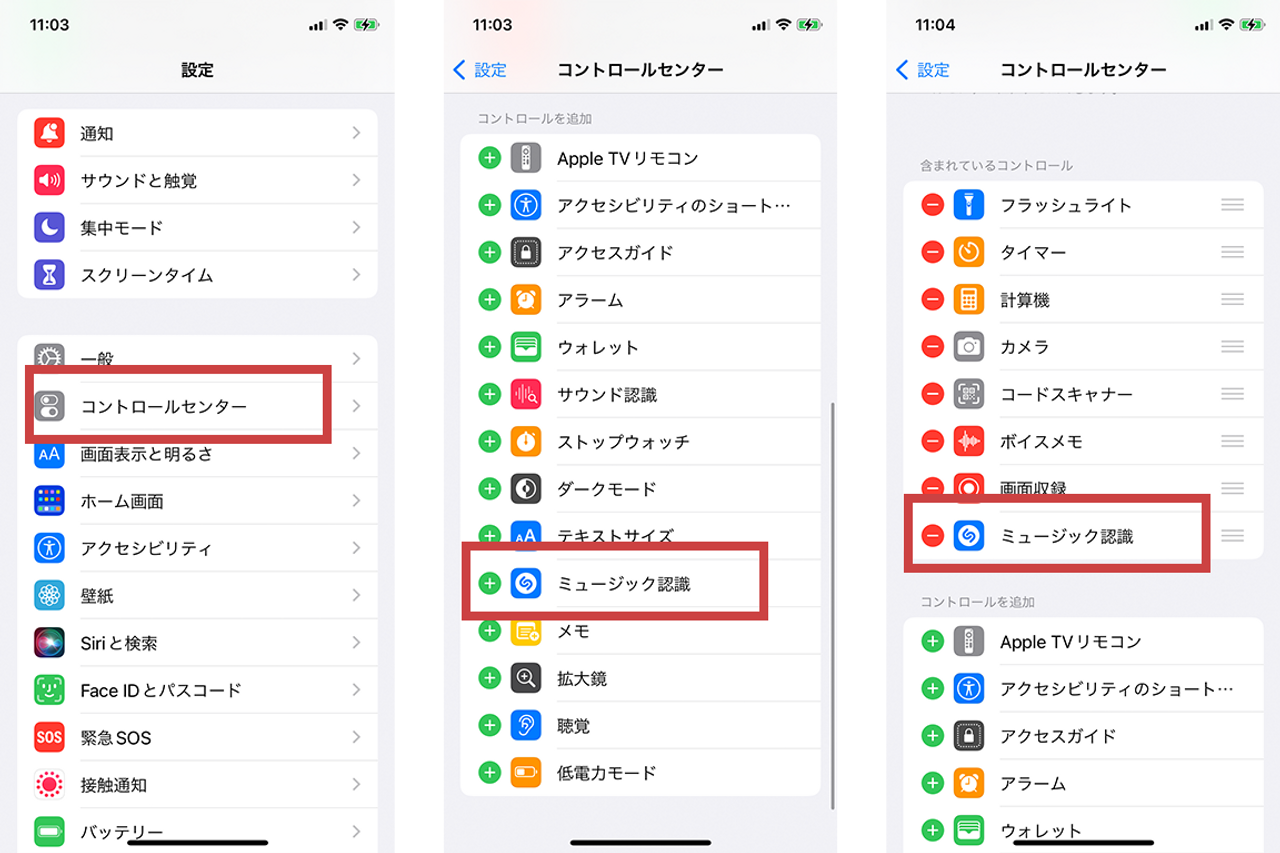
最も推奨されるのが、画面右上からスワイプダウンして呼び出すコントロールセンターミュージック認識です。設定アプリの「コントロールセンター」から「ミュージック認識(Shazamのアイコン)」を追加しておくだけで、いつでもワンタップで検索スタンバイ状態になります。
街中で音楽が流れてきたら、画面を開いてアイコンをタップするだけ。周囲の音をマイクが拾い、平均2〜3秒で画面上部に曲名とアーティスト名の通知バナーが表示されます。ロックを解除してアプリを探す手間が一切ないため、短いジングルや通りすがりの店舗BGMでも逃さずキャッチできます。
2. Siri曲名検索でハンズフリーに調べる
手が離せない料理中や運転中、あるいは作業中に役立つのがSiri曲名検索です。iPhoneに向かって「Hey Siri(またはSiri)、この曲は何?」「この曲の名前を教えて」と話しかけるだけで、即座に周囲の音をリスニングし、該当する楽曲情報を返してくれます。
3. iPhone再生中動画のBGM検索(端末内サウンドの特定)
多くのユーザーが見落としがちなのが、スピーカーから外に出ている音だけでなく「iPhone内部で再生されている動画のBGM」も認識できる点です。TikTok、Instagram、X(旧Twitter)、YouTubeなどの動画を視聴していて気になるBGMが流れたら、動画を流したままコントロールセンターを開き、「ミュージック認識」をタップしてください。マイクをミュートにした状態やイヤホンを装着したままでも、内部オーディオストリームを直接解析して正確に曲名を特定してくれます。
鼻歌やうろ覚えのメロディから曲名を調べる方法|Google&SoundHoundの威力
「頭の中にメロディは流れているけれど、今その場で曲が流れているわけではない」「歌詞が思い出せず、サビの音階しか分からない」というケースでは、標準のShazamやSiriでは太刀打ちできません。Shazamは波形の音響指紋(アコースティック・フィンガープリント)を元音源と直接照合する仕組みのため、人間の声によるハミングには原理的に反応しないからです。
そこで真価を発揮するのが、AIによる旋律解析アルゴリズムを備えた外部検索ツールです。
Googleアプリによる「鼻歌検索(Hum to Search)」
Googleアプリ鼻歌検索は、ハミング検索において圧倒的な認識率を誇ります。使い方は極めてシンプルです。
Googleアプリを起動し、検索バーにあるマイクアイコンをタップしたあと、「曲を検索」を選択(または「この曲なに?」と発話)します。その状態で、うろ覚えのメロディを「ふふふ〜ん」「ラララ〜」とおよそ10〜15秒間ハミングするだけで、AIが音程のピッチとリズムを抽出し、一致率(パーセンテージ)とともに候補曲を一覧表示します。多少音程がズレていても、コード進行やメロディラインの特徴から高確率で正解に辿り着くことができます。
メロディ認識の老舗「SoundHound」
サードパーティ製アプリとして長年支持されているSoundHoundも、iPhone鼻歌検索の代表格です。アプリ中央の大きなボタンをタップして歌いかけるだけで、生歌やハミングから瞬時にデータベースを照合します。洋楽・邦楽問わずカバー範囲が広く、ハミング検索に特化したエンジンとして根強いファンを抱えています。
【徹底比較】iPhone音楽検索ツール5選の性能データと特徴一覧
音楽検索を行う手段ごとの特徴、強み、対応状況を客観的なデータとしてまとめました。用途に応じて最適なツールを使い分けることが、ストレスなく目的の曲を見つけ出す鍵となります。
| 検索手法・ツール | 認識スピード/精度 | 鼻歌・ハミング対応 | 編集部の見解・おすすめ用途 |
|---|---|---|---|
| コントロールセンター (ミュージック認識) | 極めて高速(約2〜4秒) 原曲一致率 98%以上 | 非対応(音源必須) | 最もおすすめ。アプリ不要で街中BGMやSNS動画の楽曲特定に最適。 |
| Siri(音声アシスタント) | 高速(約3〜6秒) 原曲一致率 98%以上 | 非対応(音源必須) | 画面を操作できない運転中や料理中に最適。標準機能なので即座に利用可能。 |
| Googleアプリ (曲を検索) | 中速(約8〜15秒) 旋律マッチング精度 極高 | 完全対応(業界最高峰) | うろ覚えの曲、昔聴いたメロディを探すならコレ一択。候補が複数出るのも利点。 |
| Shazam公式アプリ | 極めて高速(約2〜3秒) 原曲一致率 99% | 非対応(音源必須) | Apple Music/Spotifyとのプレイリスト自動連携や歌詞同期表示を重視する人向け。 |
| SoundHound | 中速(約5〜10秒) 生歌マッチング良好 | 完全対応(歌唱・ハミング) | 自分で実際に歌って探したい場合や、Google以外の代替エンジンを試したい時に有用。 |

【実態検証】利用者の生の声と現場目線で見えたリアル
SNSや知恵袋、コミュニティフォーラム等で寄せられる実際のユーザー体験を検証すると、カタログスペックだけでは見えてこない「日常のシチュエーションごとの得意・不得意」が明確に浮かび上がってきます。
雑音が多いカフェや居酒屋での認識力
大手カフェチェーンやアパレルショップのように、周囲の話し声や食器の音が重なる環境において、iPhone音楽認識Shazamのノイズキャンセリング・フィルタリング能力は極めて高く評価されています。利用者の検証では、BGMの音量が会話音より小さい状態であっても、約7〜8割の確率で正確に特定できたという実例が多数報告されています。
ただし、店内の反響音が極端に大きい地下空間や、重低音のみが強調されているクラブフロアなどでは、高音域の波形データが欠落し認識失敗となるケースも見られます。その際は、iPhoneのマイク部分(本体下部または背面カメラ横)をスピーカーの方向へ向けるだけで劇的に成功率が向上します。
SNSの「倍速音源・ピッチ変更動画」に対する挙動
近年のTikTokやリール動画で頻繁に見られる「ナイトコア(曲を1.2〜1.5倍速にしてピッチを上げた音源)」や「スロー+リバーブ音源」の場合、原曲の音響指紋と乖離するため、標準のミュージック認識ではヒットしないことがあります。このようなケースでは、Googleアプリの音声検索に切り替えてメロディラインとして聴かせることで、原曲の特定に成功するケースが多く報告されています。
一般に知られていない盲点とネットの誤解
iPhoneの音楽検索を活用する上で、意外と知られていない仕様やユーザーが陥りがちな誤解を整理します。
1. 「検索した履歴」はどこへ行く?履歴確認と保存の裏ワザ
「コントロールセンターで曲名を特定したものの、通知を誤って消してしまい曲名が分からなくなった」というトラブルが後を絶ちません。しかし、iPhone音楽検索履歴は本体内部にしっかり保存されています。
確認方法は非常にシンプルです。コントロールセンターを開き、「ミュージック認識」のアイコンを長押し(長押しタップ)するだけです。過去に検索・特定した楽曲が時系列のリストで一覧表示され、タップすればApple Music等で即座にフル再生できます。Shazamアプリをインストールしていなくても、この履歴リストはOSレベルで保持されます。
2. ShazamとSiri、中身は同じでも挙動が異なる理由
「Siriで探すのとコントロールセンターで探すのは何が違うのか?」という疑問も頻出します。どちらもバックエンドではApple傘下のShazamデータベースを利用していますが、以下の点で動作が異なります。
- コントロールセンター:無音でバックグラウンド実行可能。端末内動画の音も認識できる。履歴がアイコン長押しで残る。
- Siri:発話が必要だが完全ハンズフリー。ただし、端末内で再生中の音声を認識させることはできない(Siri起動時に再生が一時停止するため)。
【プロの結論】おすすめできる人・慎重になるべき人の判断基準
音楽検索ツールは、ユーザーのライフスタイルや求める利便性によって最適な選択肢が分かれます。
▼ 標準の「コントロールセンター認識」が最適な人:
- 余計なアプリを増やしてストレージを消費したくない人
- 街中や動画内で「今まさに流れている曲」を1秒でも早く知りたい人
- 通知から直接Apple Music等のプレイリストへスマートに追加したい人
▼ 「Googleアプリ」やサードパーティ製アプリを常備すべき人:
- 「あの曲なんだっけ?」と後から鼻歌で検索することが多い人
- カバー曲、アレンジ曲、ライブバージョンの原曲を割り出したい人
- 検索した曲のYouTube公式クリップやWeb上の考察記事まで一気に深掘りしたい人
【音楽 検索 iphone】に関するよくある質問(FAQ)
Q1:アプリを一切追加せずに、iPhone単体の標準機能だけで鼻歌検索はできますか?
A1:残念ながら、iOS 2026年現在の標準機能(Siriおよびコントロールセンターのミュージック認識)は原曲の音響波形を照合する仕組みのため、鼻歌やハミングには対応していません。鼻歌から曲名を探したい場合は、インストール不要のWebブラウザ版Google検索を利用するか、「Googleアプリ」の音声検索(曲を検索機能)を使用するのが最も確実です。
Q2:イヤホンで音楽や動画を聴いている最中でも、コントロールセンターから曲名を特定できますか?
A2:はい、可能です。有線イヤホンやAirPodsなどのBluetoothイヤホンを接続した状態であっても、コントロールセンターの「ミュージック認識」をタップすれば、内部で流れているデジタルオーディオ信号を直接解析して正確に楽曲を特定してくれます。
Q3:コントロールセンターに「ミュージック認識」のボタンが見当たりません。どうすれば出せますか?
A3:初期状態では非表示になっている場合があります。「設定」アプリを開き、「コントロールセンター」を選択します。一覧の「コントロールを追加」項目の中にある「ミュージック認識(Shazamアイコン)」の左側にある「+」ボタンをタップすると、コントロールセンターに追加されます。
Q4:洋楽のマイナーな楽曲や同人音楽、ボカロ曲でも認識されますか?
A4:Apple MusicやSpotifyなどの主要ストリーミングサービス、あるいはデジタル配信プラットフォーム(TuneCore等)に登録されている楽曲であれば、マイナーなインディーズ曲やボカロ曲でも高精度で認識されます。ただし、配信登録されていない同人即売会限定のCD音源や、個人がSNSに投稿した完全オリジナルの未配信BGMなどはデータベースに存在しないため特定できません。
まとめ:用途に応じた使い分けで気になる音楽を逃さず手に入れる
iPhoneにおける音楽検索技術は、単なる「曲名当てツール」を超え、日常のあらゆるリスニング体験をシームレスにお気に入りのライブラリへと繋ぐ架け橋となっています。
日常のカフェや街頭、SNS動画で流れる「今鳴っている音楽」なら、アプリ不要で最速のコントロールセンターのミュージック認識を。ふと思い出したメロディや昔聴いたフレーズを探したいなら、Googleアプリの鼻歌検索を。この2つの武器を状況に応じて使い分けるだけで、曲名が分からずモヤモヤする悩みは完全に解消されます。まずはコントロールセンターの設定を見直し、いつでもワンタップで名曲と出会える環境を整えておきましょう。 (出典: 音楽 検索 iphone(Yahoo!ニュース))
SEOライティングとマーケティング戦略の専門家。分かりやすい解説記事で定評があります。
