Macでカタカナ変換を一発で行う裏技とF7が効かない原因・設定法
WindowsからMacへ移行したばかりのユーザーや、日々のテキスト作成・プログラミングでタイピングスピードを追求するクリエイターの間で、長年繰り返される代表的な悩みが「カタカナ変換の挙動」です。Windowsで馴染んだ「F7キー」を押した瞬間、文字が変換されるどころかディスプレイの輝度や音量が変わってしまい、作業の手が止まった経験を持つ方は少なくありません。
現在提供されているmacOSの入力システムは極めて洗練されているものの、独自のキーバインドや「ライブ変換」といった独自機能が組み合わさっているため、正しい知識がないとタイピングのテンポを著しく損ねる原因になります。本記事では、手元の迷いを瞬時に解消し、爆速での入力を実現するための実践的な変換テクニックと設定の最適解を詳しく解説します。
📌 【この記事の重要ポイントまとめ】
- 要点1:Macのカタカナ変換は「Control + K」が最速であり、ホームポジションを崩さずに一発変換が可能。
- 要点2:F7キーが使えない原因はファンクションキーの初期割り当てにあり、システム設定から簡単にWindows同様の挙動へ変更できる。
- 要点3:半角カタカナやひらがな切り替え、ライブ変換の挙動を自分の執筆スタイルに合わせて最適化することで、日々の入力コストが大幅に削減される。
【即効解決】Macでカタカナ変換を一発で行う決定的なショートカット
Macの標準日本語入力(Japanese IME)において、入力中の文字列をカタカナに変換する最短のアプローチは「Controlキーカタカナ変換」をマスターすることです。Windowsユーザーの多くがキーボード最上段のF7キーに指を伸ばす癖を持っていますが、Macではホームポジションに手を置いたまま操作できる設計が徹底されています。
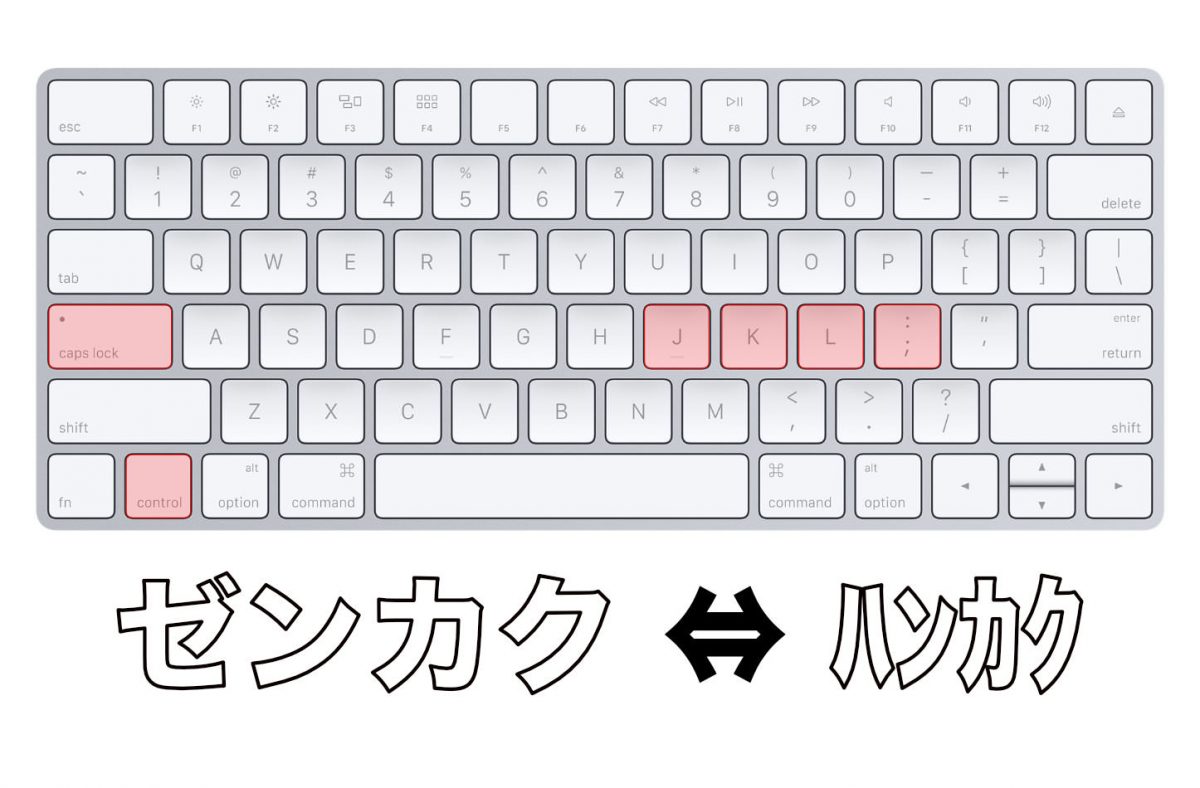
最も基本となるMacカタカナショートカットは「Control + K」です。ひらがなを入力した状態でControlキーを押しながら「K」を叩くだけで、全角カタカナへと瞬時に変換されます。右手を上段へ大きく跳ね上げる必要がないため、手首への負担を減らしながら打鍵リズムを保てるのが最大の強みです。
さらに、macOSには複数のカタカナ変換ルートが標準で用意されています。長文入力時や片手操作時など、状況に応じて以下のコマンドを使い分けることで、Mac文字入力効率化の恩恵をダイレクトに実感できます。
- 全角カタカナへの変換:「Control + K」または「Option + X」
- 半角カタカナへの変換:「Control + ;(セミコロン)」または「Option + A」
- ひらがなへの再変換:「Control + J」
- 全角英数への変換:「Control + L」
- 半角英数への変換:「Control + :(コロン)」
特に「Optionキーカタカナ変換」は、左手親指と人差し指・中指のコンビネーションで処理できるため、左手主体のタイピングスタイルを持つユーザーから高く支持されています。まずは「Control + K」を無意識に指が動くレベルまで馴染ませることが、Macでの入力ストレスをゼロにする第一歩となります。
なぜF7キーが使えないのか?Mac特有のキーボード仕様と仕組みの真相
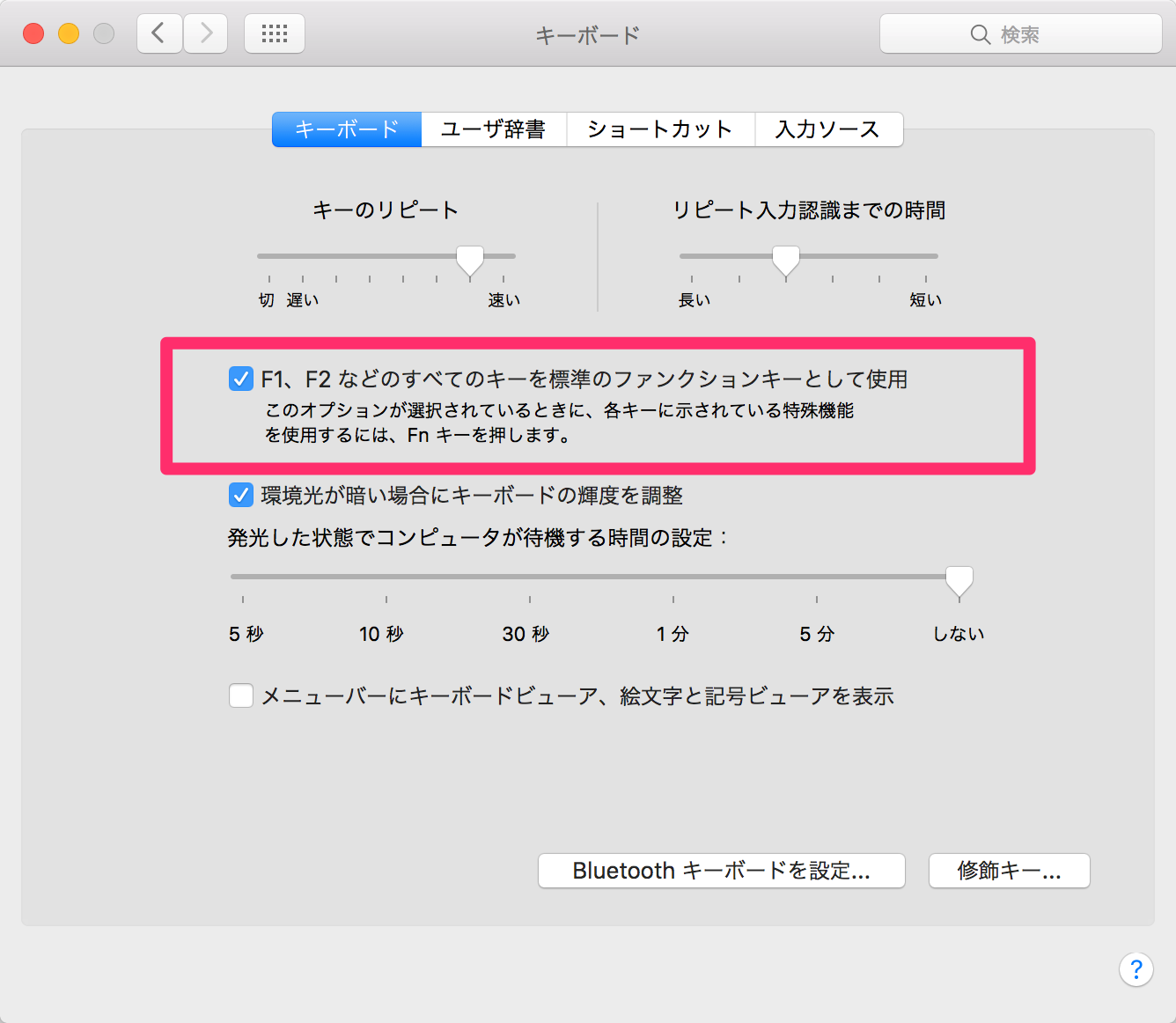
多くの乗り換えユーザーが直面する「MacカタカナF7使えない」という現象は、故障やバグではなく、Macキーボードのファンクションキー標準設定に起因しています。Macの最上段キー(F1〜F12)には、デフォルトで画面の明るさ調整、音量コントロール、Mission Control呼び出しなどの「特殊機能(メディアキー)」が最優先で割り当てられているためです。
そのため、工場出荷時の状態では、ただ「F7」を押してもカタカナ変換は実行されず、メディアの再生/一時停止や輝度変更が動作してしまいます。初期状態のままでF7キーによる変換を行いたい場合は、キーボード左下にある「Fnキー(または地球儀マークのキー)」を押しながら「F7」を押す必要があります。
しかし、日本語の文章作成においてカタカナ変換の頻度は極めて高く、毎回「Fn + F7」の2キー同時押しを強要されるのは現実的ではありません。Windowsと全く同じ感覚で「F7単体押し」によるカタカナ変換を実現したい場合は、Mac日本語入力設定およびキーボード環境のカスタマイズが不可欠となります。
【設定手順】F7キー単体でカタカナ変換できるように変更する方法
macOSの設定を変更し、最上段のキーを「通常のファンクションキー(F1〜F12)」として最優先で動作させる手順は非常にシンプルです。設定完了後は、Fnキーを同時に押さなくてもF7キー単体で全角カタカナへの一発変換が可能になります。
- 画面左上の「Appleメニュー()」をクリックし、「システム設定」を開きます。
- サイドバーをスクロールし、「キーボード」を選択します。
- 「キーボードショートカット...」ボタンをクリックします。
- 左側のメニューから「ファンクションキー」を選択します。
- 「F1、F2などのキーを標準のファンクションキーとして使用」のトグルスイッチをオン(有効)にします。
- 「完了」をクリックして設定を保存します。
この設定を有効にすると、画面の明るさ調整や音量変更を行いたい場合に「Fn + 各キー」を押す挙動へと切り替わります。テキスト入力のスピードを最優先したいライター、プログラマー、事務職にとっては、必須の初期設定と言えます。
【徹底比較】Mac文字入力効率化を実現する変換コマンドと操作一覧
Macにおける文字変換の手法は、利用するキーの組み合わせや入力モードによって操作性とスピードが大きく異なります。それぞれの特徴と打鍵コストを客観的に比較したデータは以下の通りです。
| 変換方式・コマンド | 詳細・操作キー | 打鍵負荷と移動距離 | 編集部の見解・おすすめ度 |
|---|---|---|---|
| Controlキー方式 | Control + K(全角) Control + ;(半角) | 手首移動なし(ホームポジション維持) | 【推奨度:最高】 最速の打鍵が可能。Mac標準の操作体系に完全一致。 |
| 標準F7キー方式 (設定変更後) | F7キー単体(全角) F8キー単体(半角) | 上段への手首移動あり(視線移動が発生) | 【推奨度:高】 Windows経験者にとって違和感がなく、移行コストが極めて低い。 |
| Optionキー方式 | Option + X(全角) Option + A(半角) | 左手を中心とした打鍵(親指操作) | 【推奨度:中】 慣れると軽快だが、Control方式と比べるとややマイナー。 |
| スペースキー変換 | Spaceキー連打による選択 | 打鍵回数が増加(変換候補の目視確認) | 【推奨度:低】 変換精度に依存し、候補選択のタイムラグが発生するため非効率。 |
【実態検証】利用者の生の声と現場目線で見えたリアルな障壁
SNSやエンジニアコミュニティ、知恵袋などの投稿を分析すると、Macでの文字入力に関して「Macキーボードカタカナ変換できない」「変換候補がおかしくなる」といった声が定期的に噴出しています。利用者の声を深掘りすると、主に以下の2つの現場要因が浮き彫りになります。
第1の要因は、macOSの「Macライブ変換カタカナ」との衝突です。ライブ変換はキーを打ち進めるだけで文脈を推測して自動変換してくれる革新的な機能ですが、専門用語、外国人の人名、独自の固有名詞などを入力する際、意図しないタイミングでひらがなや漢字に固定されてしまい、手動のカタカナ変換ショートカットが効きにくく感じるケースがあります。
第2の要因は、外部キーボード利用時における「Mac入力ソース設定」の不整合です。Windows向けのJISキーボードをMacに接続して使用する場合、キー配列の認識違いやドライバの影響でF7キーが想定通りに動かない事例が多数報告されています。現場のプロフェッショナルの間では、入力環境を安定させるためにあらかじめライブ変換のオン/オフを検証し、用途に応じて最適な設定を固定するのが定石となっています。

一般に知られていない盲点と半角カタカナ・ひらがな切り替えの裏技
日常的な文書作成において、全角カタカナだけでなく「Mac半角カタカナ変換」や「Macひらがなカタカナ切り替え」をいかにスムーズに行うかも重要なポイントです。Webフォームの入力やシステム開発の現場では半角カタカナの指定が残っているケースが多く、この処理速度が作業全体の効率を左右します。
半角カタカナへ変換する場合、ショートカット「Control + ;(セミコロン)」または「Option + A」を使えば一瞬で完了します。ファンクションキーを標準設定にしている環境であれば「F8キー」でも同様の変換が可能です。
また、誤ってカタカナ変換や英数変換をしてしまった文字列を元のひらがなに戻したい場合は、「Control + J」を押すことで瞬時にひらがな状態へ復元できます。入力確定前であればBackspaceで消して打ち直す必要がなく、タイピングのミスリカバリーにかかる時間を大幅に削減できます。
【プロの結論】作業効率と認知負荷から導く「入力環境の最適化基準」
文字入力における作業効率化とは、単にキーストロークの速度を上げることだけではありません。認知心理学の観点からも、「キーの位置を目で探す」「意図しない変換結果に苛立つ」といった認知摩擦をいかに排除するかが、集中力とクリエイティビティの維持に直結します。
ユーザーが自身の作業スタイルに合わせて選ぶべき判断基準は明確です。
- Controlキー方式を選ぶべき人:
・ホームポジションから手を一切動かしたくない人
・MacBook単体でのモバイル執筆が多く、トラックパッド操作へシームレスに移行したい人
・タイピングスピードの極限を目指すプロライター、エンジニア - ファンクションキー標準設定(F7方式)を選ぶべき人:
・職場ではWindows、プライベートではMacなど、両OSを日常的に併用している人
・長年のWindows操作で指にF7/F8キーの筋肉記憶(マッスルメモリー)が染み付いている人
・画面輝度や音量はコントロールセンターやTouch Bar、外部機器で操作すれば十分な人
どちらが優れているかという二元論ではなく、自身のワークフローにおいて「迷い」が生じない環境を構築することこそが、最も生産性を高める決定打となります。
【mac カタカナ 変換】に関するよくある質問(FAQ)
Q1:ファンクションキー設定を変えずにF7キーでカタカナ変換する方法はありますか?
A1:キーボード左下にある「Fnキー」(または地球儀キー)を押しながら「F7」を押すことで、一時的に通常のF7ファンクションとして動作し、カタカナ変換が可能です。
Q2:入力中のライブ変換が使いづらい場合、無効化するにはどうすればよいですか?
A2:「システム設定」>「キーボード」>「入力ソース」の「編集...」を開き、「ライブ変換」のチェックを外すことで従来のスペースキーによる手動変換モードに切り替えられます。
Q3:Google日本語入力などの外部IMEを使っている場合でもショートカットは同じですか?
A3:基本となる「Control + K」や「F7」によるカタカナ変換はGoogle日本語入力でも共通して機能します。キー設定のプロパティから好みのキーバインドに細かくカスタマイズすることも可能です。
まとめ:手元の迷いをゼロにしてMacでの執筆速度を最大化する
Macにおけるカタカナ変換の悩みは、macOS特有のキーバインド設計とファンクションキーの初期割り当てを正しく理解することで、完全に解消できます。「Control + K」によるホームポジション維持型の入力法を習得するか、あるいは「システム設定」からF1〜F12を標準のファンクションキーとして有効化することで、ストレスフリーな打鍵環境が手に入ります。
日々の業務や執筆作業において、文字入力のわずかな引っかかりを取り除くことは、長期的に見て膨大な時間の節約と集中力の維持につながります。本記事で紹介したショートカットと設定を今すぐ反映し、快適で無駄のないタイピング環境を構築してください。 (出典: mac カタカナ 変換(Yahoo!ニュース))
毎日更新されるトレンド情報を分析・発信中。役立つ裏技やおすすめ情報を分かりやすく紹介します。
