画像から検索する決定版!スマホ・PCで写真特定する裏ワザ完全解説
街で見かけた気になるアイテムの名前が分からない、SNSで見かけた美しい風景の撮影場所を知りたい、あるいは手元にある画像が高解像度の元画像なのか確かめたい――そうした日常の疑問をわずか数秒で解決するのが「画像から検索」する技術です。キーワードを入力して探す従来のテキスト検索とは異なり、画像そのものを検索エンジンに読み込ませることで、視覚情報をダイレクトに照合する手法が急速に定着しています。
現在、画像解析AIの進化により、写真の一部分を切り抜いて検索したり、iPhoneやAndroidの標準機能からワンタップで被写体を識別したりする技術が飛躍的に向上しました。本稿では、写真に写る物や場所、人物をスマートフォンやパソコンで一発特定するための最新手順とプロが実践する裏ワザを、徹底的な現場検証とデータ比較を交えて分かりやすく解説します。
📌 【この記事の重要ポイントまとめ】
- 要点1:スマホは「Googleレンズ」や「iPhoneの調べる機能」、PCはブラウザへのドラッグ&ドロップで誰でも即座に画像検索が可能。
- 要点2:商品や場所の特定だけでなく、画像の無断転載調査や元画像特定には「TinEye」や「Yandex」などの逆画像検索ツールの併用が極めて有効。
- 要点3:検索精度を劇的に上げる鍵は「不要な背景のトリミング」「被写体の角度調整」「Exif位置情報の確認」にある。
【2026年最新】写真に写る物や人物を画像から検索する決定打と手順
写真に写っている被写体の詳細を知りたい場合、デバイスや状況に応じて最適なツールを選択することが成功への最短ルートです。現在利用できる主要な検索アプローチは、大きく分けてスマートフォン標準機能、専用アプリ、そしてPCブラウザの3パターンが存在します。
1. スマホ画像検索方法(iPhone / Android)
スマートフォンでの検索は、専用アプリを開く手間すら省けるほどシームレス化が進んでいます。
- Googleレンズを活用する(Android / iOS共通):GoogleアプリまたはGoogle Chromeの検索バー右側にある「カメラアイコン」をタップし、保存済み写真を選択するかカメラで直接かざすだけで、被写体の名称、価格、関連サイトが一瞬で一覧表示されます。
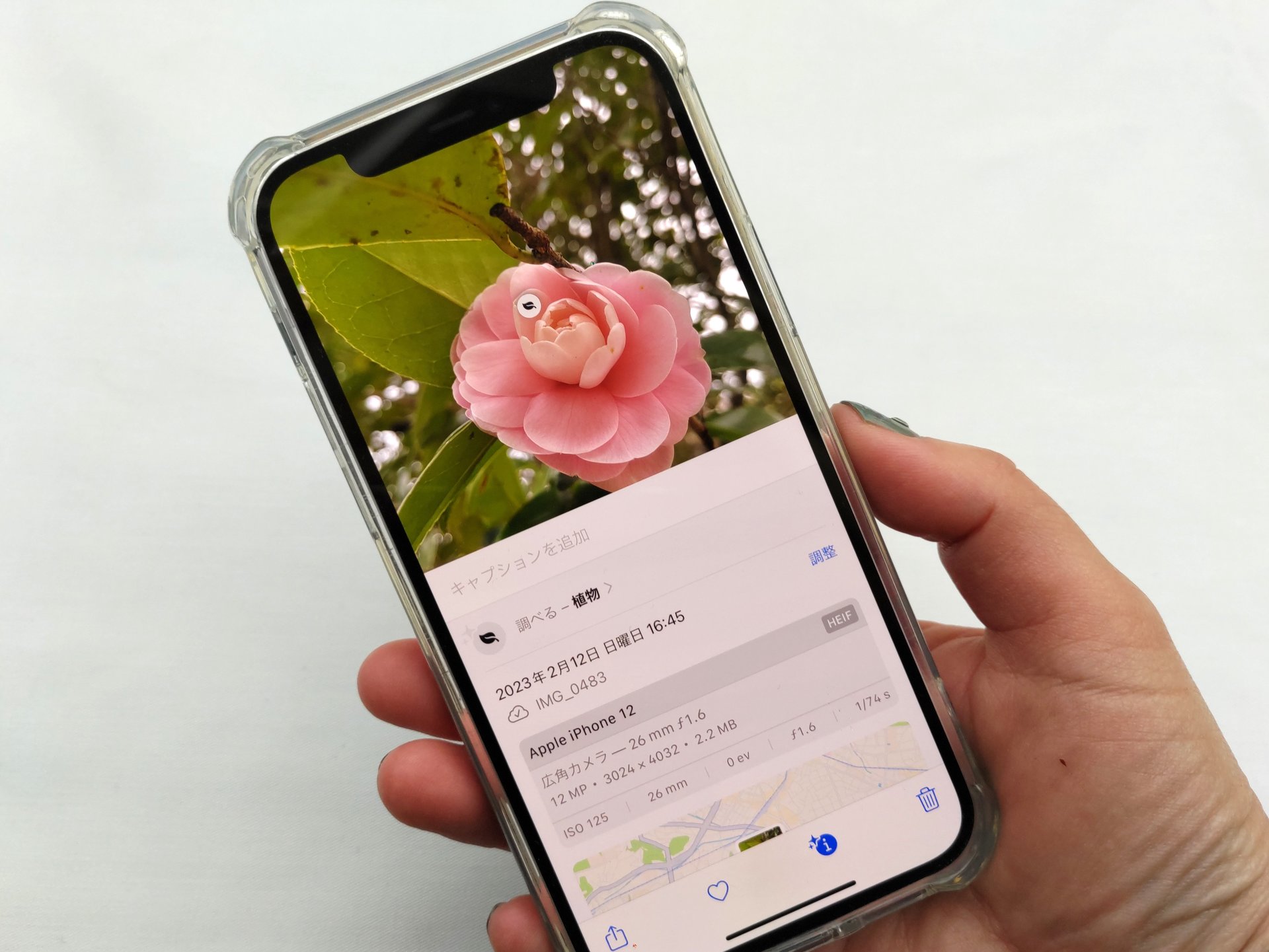
- iPhone写真検索(Visual Look Up / 調べる機能):iOSの「写真」アプリで画像を開き、下部のインフォメーションアイコンに「キラキラマーク(✨)」が付いている場合、そこをタップするだけで植物、ペットの品種、ランドマーク、美術品などを瞬時に識別できます。
2. PC画像検索やり方(デスクトップブラウザ)
パソコン環境では、大画面を活かした複数ツールの併用や精密なトリミング検索が強みを発揮します。
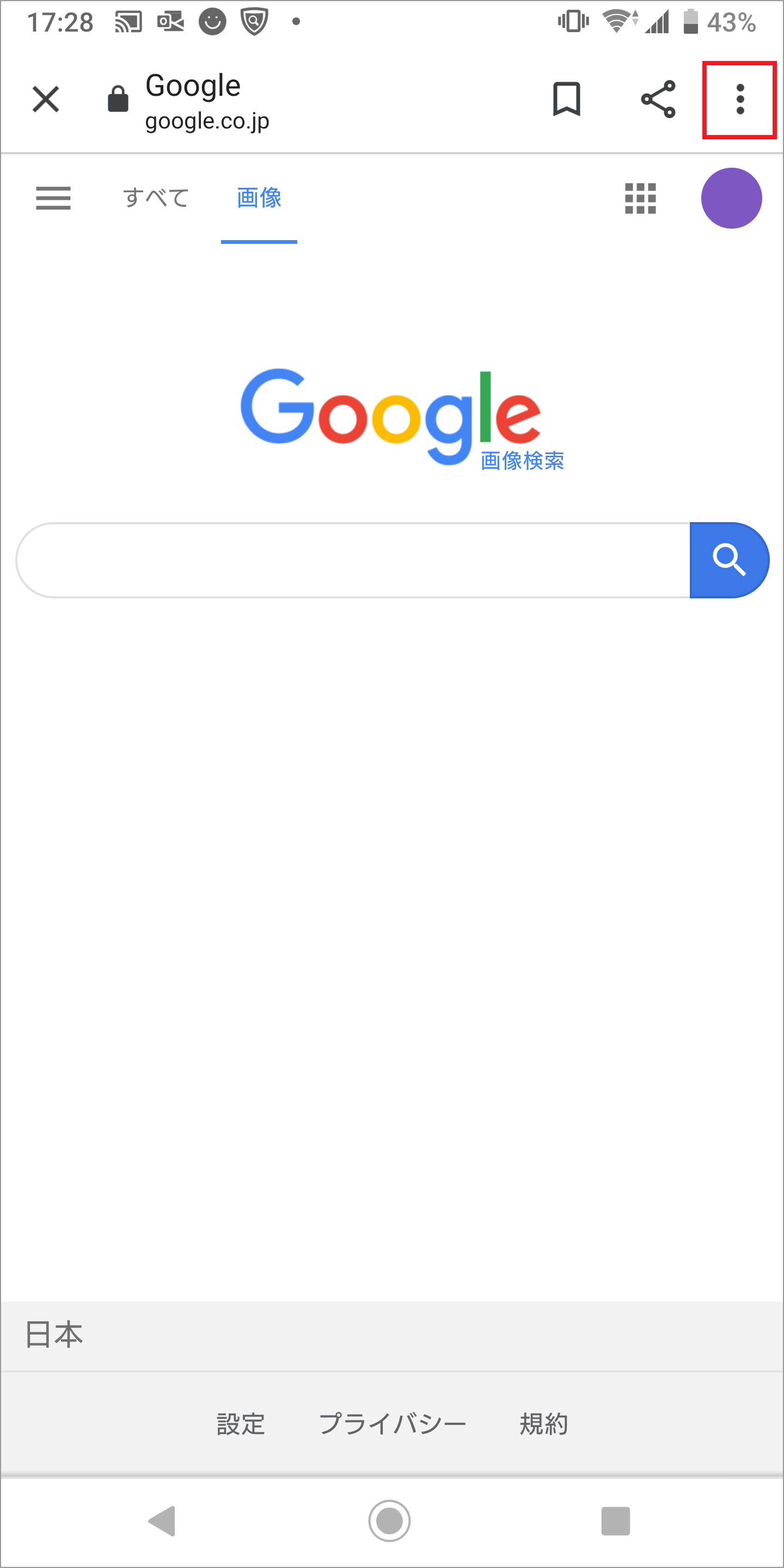
- Google画像検索:ブラウザでGoogle画像検索を開き、検索窓のカメラアイコンをクリックして「画像をアップロード」するか、デスクトップ上の画像ファイルを検索窓に直接ドラッグ&ドロップします。
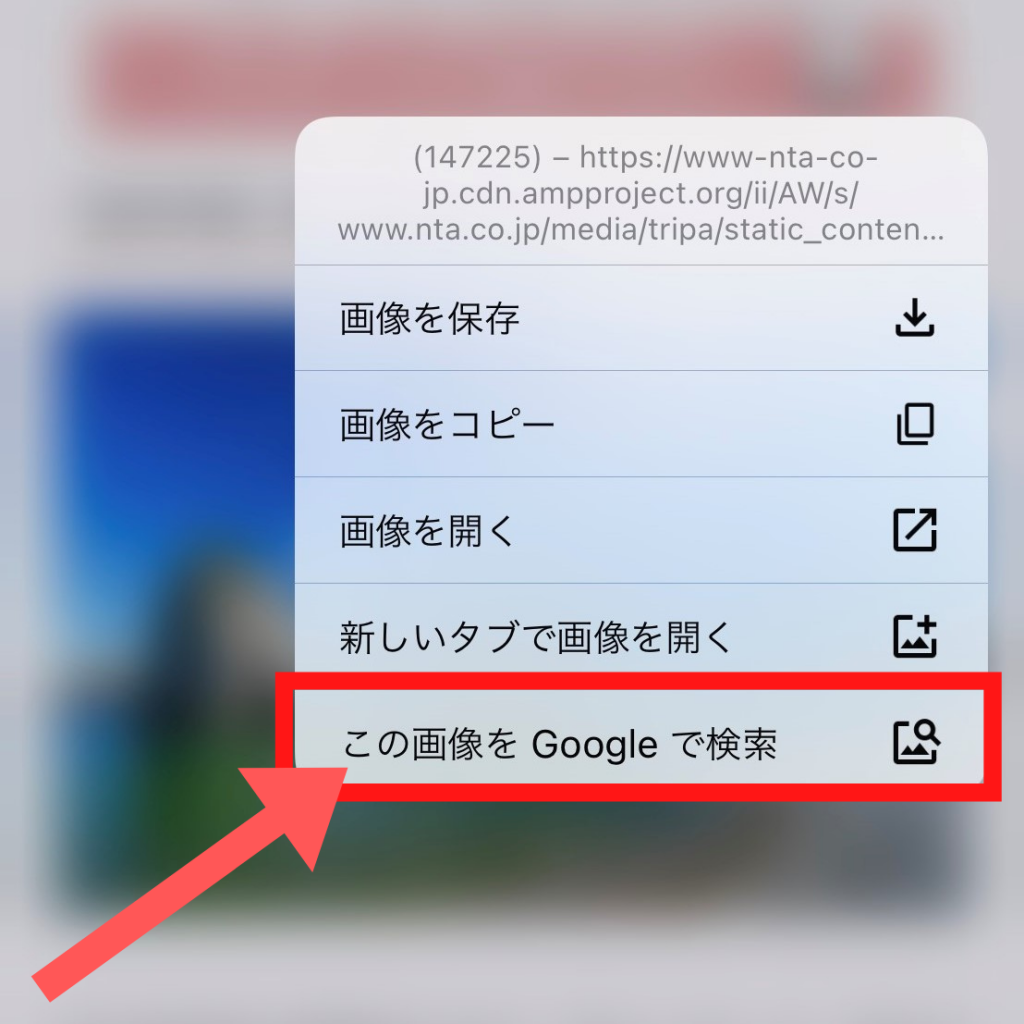
- 右クリック検索:Google ChromeやMicrosoft Edgeなどのブラウザでは、Webページ上に表示されている任意の画像を右クリックし、「Googleで画像を検索」を選択するだけで即座にサイドパネルで解析結果を確認できます。
スマホ&PC対応|主要な逆画像検索ツールと類似画像検索サイトの徹底比較
画像検索エンジンにはそれぞれ得意分野があり、被写体のジャンル(商品、風景、人物、イラストなど)によって使い分けることでヒット率が劇的に跳ね上がります。以下の比較表では、現場で頻繁に利用される代表的なツールを多角的に評価しました。
| ツール・サービス名 | 得意分野・主要機能 | 利用環境・コスト | 編集部の見解・総合評価 |
|---|---|---|---|
| Googleレンズ | 商品特定、テキスト翻訳、植物・動物・ランドマークの判別 | iOS / Android / PC(無料) | 総合力ナンバーワン。日常の疑問解決やショッピング検索にはまずこれを選ぶべき基準機。 |
| TinEye | 完全一致画像の検出、最古の元画像特定、無断転載チェック | Webブラウザ(無料 / 一部API有料) | 被写体の意味ではなく「同一の画像データ」を探す特化型。著作権確認や改ざん検証に必須。 |
| Yandex Images | 顔認識の類似一致、背景類似検索、高精度なアパレル特定 | Webブラウザ(無料) | 顔や構図のパターン認識が極めて強力。Googleで見つからない難問画像のブレイクスルーに。 |
| Bing Visual Search | 家具やインテリアの特定、類似製品のECリンク提示 | Webブラウザ / Edge(無料) | 特定エリアのクロップ検索が直感的で使いやすく、ECサイトとの連携がスムーズ。 |
| Yahoo!画像検索 | 国内ポータル連携、国内トレンド・芸能関連の網羅性 | Webブラウザ / アプリ(無料) | 日本国内のニュースやエンタメ情報の照合に強く、補助的な情報収集ツールとして有用。 |
【実態検証】写真から場所特定や元画像特定を成功させるプロの裏ワザ
ネット上の情報調査やファクトチェックを行う専門家は、単に画像をそのまま検索にかけるだけではありません。検出精度を極限まで引き上げるための実践的なアプローチが存在します。
1. 目的物以外の余計な情報を徹底的にトリミングする
画像検索AIは、画像全体に含まれる色彩や背景情報に惑わされるケースが多々あります。例えば、モデルが着用している「特定のバッグ」だけを知りたい場合、人物の顔や背景の街並みが入ったまま検索すると、洋服や人物そのものが検索対象になってしまいます。対象のバッグのみを正方形に近い形でタイトに切り抜いてから検索にかけることで、一致率は跳ね上がります。
2. 左右反転・色調補正でAIの盲点を突く
SNSや転載サイトの中には、画像検索による検知を逃れるために画像を左右反転させたり、色味を加工して再配布しているケースがあります。元画像が見つからない場合は、手元の画像を画像編集アプリで「水平反転」させたり、コントラストを標準に戻してから類似画像検索サイトへ投入すると、あっさりと原典にヒットすることがあります。
3. 写真から場所特定を行う3つの視覚的手がかり
旅先の風景や店舗の場所を特定したい場合、以下の要素を拡大して個別に画像検索するのが鉄則です。
- 看板の電話番号やロゴマーク:文字の一部やロゴを拡大してGoogleレンズにかける。
- マンホールのデザインや電柱のプレート:地域固有のデザインマンホールや電柱番号の表記から自治体を絞り込む。
- 背景の特徴的な建造物・山並みの稜線:背景の山や特徴的なタワーをトリミングして検索にかける。
一般に知られていない盲点と画像検索できない理由の真相
「画像をアップロードしたのにまったく関係ない結果しか出ない」「エラーが表示される」といったトラブルには、明確な技術的・構造的要因が存在します。ネット上で囁かれる誤解を正し、検索できない主な原因を解明します。
1. 解像度の極端な低下とノイズ干渉
SNS(LINEやXなど)を複数回経由して保存された画像は、強力な圧縮処理によってピクセル情報が損なわれています。AIが被写体のエッジ(輪郭)やテクスチャを認識できなくなると、類似画像検索エンジンは誤った関連付けを行ってしまいます。可能な限り、圧縮前の元ファイルに近い高解像度データを使用することが重要です。
2. プライバシー保護とセーフサーチによるフィルタリング
「一般人の顔写真を検索すれば個人情報がすべて暴ける」というのは完全な誤解です。Googleをはじめとする大手プラットフォームは、厳格なプライバシーポリシーに基づき、一般個人の顔写真を用いた逆引き検索に対して強固なガードレール(制限)を設けています。公人や著名人でない限り、顔写真単体から個人を特定する検索結果は意図的に遮断される仕組みになっています。
3. 生成AI画像の氾濫による検索ノイズ
近年急増しているAI生成画像は、実在しない架空の風景やプロダクトを描写しているため、逆画像検索を行っても「それっぽい別のAIイラスト」がヒットするばかりで、実在のソースに辿り着けないケースが増加しています。実写画像か生成AI画像かを見極めるリテラシーが求められる時代になっています。
【プロの結論】デジタルリテラシーから見た画像検索の活用指針と注意点
画像検索は、情報の真偽を確かめたり日々の買い物を便利にする強力な武器である一方、使い方を誤るとプライバシー侵害やトラブルの原因にもなり得ます。健全なデジタルライフを送るための判断基準を整理しました。
画像検索を積極的に活用すべきシーン(おすすめできる人)
- ネット通販での価格比較・最安値調査:欲しい服やインテリアの画像を検索し、最も安く安全に購入できる正規ショップを見つけたい人。
- フェイクニュースやなりすましアカウントの真偽検証:SNSの怪しいアカウントが他人の写真を盗用していないか、災害デマ写真が過去の使い回しでないかを確かめたい人。
- 散歩や旅行時の知的好奇心充足:道端で見かけた珍しい植物、旅先の歴史的建造物の由来をその場で深く知りたい人。
使用に際して細心の注意を払うべきシーン(慎重になるべきケース)
- 一般人のプライベート写真を用いた特定行為:知人や一般ユーザーのSNS投稿写真から自宅や生活圏を特定しようとする行為は、ストーカー規制法やプライバシー侵害に関わる重大なリスクを伴います。
- 自身が撮影した写真のアップロード:自宅周辺で撮影した写真を検索にかける際、Exif(位置情報メタデータ)が含まれたまま外部ツールに預けることは避け、位置情報を削除した上で扱う意識が不可欠です。
視覚情報から真実に迫る技術は、他者を監視するためではなく、自分自身の情報防衛と日常の利便性を高めるためにこそ正しく行使されるべきです。
【画像から検索】に関するよくある質問(FAQ)
Q1:スマホのカメラでリアルタイムにかざして検索するにはどうすればいいですか?
A1:最も手軽なのは「Googleレンズ」アプリ(iOSはGoogleアプリ内)を起動し、カメラアイコンをタップして対象物にレンズを向ける方法です。シャッターボタンを押すだけで、画面内の被写体をリアルタイムにスキャンして検索結果を表示してくれます。
Q2:GoogleレンズとiPhone標準の「調べる」機能の違いは何ですか?
A2:Googleレンズは世界中のWebインデックスやショッピングデータと連携しており、製品の特定やバーコード読み取り、テキスト翻訳などに圧倒的な強みがあります。一方、iPhoneの「調べる」機能は端末内で高速処理され、植物・動物の品種判別や名所案内に特化したシンプルな使い勝手が特徴です。
Q3:SNSで見かけたイラストの作者や元投稿を特定する一番いい方法は?
A3:イラストの特定には、完全一致検出に優れた「TinEye」や、イラスト・二次創作の網羅性が高い類似画像検索エンジン(「ASCII2D」など)を併用するのが効果的です。サインやロゴ部分をトリミングして検索するのも有効なテクニックです。
Q4:画像の検索履歴やアップロードした写真は他人に公開されますか?
A4:Googleなどの公式サービスで検索のためにアップロードした画像が、そのまま一般の検索結果として公開されることはありません。ただし、アカウントの検索履歴(アクティビティ)には保存される場合があるため、気になる場合は履歴の自動削除設定を活用してください。
まとめ:画像検索を安全かつスマートに使いこなすための新常識
テキストを入力して答えを探す時代から、視覚情報をそのまま読み取らせてダイレクトに情報へアクセスする時代へ、検索の常識は大きく進化を遂げました。Googleレンズを中心とするスマホ機能の洗練により、気になったものをその場で解明できる利便性は日常生活に欠かせないものとなっています。
画像検索の精度を最大限に引き出すためには、トリミングや反転といった「AIが認識しやすい前処理」を施すこと、そして目的に応じて「Google」「TinEye」「Yandex」などのツールを柔軟に使い分けることが決定打となります。ツールの特性とプライバシーへの配慮を正しく理解し、安全で快適な情報探索を実践してください。 (出典: 画像 から 検索(Yahoo!ニュース))
毎日更新されるトレンド情報を分析・発信中。役立つ裏技やおすすめ情報を分かりやすく紹介します。
