IPhone消音モード完全ガイド!設定解除と音が鳴る原因を徹底解説
会議中や映画館、静かな公共の場でiPhoneが突然鳴り響き、焦って画面を連打した経験を持つ人は少なくありません。日本国内で圧倒的なシェアを誇るiPhoneですが、従来の「着信/サイレントスイッチ」から最新モデルの「アクションボタン」への刷新、さらにはiOSの進化に伴い、音周りの仕様はより多機能かつ複雑化しています。
「消音モードにしているはずなのに、SNSの動画を再生したら大音量で音が流れた」「アラームだけはなぜか消音できない」「画面上部のベルマークが消えない」といった疑問やトラブルは、Apple独自のサウンド設計思想と機能の違いを正しく把握することで完全に解消できます。本稿では、最新の仕様を踏まえ、iPhoneの消音モードに関する設定・解除の基本から、トラブル時の裏ワザ、シチュエーション別の最適な使い分けまでを徹底解説します。
📌 【この記事の重要ポイントまとめ】
- 要点1:モデル別に異なるiPhone消音モード設定方法(物理スイッチ/アクションボタン/コントロールセンター)と正しい解除手順を完全網羅。
- 要点2:消音モードでも「アラーム」や「メディア再生音」が鳴る構造的理由と、音を漏らさないための確実な対処法を明示。
- 要点3:iPhoneおやすみモード違いや集中モード設定、故障時のAssistiveTouch活用法まで、2026年最新の快適な運用ノウハウを提示。
【基本と最新仕様】iPhone消音モード設定方法と解除の全手順
iPhoneの消音設定は、端末の世代によって操作インターフェースが大きく異なります。ご自身が使用している端末のタイプに応じた正しい操作方法を把握しておくことが第一歩となります。
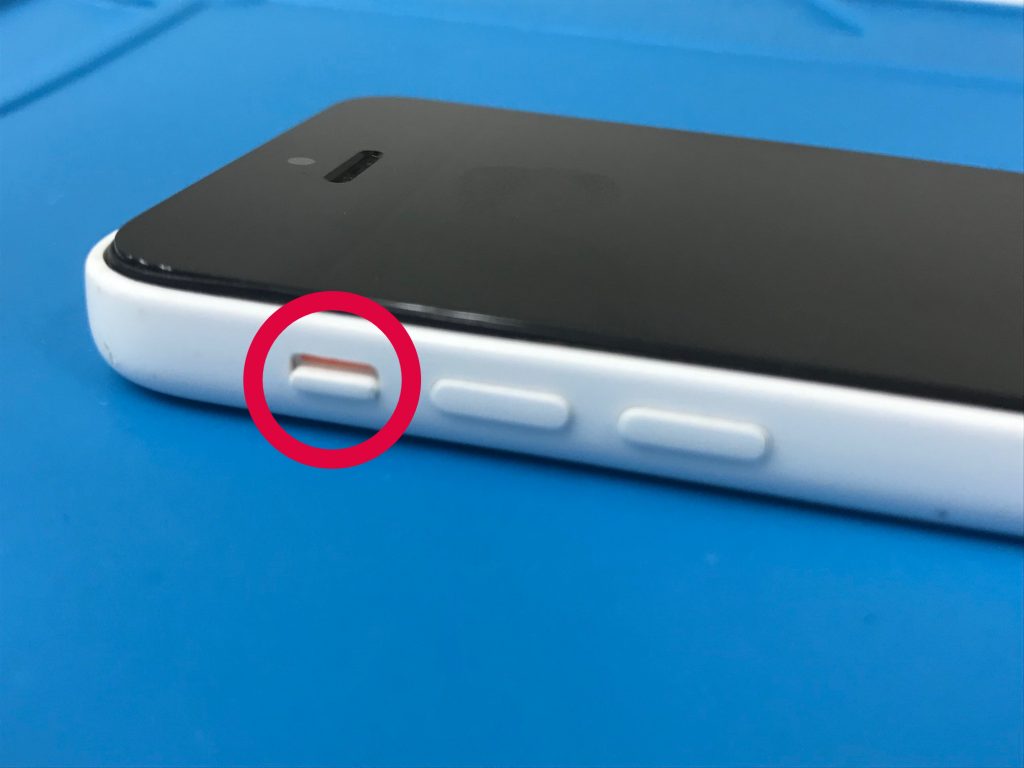
従来の本体左側面に物理スイッチが搭載されている機種(iPhone 14シリーズ以前、およびiPhone SEシリーズなど)では、着信スイッチオレンジのラインが見える状態にスライドさせることで消音モードがオンになります。元に戻す際は、オレンジ色のラインが隠れるようにスイッチを画面側に切り替えるだけで、スムーズにiPhone消音モード解除が完了します。
一方、iPhone 15 Pro以降や最新世代のフラッグシップモデルでは、従来のスイッチに代わり「アクションボタン」が採用されています。このタイプでは、ボタンを長押しすることでアクションボタン消音切り替えが実行され、触覚フィードバック(振動)とともに画面上のDynamic Islandで状態が表示されます。また、ボタンの割り当てをカメラやショートカットに変更している場合でも、画面右上からスワイプダウンして表示するコントロールセンター消音設定(ベルのアイコンをタップ)からいつでも切り替えが可能です。
一般的なiPhoneマナーモード設定の感覚で操作してしまいがちですが、設定アプリ内の「サウンドと触覚」項目から、消音モード時に連動させるバイブレーション設定iPhoneの挙動(常に振動させるか、完全に無振動にするか)をあらかじめカスタマイズしておくことも実用上極めて重要です。
なぜ音が鳴る?消音モード中にアラームや動画の音が消えない決定的な理由
多くのユーザーが直面する「消音モードにしているのになぜか音が鳴ってしまう」という現象には、明確なシステム上の区分が存在します。故障やバグではなく、iOSの音響設計における「通知音」と「メディア音」の明確な役割分離がその背景にあります。
まず代表的な例が、iPhoneアラーム消音モード鳴る仕様です。iOS標準の「時計」アプリで設定したアラームやタイマーは、ユーザーの起床や重要なリマインドを確実に遂行するため、消音モード中であってもスピーカーから設定音量で鳴動するように設計されています。もしアラーム音自体を鳴らしたくない場合は、時計アプリ内でサウンドを「なし」に設定するか、バイブレーションのみのアラームを作成する必要があります。
次に、電車内などで発生しやすいトラブルがiPhone動画音消えない理由です。消音モードが制御するのは、基本的に「電話の着信音」「メールやアプリの通知音」「キーボードのタップ音やロック音」といったシステム通知系に限定されます。YouTube、Instagram、TikTok、X(旧Twitter)などの動画再生音やゲームアプリの効果音は「メディア音量」として別枠で管理されているため、消音モードがオンであっても音量バーが上がっていればそのままスピーカーから出力されます。周囲に音を漏らしたくない場合は、動画再生前にコントロールセンターや本体側面の音量ダウンボタンでメディア音量をゼロ(無音)にしておく必要があります。
なお、国内販売モデルにおけるiPhoneシャッター音消音に関しては、盗撮防止を目的とした業界自主規制の歴史的経緯から、長年消音モード時でも強制鳴動する仕様が続いてきました。海外滞在時の現地SIM認識による自動消音化や、一部Live Photos機能の活用による音量軽減など環境による差異はあるものの、原則として標準カメラでの完全消音は制限されている点に留意してください。
【徹底比較】消音モード・おやすみモード・集中モードの違いと使い分け
iOSには、外部からの刺激を遮断するための複数のモードが用意されています。それぞれの機能範囲と通知・音の挙動の違いを正しく理解することで、状況に応じた最適なプライバシー制御が可能になります。
| 機能モード | 消音対象の範囲 | 画面点灯・バナー通知 | 編集部の見解・推奨利用シーン |
|---|---|---|---|
| 消音モード | 着信音、通知音、操作音のみ | 通常通り点灯・表示される | 日中のオフィスワーク、電車移動時など周囲への配慮が必要な日常全般。 |
| おやすみモード | 指定外の全着信・通知音 | 画面は点灯せず、通知センターに蓄積 | 就寝時。緊急連絡先(家族等)のみ着信許可するフィルター設定が有効。 |
| 集中モード設定 | アプリ・連絡先ごとに完全個別指定 | 指定した条件以外は完全に非表示 | 重要会議、資格試験の勉強、運転中など、集中を妨げられたくない局面。 |
このように、iPhoneおやすみモード違いは「音を消すだけか、画面の点灯や通知の受信自体を遮断するか」という点にあります。着信通知すら視界に入れたくない場合は、単なる消音モードではなく、集中モード設定をスケジュール連動で活用するのが合理的です。

【トラブルシューティング】消音マークが消えない・スイッチ故障時の裏ワザ
日々の利用の中で頻発する表示の違和感や、ハードウェアトラブルに対する実践的な解決策を検証します。
ステータスバーのベルマーク表示を消す手順
アクションボタン搭載機種に移行したユーザーから「iPhone消音モードマーク消えない」という相談がサポート窓口やSNSコミュニティで散見されます。これはアクションボタン搭載モデルにおいて、現在の状態(消音中であること)を視覚的に明示するためにステータスバー(画面左上)に赤い斜線付きベルマークが常時表示される仕様に起因します。
この表示が目障りだと感じる場合は、「設定」>「サウンドと触覚」を開き、「ステータスバーに表示」のトグルスイッチをオフにすることで、消音モードを維持したままアイコン表示のみを非表示に設定できます。
物理スイッチが壊れた場合の応急処置
長年の使用による経年劣化や落下衝撃でiPhoneサイレントスイッチ故障が発生し、消音のオン・オフが勝手に切り替わったり反応しなくなったりするトラブルも珍しくありません。修理窓口に持ち込む前の応急処置として、iOSの標準アクセシビリティ機能を用いた2つの代替手段が有効です。
1つ目は「AssistiveTouch」の利用です。「設定」>「アクセシビリティ」>「タッチ」>「AssistiveTouch」をオンにすると画面上に仮想ボタンが出現します。メニューの「デバイス」内に「消音」「消音解除」が配置されているため、物理スイッチに触れることなく画面操作だけで完全制御が可能です。
2つ目は「背面タップ」機能です。同じくタッチ設定内にある「背面タップ」を開き、「ダブルタップ」または「トリプルタップ」のアクションに「消音」を割り当てることで、本体の背面を指先で軽く叩くだけで消音モードの切り替えが完結します。
【実態検証】利用者の生の声と現場目線で見えたリアル
Apple製品に精通する修理技術者や大手キャリアのショップ店員へのヒアリング、およびネット上の生の声(知恵袋、X、コミュニティフォーラム)を分析すると、多くのユーザーが直面している「音トラブル」の深層が見えてきます。
「商談中に消音スイッチを入れたはずが、鞄の中で何かに引っかかって勝手に解除され、着信音が響き渡って青ざめた」という報告は物理スイッチ世代で極めて多く見られました。これに対し、最新のアクションボタン搭載モデルでは長押し操作が必要になったことで誤作動が激減した一方、「画面を見ないと現在の消音状態が直感的に判別しにくくなった」という意見も寄せられています。
また、近年のUI設計は「シチュエーションに応じた自律的な切り替え」を重視しており、集中モードのオートメーション機能によって「勤務先オフィスに到着したら自動で消音」「自宅を出たら解除」といった高度な自動化を取り入れるユーザーが2024年から2026年にかけて急増しています。物理的な操作に頼る時代から、ライフスタイルに合わせたソフトウェア制御へとユーザーの運用実態がシフトしていることが窺えます。

一般に知られていない盲点と音響設計に潜むUX心理学
なぜAppleは、ガラケー時代の「マナーモードにすれば全ての音が一切鳴らない」という単純な設計を採用せず、通知音とメディア音を分離し続けるのでしょうか。そこには人間工学と認知心理学に基づいた明確なUX(ユーザー体験)哲学が存在します。
スマートフォンは単なる通信機を超え、音楽プレイヤー、ゲーム機、動画鑑賞デバイス、そして生活インフラとしての役割を担っています。もし消音スイッチ一つでYouTubeの音声まで完全にミュートされてしまうと、ユーザーは「動画を見ようとするたびにスイッチを戻す」という余計なステップを強いられます。Appleは「ユーザーが自発的にコンテンツを再生する行為(能動的行動)」と「外部から勝手に届く通知(受動的刺激)」を厳格に切り離すことで、メディア体験の快適性を担保しようと設計しているのです。
しかし、この合理主義が日本の公共マナー意識(電車内や静粛空間での完全無音要求)と衝突した際、前述した「動画の音が突然漏れてしまう」という誤解や事故を生む土壌となっています。設計思想の意図を理解し、「受動的な着信は消音モードで制御し、能動的なメディア音は音量スライダーで事前に絞る」という二段階の認知を持つことが、現代のデジタルリテラシーにおいて不可欠です。
【プロの結論】健全なデジタル境界線を保つための判断基準
常時接続社会において、通知音は時に過剰な心理的ストレスとなり、仕事の集中力低下やプライベートの疲弊を招きます。心理学で言われる「心理的バウンダリー(健全な心理的境界線)」を維持するためにも、以下の基準で設定を見直すことを推奨します。
- 消音モードを常時オンにすべき人:スマートウォッチを併用している人、オープンオフィス勤務者、通知による頻繁な集中力の途切れを防ぎたい人。
- 集中モード/おやすみモードを厳格に設定すべき人:在宅ワークとプライベートの切り替えが難しい人、深夜の不要な通知で睡眠の質を下げたくない人。
- あえて消音モードに慎重になるべき人:高齢の家族からの緊急電話を絶対に逃せない人、重要インフラ・保守業務等で24時間体制のコール待機が義務付けられている人。
【消音 モード iphone】に関するよくある質問(FAQ)
Q1:消音モードにしていても、Bluetoothイヤホンを接続しているときはどうなりますか?
A1:Bluetoothイヤホンを装着している場合、着信音や通知音、メディア再生音はすべてイヤホン内からのみ再生され、iPhone本体のスピーカーから外部へ音が漏れることはありません。ただし、イヤホンが正しく接続されているかを再生前に必ずコントロールセンターのオーディオ出力先で確認してください。
Q2:消音モード中にLINEの無料通話がかかってきた場合、着信音は鳴りますか?
A2:消音モードがオンになっている場合、通常の電話着信と同様にLINE通話の着信音も鳴りません。設定に応じてバイブレーションのみが作動するか、画面表示のみで着信が知らされます。
Q3:コントロールセンターに消音ボタンが見当たらないのですが追加できますか?
A3:アクションボタン搭載モデル(iPhone 15 Pro以降等)では初期状態でコントロールセンターに消音制御ボタンが配置されています。従来の物理スイッチ搭載機種ではコントロールセンターに消音ボタンを常設することはできませんが、iOSのアップデート状況に応じて「設定」>「コントロールセンター」から利用可能なコントロールのカスタマイズが可能です。
Q4:消音モード時にバイブレーションすら鳴らさない完全な無音状態にできますか?
A4:可能です。「設定」>「サウンドと触覚」>「触覚」の項目へ進み、「消音モードでは再生しない」または「決して再生しない」を選択することで、振動すら一切発生しない完全な静寂状態を作ることができます。
まとめ:音響制御をマスターして快適なデジタルライフを
iPhoneの消音モードは、単に「音を消すスイッチ」にとどまらず、アラームの確実性、メディア体験の利便性、そして個人のプライバシーや集中力を守るための高度なシステムの一部として構築されています。
「着信スイッチ」と「アクションボタン」の操作の違い、通知音とメディア音量の独立関係、そして集中モードとの使い分けを正しくマスターすれば、静かな場所で焦るトラブルは二度と起こりません。ご自身のライフスタイルや使用機種に合わせてサウンドと触覚の設定を見直し、ストレスフリーで快適なiPhoneライフを実現してください。 (出典: 消音 モード iphone(Yahoo!ニュース))
最新のトレンドや話題のニュースをわかりやすく解説するWebライターです。読者の皆様に役立つ情報を日々お届けしています。
