スマホの音が出ない原因は故障?設定の罠と即効対処法【2026最新】
「着信音が鳴らない」「動画を再生しても無音のまま動いている」――スマートフォンを使っていて突然音が出なくなると、ハードウェアの故障や水没を疑って焦ってしまうものです。しかし、全国の修理カウンターやキャリアサポートに持ち込まれる相談の大多数は、端末の物理的な破損ではなく、OSの仕様や誤操作、予期せぬ通信接続が引き起こす「設定の盲点」に起因しています。
特に近年のスマートフォンは、プライバシー保護機能や集中モード、複雑化したワイヤレス連携が高度に統合されたことで、ユーザーが意図しない消音トリガーを踏んでしまうケースが急増しています。本記事では、無音トラブルの背景にある構造的な要因を徹底解明し、iPhone・Androidそれぞれに応じた即効復旧ステップを分かりやすく解説します。
📌 【この記事の重要ポイントまとめ】
- 要点1:スマホの音が出ないトラブルの約8割は故障ではなく、設定の重複や通信の誤接続による一時的な現象。
- 要点2:メディア音量と着信音量の混同、Bluetoothのバックグラウンド自動接続、集中モードのスケジュール発動が代表的な盲点。
- 要点3:OS別の物理スイッチや詳細設定を確認し、本体の強制再起動を試すことで、修理に出さずとも大半は即座に自己解決が可能。
【実態検証】突然消音になるのは故障ではない?現場データが明かす8割の真相
スマートフォンのスピーカーから音が出なくなった際、真っ先に「基板のショート」や「スピーカーユニットの物理的破損」を想像するユーザーは少なくありません。しかし、大手キャリアショップの店頭サポート窓口や街のスマートフォン修理専門店が公開している現場データによると、消音トラブルで持ち込まれる端末のうち、実際にハードウェア修理が必要となるケースは全体の約15%程度に過ぎません。
残りの約85%は、OS内部の音量分離設定の誤認、外部機器への音声出力の横取り、あるいはバックグラウンド機能によるミュート制御が原因です。現代のOS(iOSおよびAndroid)は、ユーザーの生活環境や作業効率を守るために多重の制御ロジックを搭載しており、これが皮肉にも「突然音が出なくなった」という体感につながっています。
なかでも最も頻発しているのが、メディア音量と着信音量が個別に制御されていることによる認識のズレです。側面の物理ボタンを押して音量を最大にしたつもりでも、操作時に画面上で変更されたのが「通話・着信音」だけであり、動画や音楽を再生する「メディア音」はゼロのまま放置されていたという事例は日常茶飯事です。まずは物理的な故障を疑う前に、システム内部で何が起きているのかを論理的に切り分ける必要があります。
見落としがちな3大原因|Bluetoothの罠とマナーモード・集中モードの誤解
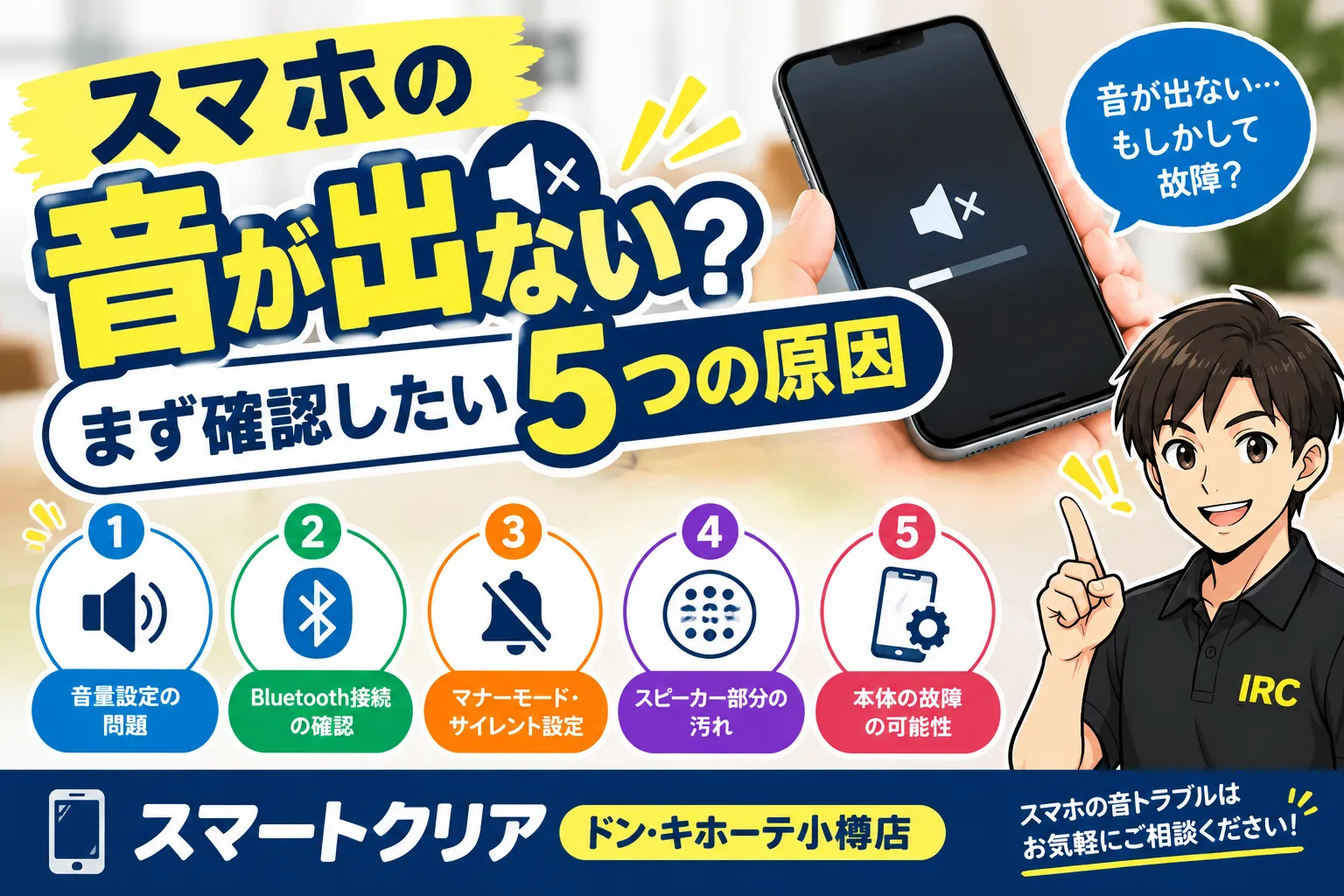
日常的にスマートフォンを使い込んでいるユーザーほど引っかかりやすい、代表的な3つの消音トラップを整理します。どれも簡単な確認で解除できるものばかりです。
1. Bluetooth自動接続確認|見えない機器が音声を吸い取っている
カバンの中にある完全ワイヤレスイヤホン、リビングに置いたスマートスピーカー、あるいは自宅ガレージのカーナビなど、以前ペアリングしたBluetooth機器の電源が意図せずオンになっており、スマホの音声出力がそちらへ自動転送されているパターンです。画面上では動画が再生されていても、スマホ本体からは一切音が出ないため故障と錯覚します。端末のコントロールセンターやクイック設定パネルを開き、Bluetooth自動接続確認を行い、一度Bluetoothを完全にオフにして本体から音が出るかテストしてください。
2. マナーモード設定解除と集中モード・おやすみモードの自動トリガー
マナーモード(サイレントスイッチや消音モード)をオンにしている場合、ゲームアプリやSNSの動画プレビューが無音になる仕様のアプリが存在します。さらに見落としやすいのが、集中モードおやすみモードの自動スケジュール機能です。位置情報や時間帯、カレンダーの予定と連動して自動的に「通知拒否・消音」が発動し、特定の人以外の着信やメディア音声がシャットアウトされているケースが多発しています。
3. アプリ別音量設定の確認とYouTubeの音が出ないケース
特定のアプリでのみ音が出ない場合は、端末全体ではなくアプリ固有のプレイヤー設定を確認します。例えば「YouTubeの音が出ない」という相談では、動画プレイヤー画面内のスピーカーアイコンに斜線が入ったまま(ミュート状態)になっていたり、ブラウザ版でタブが消音設定になっていたりすることが定番の原因です。Androidの一部機種では「SoundAssistant」などの機能によりアプリ別音量設定の確認が必要なケースもあります。
【OS別チェックリスト】iPhone・Androidの音が出ない時の即効対処フロー
手元の端末で音が出なくなった場合、以下の順序でステップを踏むことで、9割以上のソフトウェアトラブルを迅速に解消できます。
iPhone音が出ない対処法(iOS)
iPhoneユーザーは、まず本体左側面の物理スイッチ(またはアクションボタン)を確認してください。オレンジ色のラインが見えている状態は消音モードです。続いて画面右上から下へスワイプしてコントロールセンターを開き、音量スライダーを直接指で上にドラッグしてメディア音量を引き上げます。
さらに「設定」>「集中モード」へ進み、おやすみモードやパーソナルモードが有効化されていないかをチェックします。また、有線イヤホンや変換アダプタを頻繁に着脱する端末では、端子内部にホコリが詰まり、イヤホンが挿入されたままだとシステムが誤認するイヤホン認識の不具合が発生することもあります。コントロールセンターの音声出力先(AirPlayアイコン)が「iPhone」になっているかを確認してください。
Android消音モード解除と音量詳細パネルの展開
Android端末では、機種によって音量制御のUIが異なりますが、基本は本体側面の音量ボタンを押した際に画面に現れる「スライダー横の3点リーダー(…)」または設定アイコンをタップすることです。これにより、「着信音」「通知音」「メディア音」「アラーム」の4項目が一括表示されます。メディア音量のゲージがゼロになっていないか確認し、Android消音モード解除を行ってください。
また、「設定」>「音とバイブレーション」>「サイレントモード」が意図せずオンになっていないか、高度な設定で特定のアシスタント機能が音声を抑制していないかも合わせて確認します。
改善しない場合の切り札:本体の強制再起動手順
設定をすべて見直しても無音状態が続く場合、オーディオドライバーやバックグラウンドプロセスの一時的なクラッシュが疑われます。この段階で有効なのが本体の強制再起動手順の実践です。
iPhone(Face ID搭載モデル)であれば「音量を上げるボタンを押してすぐ離す → 音量を下げるボタンを押してすぐ離す → サイドボタンをAppleロゴが出るまで長押し」を実行します。Android端末の多くは「電源ボタンと音量下ボタンを10秒以上長押し」で強制リセットがかかります。これにより、メモリ上に溜まったキャッシュや誤動作プロセスが完全にリフレッシュされます。
【トラブル別比較表】音が出ない症状と原因・復旧コストの相場一覧
症状別の原因切り分けと、自力で解決できる範囲、万が一専門業者へ修理を依頼した場合の一般的なコスト目安をまとめました。
| 発生している症状 | 最も可能性の高い原因 | 一般的な対処法・基準 | 編集部の見解・費用相場 |
|---|---|---|---|
| 動画・音楽だけ音が出ない | メディア音量が0、またはアプリ内消音 | メディア音量バーの引き上げ・アプリ再起動 | 自己解決率99%(修理費用 0円) |
| 着信・通知音だけ鳴らない | 集中モード発動、マナーモード中 | 物理スイッチ解除・集中モードオフ | 自己解決率95%(修理費用 0円) |
| 画面上は再生中だが完全無音 | Bluetooth機器接続、イヤホン誤認識 | Bluetoothオフ、端子の異物チェック | 自己解決率90%(端子清掃で復旧) |
| 音が割れる・極端に小さい | スピーカーメッシュの皮脂汚れ・水没 | 乾燥・乾いたブラシでの表面清掃 | 軽度ならセルフケア可(清掃費用 0円) |
| 再起動後も一切の音が出ない | スマホスピーカー故障・基板不良 | 公式サポート・修理専門店への持ち込み | 要修理(相場:8,000円〜25,000円) |
一般に知られていない盲点とネットの誤解|絶対にやってはいけないNG対処法
ネット上のQ&A掲示板やSNSでは、音が出ないトラブルに対して様々な対処法が飛び交っていますが、中には端末を決定的に破壊してしまう危険な俗説が含まれています。
代表的なNG行動が、「イヤホンジャックや充電ポート内に金属ピンやつまようじを無理やり突っ込んで掃除する」という行為です。端子内部の繊細な接点ピンを折り曲げたり、内部ショートを引き起こして完全に基板を故障させたりするリスクがあります。異物詰まりが疑われる場合は、エアダスターを軽く吹きかけるか、柔らかい極細毛ブラシで優しく撫でる程度にとどめてください。
また、お風呂場やキッチンでの使用直後に音が小さくなった場合、「ドライヤーの温風を当てて乾かす」のも厳禁です。近年のスマートフォンは高熱に弱く、内部の防水両面テープが熱で溶けて防水性能を完全に失うほか、バッテリーの熱暴走を誘発します。水滴が付着した場合は、端末のスピーカー部分を下にして軽く手のひらに打ち付け、水分を振り落とした上で自然乾燥させるのが鉄則です。
【プロの結論】修理・買い替えを急ぐ前に確認すべき判断基準
消音トラブルに遭遇した際、慌てて修理店に駆け込んだり端末の買い替えを検討したりする前に、以下の「切り分け基準」を冷静に適用してください。
【自分で解決可能なケース】
有線または無線のイヤホンを装着した時にクリアな音が聞こえる場合は、OSのオーディオプロセッサや基板自体は完全に正常です。この状態で本体スピーカーから音が出ないなら、設定の見直し・Bluetooth解除・強制再起動を徹底することで修復できます。
【修理や保証申請を検討すべきケース】
再起動を行ってもアラーム・動画・通話スピーカーのすべてが無音のままであり、設定アプリのサウンドプレビューでもスライダーが灰色で操作できない、あるいは落下や激しい浸水の直後から音割れが直らない場合は、物理的なスピーカーモジュールの断線やICチップの破損の可能性が高くなります。この段階で初めて、公式保証(AppleCare+やキャリア補償)を活用した修理相談へ進むのが最も無駄なコストを抑える賢明なステップです。
【スマホの音が出ない】に関するよくある質問(FAQ)
Q1:アラームの音だけ鳴って、YouTubeやゲームの音が出ないのはなぜですか?
A1:アラーム音量はシステム上「独立した最優先音量」として設計されているためです。着信やアラームが鳴るのに動画やゲームが無音の場合は、端末の「メディア音量」がゼロになっているか、マナーモード連動でゲーム内サウンドがミュートされている状態です。動画やゲームを再生中に音量アップボタンを押してバーを引き上げてください。
Q2:通話中に相手の声は聞こえるのに、スピーカー通話にすると声が聞こえません。
A2:スマートフォンには耳を当てる部分の「受話スピーカー(イヤーレシーバー)」と、着信音や動画を鳴らす「外部ラウドスピーカー」の2系統が搭載されています。スピーカー通話時のみ無音になる場合は、底面や上部にあるラウドスピーカーのメッシュ部分が汚れで塞がれているか、ラウドスピーカーユニットの故障が疑われます。
Q3:Bluetoothをオフにしたのに「ヘッドフォン」接続のアイコンが消えません。
A3:USB-Cポートやライトニング端子内部の接点に水分やホコリが付着し、有線イヤホンが接続されているとシステムが誤判定(ゴースト認識)している状態です。端末の電源を一度落とし、端子内部の異物を慎重に取り除いた上で、完全に乾燥させてから再起動を行ってください。
まとめ:焦らず段階的に確認して快適なサウンド環境を取り戻そう
スマートフォンの音が出なくなるトラブルは、ユーザーの日常を一変させるストレスフルな出来事です。しかし、その原因の大部分は高度に進化したOSの消音機能や、Bluetooth接続の重複といった「デジタルな行き違い」によって発生しています。
まずはメディア音量と着信音量の個別チェック、Bluetoothの切断、集中モードの解除を順に行い、最後に強制再起動を試してください。論理的なステップを踏むことで、余計な修理出費や端末初期化の手間をかけることなく、元のクリアな音響環境を即座に取り戻すことができます。 (出典: スマホ の 音 が 出 ない(Yahoo!ニュース))
Webメディアの編集およびコンテンツ作成に従事。正確で質の高い情報発信を心掛けています。
