Excelのセル結合して中央揃えはNG?並べ替えエラーの元凶と神代替技
📌 【この記事の重要ポイントまとめ】
- 要点1:セル結合は「並べ替えエラー」「コピペ不能」「関数やVBAのクラッシュ」を引き起こす最大のボトルネックである。
- 要点2:セルの構造を壊さず見出しを中央配置できる「選択範囲内で中央」を使えば、すべての機能不全を回避できる。
- 要点3:データ集計・分析を行うテーブルでは結合を完全排除し、印刷専用フォーマットに限定して使い分けるのが鉄則である。
【実態検証】「セルを結合して中央揃え」が業務崩壊を招く5つのデメリット
リボンメニューのホームタブ中央に大きく鎮座する「セルを結合して中央揃え」ボタン。直感的に使えて見栄えが良くなる反面、データ処理の観点からは数多くの重大な欠陥を抱えています。現場で悲鳴が上がりがちな代表的デメリットを整理します。1. データの並べ替えやフィルターが一切機能しなくなる
最も頻発するトラブルが、セル結合 並べ替え エラーです。複数行や複数列にわたって結合されたセルがデータリスト内に1箇所でも存在すると、昇順・降順のソートを実行した瞬間に「この操作には、すべての結合セルを同じサイズにする必要があります」という警告ダイアログが表示され、処理が完全にブロックされます。フィルターによる絞り込みでも、結合した左上端のセルにしか値が保持されていないため、2行目以降が非表示になるなどの集計漏れが構造的に発生します。2. コピペやセル選択の自由度が著しく制限される
Excel セル結合 コピペにおける挙動の不安定さも作業者のストレスを倍増させます。結合セルを含む範囲をコピーして別の通常セルへ貼り付けようとすると、レイアウトが意図せず拡張されたり、「結合されたセルの一部を変更することはできません」というエラーに阻まれたりします。また、矢印キーやShiftキーを使ったセル範囲選択が結合セルの境界で大きくジャンプしてしまい、思い通りの範囲指定ができなくなる現象も日常茶飯事です。3. 関数(VLOOKUP・XLOOKUP・SUMIFSなど)の参照狂い
見た目上は複数のセルにまたがって1つの文字列が表示されていても、Excelの内部仕様では「結合範囲の左上端セル」にしかデータが存在しません。残りのセルは完全な空白(NULL)として扱われます。そのため、検索関数や集計関数で参照範囲を指定した際、結合された2行目以降のデータを正しく取得できず、計算結果が「#N/A」やゼロになる計算ミスを誘発します。4. セル結合 VBA マクロやシステム連携でのエラー頻発
近年主流となった業務自動化(RPA)やセル結合 VBA マクロの運用現場において、結合セルは最大のバグ発生源です。行の挿入・削除、ループ処理による値の取得を行うプログラムは、セルの単一性を前提に設計されていることが多く、結合セルが混入しているだけで処理が異常終了します。また、基幹システムやクラウドデータベース(CSV形式など)へデータをエクスポートする際にも、列ズレや欠損の原因となります。5. 複数人による共同編集時のコンフリクト多発
Microsoft 365の普及により、ブラウザやアプリを介したリアルタイム共同編集が標準化されました。しかし、一人がセル結合を適用した箇所を別のユーザーが編集しようとすると、セルロックの競合や予期せぬ上書きが発生しやすくなります。これが「セル結合 使ってはいけない理由」として現場のDX推進チームから強く叫ばれている本質です。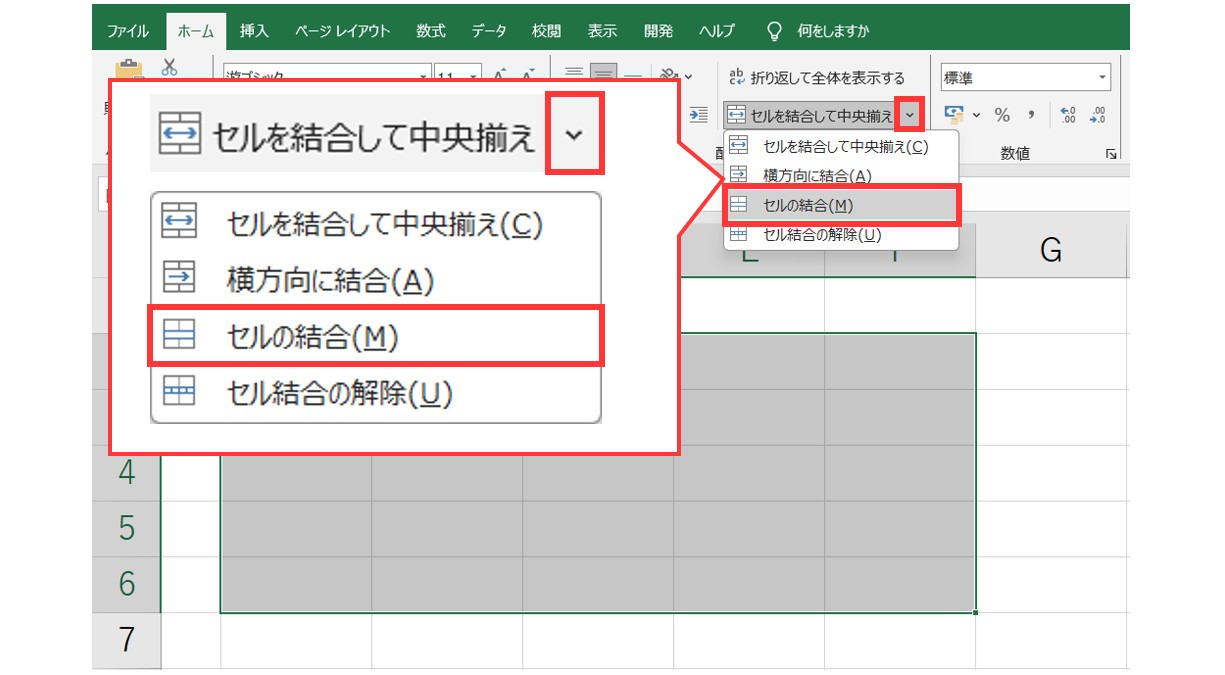
【決定版】結合しない「選択範囲内で中央」が最強と言われる理由と設定手順
前述したデメリットをすべてクリアしつつ、セル結合とまったく同じ視覚効果を得られる裏ワザが、エクセル 選択範囲内で中央という表示形式です。 この機能の最大の特徴は、「セルの物理的な区切りを一切壊さず、選択した範囲の中央にテキストを浮かび上がらせる」という点にあります。セル自体は独立したままであるため、列全体の選択、データの並べ替え、フィルター抽出、関数の参照、マクロの実行が一切邪魔されません。「選択範囲内で中央」を設定する3ステップ
ステップ1:中央に配置したいセル範囲を選択する
文字列が入力されているセル(例:A1)を起点に、見出しをまたがせたい右端のセル(例:D1)までをドラッグして選択します。
ステップ2:「セルの書式設定」を開く
選択範囲の上で右クリックしてメニューから選ぶか、ショートカットキー[Ctrl]+[1](Macは[Command]+[1])を押してダイアログを表示させます。
ステップ3:「配置」タブから横位置を変更する
「セルの書式設定 配置」タブを開き、「文字の配置」項目にある「横位置」のプルダウンメニューから「選択範囲内で中央」を選択して[OK]をクリックします。
【現場で使える時短技】セル結合&解除のショートカット・複数行まとめ術
どうしても既存ファイルの修正が必要な場合や、表の構造を整える際に役立つ実用的なコマンドとテクニックを網羅します。1. 一瞬で完了する「セル結合 ショートカット」
リボンをマウスでクリックする時間を削るためのアクセスキー操作です。対象セルを選択した状態で、以下のキーを順番に押します。 * [Alt]→[H]→[M]→[C]:「セルを結合して中央揃え」の実行/解除 * [Alt]→[H]→[M]→[A]:複数行を選択した状態で「横方向に結合」を実行2. 複数行を一行ずつ横方向に結合する「セル結合 複数行 まとめ」
複数行にわたるリストで、行ごとにセルを横方向に結合したい場合、通常の「セルを結合して中央揃え」を押すと全体が1つの巨大なセルになってしまい、データが左上以外消去されてしまいます。この場合は、範囲全体を選択した後に「セルを結合して中央揃え」の右側にある下向き三角(▼)をクリックし、「横方向に結合」を選択します。これにより、行の構造を維持したまま各行だけをスマートに結合できます。3. シート内の結合セルを根こそぎ見つけて解除する「セル結合 解除 一括」
他人が作成したファイルでどこが結合されているか分からない場合は、検索機能を使ってセル結合 解除 一括を行います。 1. [Ctrl]+[F]で「検索と置換」ダイアログを開き、「オプション」をクリック。 2. 「書式」ボタンをクリックし、「配置」タブの「文字の制御」にある「セルを結合する」にチェックを入れて[OK]。 3. 「すべて検索」をクリックすると、シート内の全結合セルが一覧表示される。 4. [Ctrl]+[A]で検索結果を全選択するとシート上の結合セルが一括選択されるため、リボンの「セルを結合して中央揃え」をクリックして一括解除する。
トラブルシューティング|セル結合ができない原因とスプレッドシートでの挙動
意図通りにセル結合や解除ができないトラブルに直面した場合のチェックポイントと、Googleスプレッドシートとの仕様差について解説します。「エクセル セル結合 できない 原因」を突き止める
結合ボタンがグレーアウトして押せない場合、以下の3大要因が考えられます。 * シートが保護されている:「校閲」タブから「シート保護の解除」を実行する。 * テーブル機能が適用されている:Excelの「テーブル」内ではセル結合が仕様上禁止されている。「テーブルデザイン」タブから「範囲に変換」を行う必要がある。 * 複数シートがグループ選択されている:シート見出しで複数シートが選択状態になっていると結合操作が無効化される。単一シートをクリックして解除する。Googleスプレッドシートでの「選択範囲内で中央」の現状
クラウドワークで多用されるスプレッドシート セル結合 中央揃えについても注意が必要です。Googleスプレッドシートには、2026年現在もExcelの「選択範囲内で中央」に相当する機能が標準搭載されていません。 そのため、スプレッドシートで見出しを中央に寄せたい場合は、結合機能を使わざるを得ない場面があります。ただし、スプレッドシート側でも「データ用シート(結合完全禁止)」と「閲覧・印刷用シート(結合許可)」を完全に分けるシート設計を行うことがトラブルを防ぐ基本戦略となります。【データ徹底比較】「セル結合」vs「選択範囲内で中央」実務影響マトリクス
実務における主要な操作性やシステム親和性について、2つの手法の決定的な違いを一覧表で比較検証します。| 検証項目 | セルを結合して中央揃え | 選択範囲内で中央(推奨) | 編集部の見解・評価 |
|---|---|---|---|
| 見た目の配置 | 複数セルの中央に配置 | 複数セルの中央に配置 | 視覚的な差異はゼロ。同等に美しい。 |
| セルの物理構造 | 1つの巨大なセルに変形 | 元のセル構造を100%維持 | 後者が圧倒的に安全。 |
| 並べ替え・ソート | エラー発生(処理停止) | 通常通り実行可能 | 集計作業の致命的な差となる。 |
| コピペ・範囲選択 | ズレやブロックが多発 | 単一セル感覚で極めて軽快 | 日々の入力ストレスを大幅軽減。 |
| 縦方向の配置 | 複数行の結合が可能 | 横方向のみ対応(縦は非対応) | 縦結合は他の工夫(枠線非表示等)で対応。 |
| マクロ・AI親和性 | エラー・誤認識の温床 | 標準データとして正確に解釈 | Copilot等の生成AI連携でも必須。 |
【プロの結論】セル結合を使ってよいシーン・避けるべきシーンの判断基準
Excel作業において「悪」とされるセル結合ですが、すべての利用を断罪する必要はありません。目的とシートの役割に応じた明確な線引きが求められます。 * セル結合を絶対に使ってはいけないケース: 売上リスト、顧客名簿、在庫データなど「今後並べ替えや集計を行う生データ(ローデータ)」「関数で参照する元データ」「マクロや外部システムに読み込ませるファイル」。 * セル結合を使っても問題ないケース: 請求書、領収書、送付状、役員報告用の固定レイアウト帳票など、「印刷またはPDF出力することだけを目的とした最終出力シート」。 「生データシート」と「印刷用レイアウトシート」を明確に分離し、計算は生データ側で行い、印刷用シートにはセル結合を使ってレイアウトを組み上げる。この二層構造を徹底することこそが、現代のビジネスパーソンに求められるExcelリテラシーです。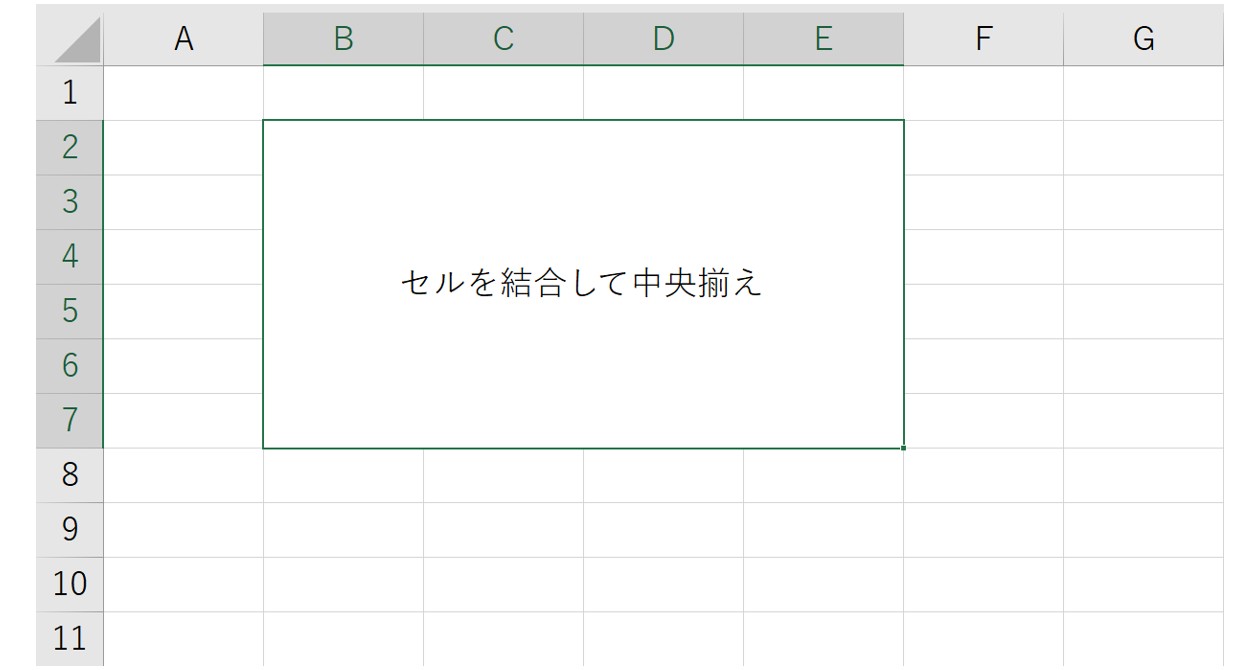
【セル を 結合 し て 中央 揃え】に関するよくある質問(FAQ)
Q1:「選択範囲内で中央」は縦方向のセル(複数行)にも使えますか?
A1:残念ながら「選択範囲内で中央」は横方向の配置にのみ対応しており、縦方向(行をまたぐ配置)には適用できません。縦方向に中央揃えして見せたい場合は、セル結合を避ける代替策として「セルの上下の罫線を非表示にする」「行の高さを広げて垂直方向の中央揃えを設定する」といった視覚的な工夫を取り入れるのが実務上推奨されます。
Q2:「選択範囲内で中央」にショートカットキーは割り当てられていますか?
A2:単独の直接ショートカットキーはありませんが、[Ctrl]+[1](書式設定表示)→[Alt]+[A](配置タブ)→[Alt]+[H](横位置)→[C]を数回押して「選択範囲内で中央」を選択→[Enter]というキーボード操作で高速設定が可能です。頻繁に使う場合は、クイックアクセスツールバーへの登録や簡単な個人用マクロを作成しておくと1打で呼び出せます。
Q3:既存の巨大なファイルの結合セルを一発で安全に修正する方法はありますか?
A3:まずはシート全体のバックアップを作成した上で、検索機能([Ctrl]+[F])の「書式検索」で結合セルを全抽出して一括解除するのが最も確実です。解除後に見出しが崩れた箇所のみ、必要な横範囲を選択して「選択範囲内で中央」を再適用します。一連の処理を定期的に行う場合は、VBAコードで「結合を解除しつつ自動で選択範囲内で中央に置き換える」スクリプトを走らせるのも効果的です。 (出典: セル を 結合 し て 中央 揃え(Yahoo!ニュース))
まとめ:見た目重視の脱却がオフィスワークの生産性を劇的に変える
「セルを結合して中央揃え」は、手軽に見栄えを整えられる反面、データの二次利用や自動化を阻害する大きな技術的負債になり得ます。 これからのデータ主導型ビジネスにおいては、単に「紙に印刷したときに綺麗か」だけでなく、「データとして扱いやすいか」「AIやマクロがエラーなく解釈できるか」という視点が欠かせません。今日から見出しのセンタリングには「選択範囲内で中央」を標準とし、データ構造を守りながら美しい資料を作成するスマートな運用へシフトしていきましょう。
テクノロジーやライフスタイル領域を中心に執筆活動を行っています。趣味は写真撮影と旅行です。
