ウーバーイーツ領収書の出し方完全解説|出ない原因とインボイス対応策
リモートワークの定着や社内ミーティング用ケータリング、残業時の夜食手配など、ビジネスシーンでも日常的に利用されるようになったUber Eats(ウーバーイーツ)。しかし、いざ経費精算や確定申告を行おうとした際、「領収書が手元に届かない」「宛名が個人名のまま変更できない」「インボイス制度の要件を満たしているか分からない」といったトラブルに直面するビジネスパーソンが後を絶ちません。
フードデリバリー特有のプラットフォーム構造や、デジタル発行ならではの仕様を正しく把握していないと、経理部門から書類の再提出を求められたり、税務上の仕入税額控除が認められなかったりするリスクがあります。2026年現在の最新プラットフォーム仕様に基づき、パソコンやスマホアプリからの領収書PDF保存手順、会社名への宛名変更テクニック、インボイス(適格請求書)対応の注意点まで、現場目線で徹底解説します。
📌 【この記事の重要ポイントまとめ】
- 要点1:ウーバーイーツの領収書はアプリやパソコンブラウザから即座にPDF保存・再発行が可能であり、メール未着時でも注文履歴から直接取得できる。
- 要点2:会社名での宛名変更は「ビジネスプロフィールの追加」または「アカウント氏名の事前変更」で対応可能だが、過去に発行されたデータの宛名遡及変更には制限がある。
- 要点3:インボイス制度(適格請求書)上、領収書は「飲食料品(出店店舗)」と「配送手数料・サービス料(Uber側)」で発行主体が分かれるため、仕入れ税額控除の確認が不可欠となる。
【2026年最新】ウーバーイーツ領収書の発行方法|アプリ・パソコンブラウザ別の完全手順
ウーバーイーツの領収書は、注文完了後に登録メールアドレス宛へ自動送付されるほか、スマートフォンアプリおよびパソコンのWebブラウザからいつでもダウンロード可能です。用途や精算環境に合わせて最適な取得経路を選びましょう。
スマートフォンアプリ(iOS / Android)からの発行手順
移動中や出先で即座に経費精算アプリへアップロードしたい場合、アプリからの発行が手軽です。
1. アプリ右下の「アカウント」をタップします。
2. メニュー内の「ご注文内容」(注文履歴)を選択し、該当する注文をタップします。
3. 画面に表示される「領収書を表示」を選択します。
4. 画面上に明細が表示されたら、右上の共有アイコンから「PDFファイルとして保存」を選択するか、経費精算用アプリに直接転送します。
パソコンのWebブラウザからの発行・PDF保存手順
月末の月次決算や確定申告などで、複数枚の領収書をまとめて印刷・管理する場合は、パソコンのブラウザ版(Google Chrome, Safari, Microsoft Edgeなど)を利用するのが最も効率的です。
1. パソコンでUber Eats公式サイトにアクセスし、ログインします。
2. 画面右上のプロフィールアイコンから「ご注文内容」をクリックします。
3. 対象の注文を選択し、「領収書を表示」をクリックします。
4. 画面上で詳細な適格請求書形式のプレビューが表示されたら、ブラウザの印刷機能(Ctrl + P または Command + P)を起動し、送信先を「PDFとして保存」に設定してダウンロードします。
メール受領書の再送依頼と印刷方法
通常、配達完了の数分後に件名「Uber Eats のご注文」というメールが届きます。これが届かない場合は、アプリの注文履歴画面から「領収書の再送」をリクエストすることが可能です。印刷が必要な場合は、届いたメールをそのままA4サイズで印刷するか、添付リンクからWeb領収書を開いて出力します。
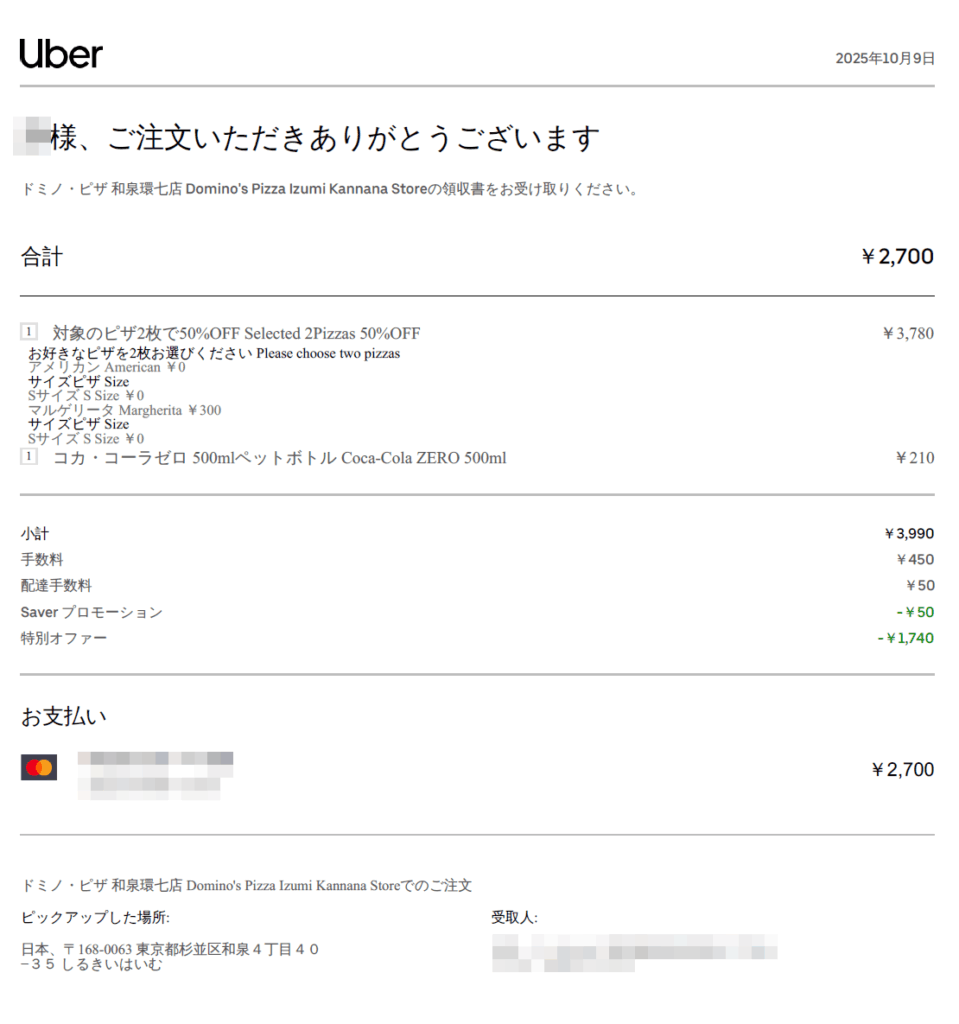
領収書が出ない・届かない原因と即効性のある解決策
「注文したのに領収書メールが来ない」「アプリの履歴に領収書ボタンが出ない」という問い合わせは、企業の経理窓口やサポートコミュニティでも頻発しています。その主な原因と現場で使えるトラブルシューティングを整理しました。
1. 配達完了処理のタイムラグ
配達パートナーが配達完了ボタンを押してからシステム上で決済処理が完了するまでに、最大10〜15分程度のタイムラグが生じることがあります。配達直後は「処理中」となり領収書ボタンが表示されない場合があるため、少し時間を置いてから再読み込みを行ってください。
2. 登録メールアドレスの誤り・迷惑メール設定
Apple ID経由のサインインで「メールを非公開」に設定している場合、転送用アドレス(privaterelay.appleid.com)宛てに送られてしまい、メインの受信トレイで見失うケースが多発しています。また、ドメイン指定受信で「@uber.com」を許可していない場合、迷惑メールフォルダに振り分けられている可能性があります。
3. アプリのキャッシュ破損・バージョン非互換
スマートフォンアプリのバージョンが古いと、領収書プレビュー画面が真っ白になる不具合が確認されています。この場合はアプリを最新版にアップデートするか、パソコン等のWebブラウザからUber Eatsにログインして直接PDFを取得することで確実に解決できます。
会社名への宛名変更とビジネス利用の裏ワザ|経費精算で突き返されない設定術
ウーバーイーツを個人アカウントのまま利用すると、領収書に記載される宛名は「登録した個人名」になります。社内規程によって「法人名や屋号が入っていなければ経費精算を受け付けない」と定められている場合、以下のいずれかの方法で会社名を反映させる必要があります。
方法1:ビジネスプロファイル(Uber for Business)を設定する(推奨)
最も安全かつ公式な方法は、既存のアカウント内に「ビジネスプロファイル」を追加することです。これにより、個人利用と業務利用をワンタップで切り替えることができます。
・アプリのアカウント設定から「ビジネスプロファイルを作成」を選択
・会社の経費精算用メールアドレスや法人クレジットカードを登録
・請求先名称に「株式会社〇〇」など正式な法人名を設定
・注文確定時に「ビジネス用」を選択して発注
方法2:プロフィール氏名欄に会社名を一時設定する(裏ワザ)
単発の注文などでビジネスプロファイルを作成するほどではない場合、注文前にアカウントのプロフィール氏名欄を直接編集する裏ワザが使われています。
・姓の欄に「株式会社〇〇」、名の欄に「経理部(利用者の本名)」と登録
・その状態で注文を完了させると、領収書の宛名欄に「株式会社〇〇 経理部 〇〇様」と印字される
※注意:過去に確定した注文の領収書宛名を後から再編集して書き換えることはシステム上不可能です。宛名変更が必要な場合は、必ず注文ボタンを押す前にプロフィールの変更を完了させておく必要があります。
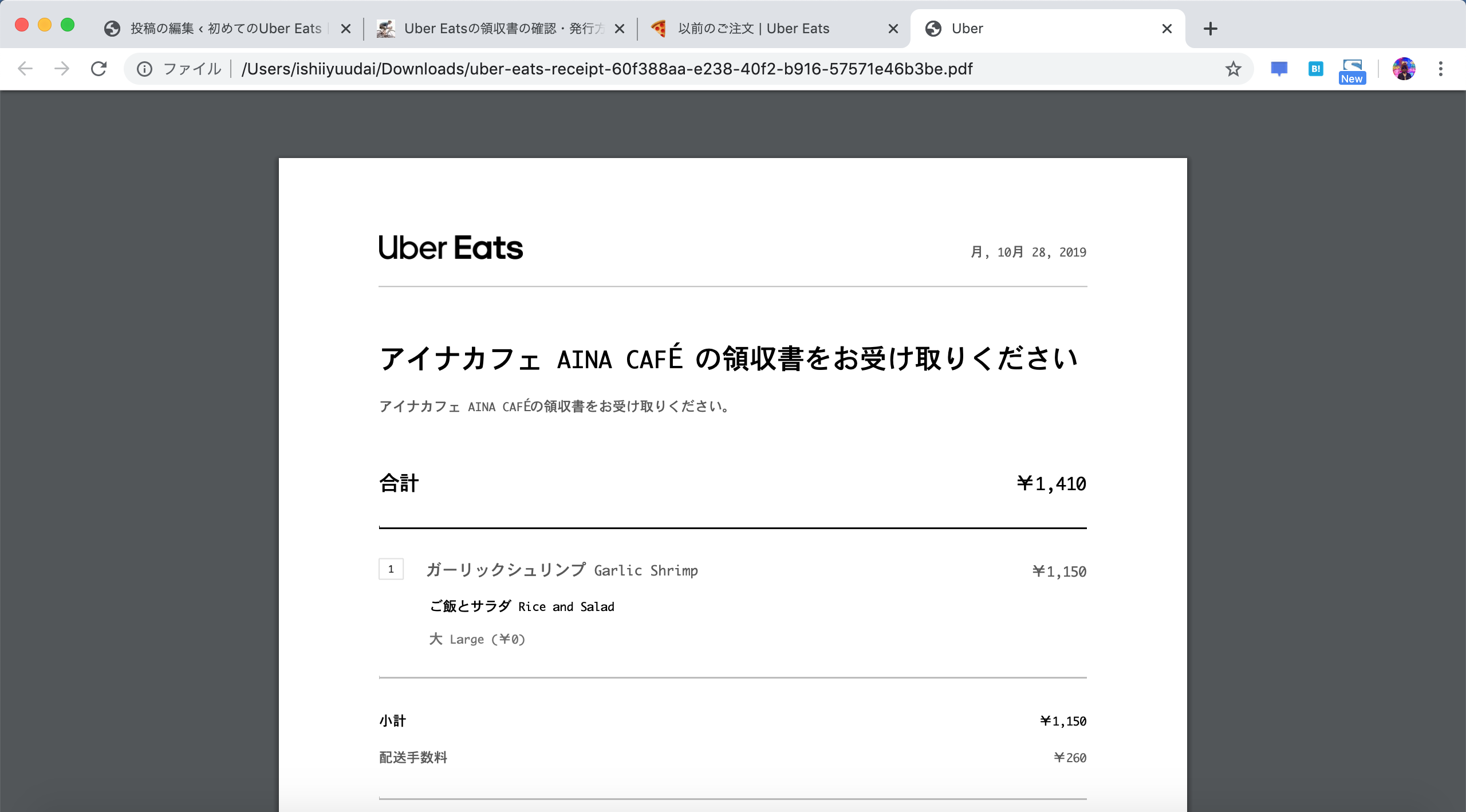
インボイス制度(適格請求書)の落とし穴|Uber Eats領収書と確定申告の必須知識
2023年10月のインボイス制度開始以降、個人事業主の確定申告や法人の消費税申告において、ウーバーイーツの領収書は特に厳格なチェックが行われています。ウーバーイーツの取引は、構造上「2つの異なる事業者からの請求が1枚のシートに統合されている」という特殊な性質を持ちます。
具体的には、以下の2つに分離して税額が計算されます。
1. 飲食料品代金(軽減税率8%):出店しているレストラン・加盟店が売上元
2. 配送手数料・少額注文手数料・サービス料(標準税率10%):Uber側(Uber Portier B.V.またはUber Eats Japan合同会社)が売上元
Uber側の手数料には適格請求書発行事業者登録番号(Tから始まる13桁の番号)が明記されますが、出店店舗が免税事業者(インボイス未登録店)である場合、商品代金部分には登録番号が記載されません。この場合、商品代金に関しては仕入税額控除が全額適用できず、経過措置の計算が必要になるため、自社の経理担当者や顧問税理士への事前確認が不可欠です。
【実態検証】経理担当者と利用者の生の声に見るトラブルパターン比較
現場のビジネスパーソンや経理担当者がどのようなポイントでつまずいているのか、客観的なデータと実務実態を比較表にまとめました。
| 項目 | 詳細・数値データ | 一般的な基準・相場 | 編集部の見解・評価 |
|---|---|---|---|
| 宛名記載の柔軟性 | 注文後の事後変更不可(注文時のプロファイル名が完全固定) | 一般的なECは発行時に宛名自由入力が可能 | ビジネスプロファイルの常時設定が必須。個人アカウント運用のままだと差し戻しリスクが高い。 |
| 税率の内訳表示 | 飲食代(8%)と配達手数料・サービス料(10%)を完全分離記載 | 混在税率の区分記載がインボイスの必須要件 | Web版領収書は要件を完璧に満たしているが、アプリの簡易画面スクショでは内訳不足で却下される例あり。 |
| 店舗のインボイス登録率 | 大手チェーンは100%対応、個人飲食加盟店では推定約70〜80% | 飲食業界全体の登録率は約80%超 | 個人経営の隠れ家レストラン等に注文する際は、登録番号の有無を事前に想定しておく必要がある。 |
| 保存期間と再発行 | アカウントが存在する限り過去数年分の注文履歴からPDF再出力可能 | 電子帳簿保存法の保管義務期間は7年間(法人は最長10年) | 退職やアカウント削除を行うと過去データが消滅するため、精算時に即ローカル保存する運用が鉄則。 |
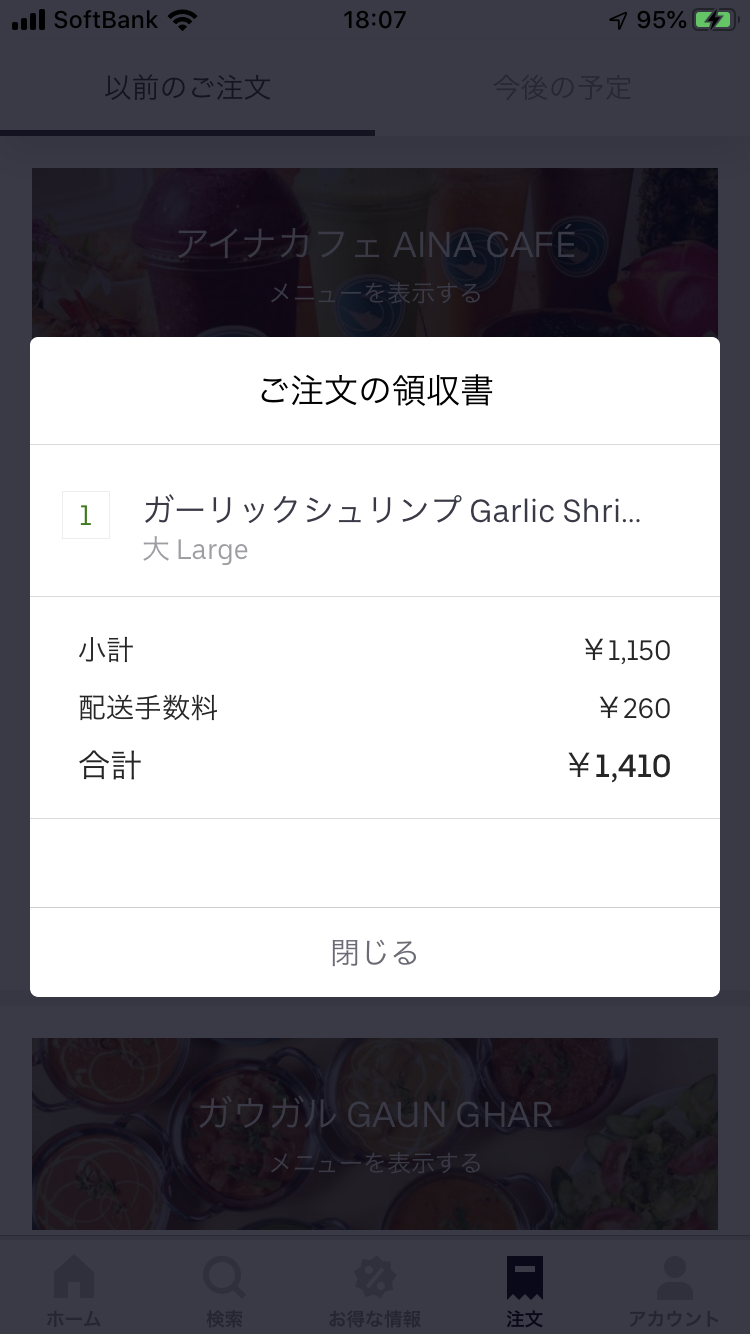
SNSや税務相談の実態調査でも、「アプリの注文履歴画面のスクリーンショットを提出したら、内訳やインボイス番号が載っておらず経理に突き返された」という体験談が多く見られます。精算用には必ず「正式な領収書(PDF)」を展開して提出する習慣をつけましょう。
一般に知られていない盲点とネットの誤解
ウーバーイーツの領収書発行に関しては、インターネット上で古い情報や誤った噂が散見されます。代表的な誤認を整理し、正しい事実を共有します。
誤解1:「配達員(配達パートナー)にお願いすれば、手書きの領収書を書いてもらえる」
【真相】:完全に不可能です。配達パートナーは独立した個人事業主(または配達委託者)であり、商品の売買代金を受領して領収書を切る権限を持っていません。手書きの領収書を要求してもトラブルになるだけですので、必ずアプリまたはWebブラウザから電子領収書を取得してください。
誤解2:「置き配やプロモーションコード(割引クーポン)を使うと領収書の金額が狂う」
【真相】:割引後の実支払額が正確に明記されます。クーポン利用分は値引きとして処理され、実際にクレジットカードや電子マネーで決済された金額が最終支払額として領収書に記載されます。税法上も、実際に負担した割引後金額で経費計上するのが正しい処理です。
誤解3:「メールの注文完了通知を印刷すれば、正式な領収書として通用する」
【真相】:社内規定や税務調査で否認されるリスクがあります。メール本文の簡易通知には、インボイス制度で義務付けられている「事業者登録番号」「適用税率ごとの消費税額」が省略されている場合があります。必ずメール下部の「領収書を表示」リンクから飛べるWeb明細書をPDF保存してください。
【プロの結論】経理コンプライアンスの視点から見るUber Eats運用の最適解
企業ガバナンスおよび個人の税務コンプライアンスの観点から、トラブルを未然に防ぐための明確な判断基準を提示します。
ビジネス利用に向いている人・組織の運用条件
・Uber for Business(ビジネスプロファイル)を導入している:私用と業務用のカード決済・請求先が完全に分離されるため、経理のチェック工数が最小化されます。
・パソコンのブラウザから月次でまとめてPDF保管を行っている:電子帳簿保存法に対応したファイル名(日付_金額_UberEats.pdf)でクラウド管理できる環境がある。
・チェーン店やインボイス登録済みの店舗を中心に発注している:全額の仕入税額控除をスムーズに通したい場合、加盟店の登録状況を意識した運用ができています。
利用に慎重になるべきケース・おすすめできない状況
・個人アカウントのまま私用と混在させて注文している:宛名が個人名になり、経理からの差し戻しや不正利用の疑いを生む原因になります。
・画面のスクリーンショットだけで経費申請を通そうとする:適格請求書の要件を満たさず、監査や税務調査で経費否認されるリスクを抱えます。
・領収書をその都度保存せず放置している:万が一アカウントが利用停止・退会となった場合、過去の証明書類を取り出せなくなる危険性があります。
【ウーバー イーツ 領収 書】に関するよくある質問(FAQ)
Q1:ウーバーイーツの領収書はインボイス(適格請求書)に対応していますか?
A1:はい、対応しています。Webブラウザまたはアプリから発行できる正式な領収書には、Uber側の適格請求書発行事業者登録番号、適用税率(8%・10%)、税率ごとの消費税額が明記されています。ただし、商品代金部分については出店店舗がインボイス発行事業者である必要があります。
Q2:宛名を会社名に変更したいのですが、すでに注文してしまった過去の領収書は変更できますか?
A2:システム上、過去に完了した注文の領収書宛名を後から変更することはできません。どうしても会社名での証明が必要な場合は、発行された領収書に加えて社内の経費精算申請書(理由書)を添えて提出するか、次回以降「ビジネスプロファイル」または「事前の氏名変更」を行ってから注文してください。
Q3:領収書を印刷するにはどうすればよいですか?
A3:パソコンのブラウザでUber Eatsにログインし、「ご注文内容」から該当の注文の「領収書を表示」をクリックします。画面が表示されたら「Ctrl + P」(Macは「Command + P」)を押して印刷プレビューを呼び出し、プリンターを選択して印刷してください。スマホからの場合は、PDFとして保存した後にコンビニ印刷アプリやWi-Fi接続プリンターへ送信します。
Q4:PayPayやLINE Pay、現金払いで決済した場合でも領収書は出ますか?
A4:すべての決済手段において、Uber Eatsのプラットフォーム上で電子領収書が発行されます。現金配達の場合であっても、配達員から紙を受け取るのではなく、アプリやWebの注文履歴から領収書をダウンロードする仕組みとなっています。
Q5:ウーバーイーツの領収書は確定申告でそのまま使えますか?
A5:個人事業主やフリーランスの確定申告(青色申告・白色申告)で経費計上する際の証明書類として有効です。電子帳簿保存法の要件に沿ってダウンロードしたPDFデータを保存するか、印刷して保管してください。なお、自宅での作業用食事など「私生活の飲食」とみなされるものは経費計上できませんので、会議費や取材費、残業食事代などの事業関連性を明確にしておく必要があります。
まとめ:スムーズな領収書管理で経費精算のストレスをゼロにするために
ウーバーイーツの領収書発行は、仕組みと仕様さえ把握していれば決して難しいものではありません。「注文前にビジネスプロファイルを設定して宛名を確保する」「アプリのスクショではなくWeb・アプリからPDF版を取得する」「インボイスの税率内訳を確認する」という3点を徹底するだけで、差し戻しや精算ミスは劇的に削減されます。
日々の業務効率を高めるためにも、正しい発行フローをマスターし、スムーズで確実な経費管理を実践していきましょう。 (出典: ウーバー イーツ 領収 書(Yahoo!ニュース))
Webメディアの編集およびコンテンツ作成に従事。正確で質の高い情報発信を心掛けています。
