無料オートクリッカー決定版!PC・スマホ比較とBAN回避の真相
データ入力のルーティン作業やWebブラウザでの定期更新、ゲームの周回プレイなど、反復するタップ・クリック操作を自動化するツールとして需要が途絶えない「オートクリッカー」。2026年現在、インストール不要でブラウザ上で動作するものから、ミリ秒単位で座標や間隔を制御できる高機能なフリーソフトまで、多種多様な選択肢が無料で提供されています。
しかし、利便性の高さと引き換えに、マルウェア混入や動作の暴走、さらにはオンラインゲームにおけるアカウント永久停止(BAN)といった深刻なトラブルに巻き込まれるケースも後を絶ちません。本稿では、主要な無料自動クリックツールの性能・安全性を客観的データに基づいて徹底比較するとともに、利用者が直面する規約違反リスクと検知メカニズムの真相をプロの視点から解き明かします。
📌 【この記事の重要ポイントまとめ】
- 要点1:PC(Windows 11/Mac)からスマホ(Android/iPhone)まで、公式ストアや信頼性の高いオープンソースから安全な無料ツールを選ぶのが鉄則。
- 要点2:「ランダム間隔にすればゲームでBANされない」という俗説は誤りであり、最新の行動解析AIやアンチチートシステムは高精度で機械操作を検知する。
- 要点3:業務効率化やローカル環境での作業検証には極めて有用である一方、規約で禁止されたオンラインサービスでの使用はアカウント剥奪の重大なリスクを伴う。
【2026年最新比較】PC・スマホで使える無料オートクリッカーの実力検証
一口に無料オートクリッカーといっても、対応プラットフォームや機能設計、導入手順は大きく異なります。数百万ユーザーの導入実績を誇るグローバルスタンダードなツールから、Microsoft Storeで配信される安全設計のアプリ、OS標準機能を活用した完全無害な手法まで、多角的な比較検証を行いました。
| ツール名 / 対象OS | 機能・クリック間隔 | 安全性・導入難易度 | 編集部の見解・評価 |
|---|---|---|---|
| AutoClicker.org (OP Auto Clicker) Windows / Mac / Chrome | 1ミリ秒単位の設定、左右中央クリック、座標指定、ホットキー変更 | 公式ソースなら安全 導入難易度:低(単体exe) | 世界中で長年愛用される定番。軽量で動作が極めて安定しており、PC自動化の第一候補。 |
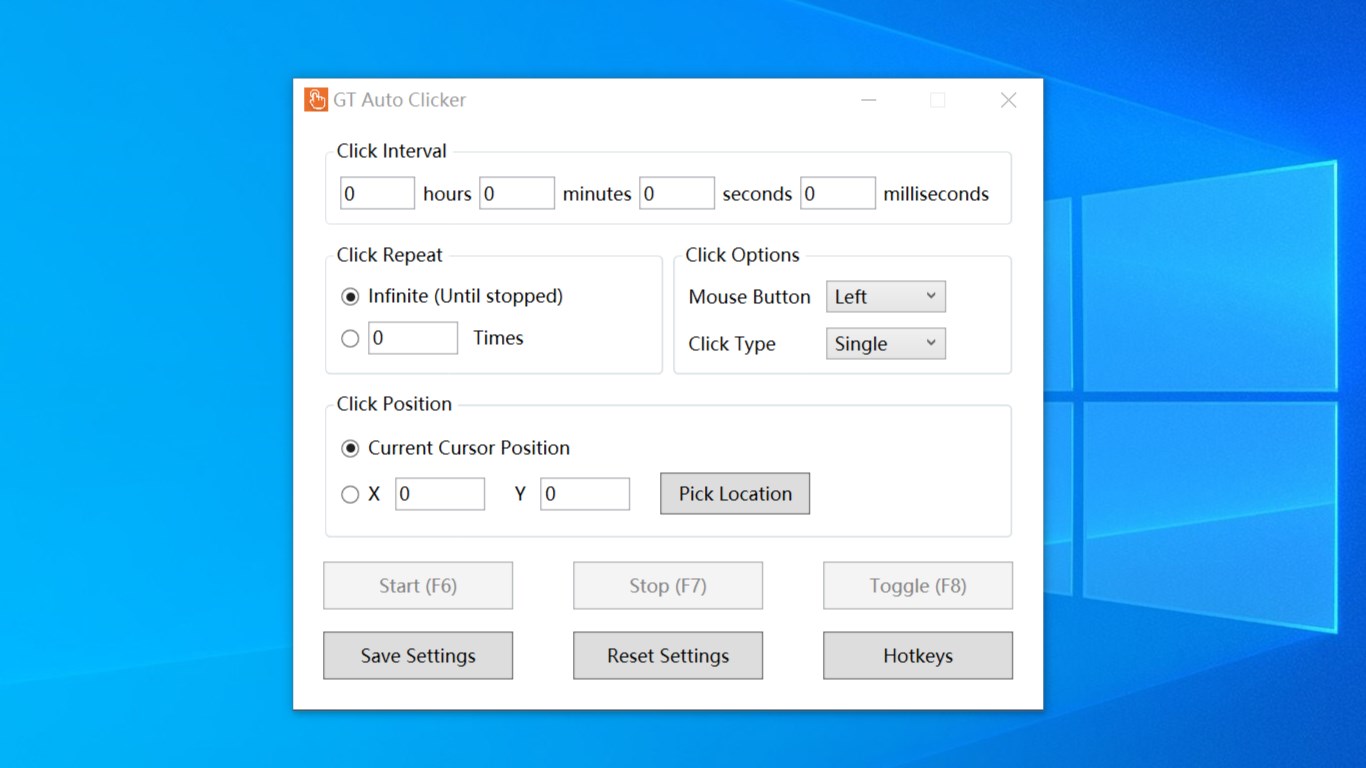
| GT Auto Clicker Windows 10 / 11 | 間隔指定、回数制限、シングル/ダブルクリック切り替え | 極めて高い(MSストア審査通過) 導入難易度:極めて低 | Microsoft Storeから直接入手できるため、外部野良アプリに不安があるユーザーに最適。 |
| QuickTouch / Clickmate Android | 画面上フローティングUI、複数ポイント連続タップ、スワイプ記録 | Google Play配信(権限要確認) 導入難易度:中(ユーザー補助設定) | ルート化不要で高機能。日本語対応アプリも多く、スマホ作業の自動化では最も柔軟。 |
| スイッチコントロール(標準機能) iOS (iPhone / iPad) | 画面タップの定型レシピ作成、画面トリプルタップで起動 | 完全安全(OS純正アクセシビリティ) 導入難易度:中(設定に慣れが必要) | App Storeの規約上、サードパーティ製連打アプリが存在しないiPhoneにおける唯一の合法的解決策。 |
| ブラウザ拡張・Webツール型 Chrome / Edge (OS問わず) | ブラウザ内の特定要素・ボタンクリック自動化、リロード連動 | インストール制限環境でも動作 導入難易度:低 | 学校や職場の制限PCで重宝。ただしOS全体の制御はできず、ブラウザタブ内に限定される。 |
ツール選定において最も重視すべきは「利用環境の制限」と「求める自動化の深度」です。Windows環境で手軽さと信頼性を両立するならGT Auto ClickerやOP Auto Clickerが筆頭に挙がります。一方、スマートフォンの場合はOSのセキュリティポリシーが異なるため、AndroidとiPhoneでアプローチを根本から変える必要があります。
【実態検証】利用者の生の声と現場目線で見えたリアル
コミュニティやSNS(X、Reddit、5ちゃんねる、知恵袋)に寄せられる膨大な利用者の証言を精査すると、無料オートクリッカーの導入現場では特有のトラブルや落とし穴が頻発していることが判明しています。
現場から最も多く報告されるのが「操作の暴走による強制終了トラブル」です。クリック間隔を0ミリ秒や1ミリ秒といった極限の速度に設定した結果、PCのCPU負荷が跳ね上がり、マウスカーソルが奪われて停止ショートカットキー(ホットキー)の入力すら受け付けなくなる現象です。あるユーザーは「設定ミスで画面内の不要な広告を数千回連続クリックしてしまい、ブラウザがクラッシュした」と手記を残しています。
また、セキュリティソフトによる「誤検知(False Positive)」も利用者を混乱させる大きな要因です。自動クリックツールはマウスイベントをOSレベルでシミュレートするため、振る舞い検知型のアンチウイルスから「キーロガーや不正マクロツール」と判定されるケースが少なくありません。配布元の真正性を確認せずにセキュリティ警告を無暗に許可した結果、アドウェア付きの改ざんバイナリを導入してしまう被害も確認されています。
【安全性とBANの真相】ゲーム規約違反・検知回避アルゴリズムの正体
オートクリッカーの利用動機として常に上位を占めるのがソーシャルゲームやオンラインゲームの周回ですが、ここには致命的なリスクが存在します。ネット掲示板などでは「ランダムなディレイ(待機時間)を挟めばBANされない」「外部ハードウェア経由ならバレない」といった言説が流布していますが、これは現代の検知技術の実態を反映していません。
ゲーム運営会社各社が導入しているチート対策エンジン(Easy Anti-Cheat、BattlEye、Riot Vanguard、あるいは独自のサーバーサイド行動ログ解析)は、以下のような多角的なパラメーターから不正操作を瞬時に割り出しています。
- 入力間隔の統計的エントロピー:人間がマウスをクリックする場合、指の筋肉の疲労や神経伝達の揺らぎにより、間隔には自然な正規分布が生じます。たとえソフト側で「100ms〜200msのランダム」を設定していても、均等な乱数は数学的検知により即座に人工的なものと識別されます。
- カーソル移動の不自然性:人間はクリックする直前にわずかなカーソルの減速や微小な手振れを起こします。座標を指定して瞬間的にクリックイベントのみを発生させる挙動は、ログ上で完全に浮き彫りになります。
- 持続時間の非人間性:5時間、10時間と一切の操作ミスなく一定のリズムでクリックを継続する挙動は、行動分析AIによって「自動化スクリプト」としてフラグ付けされます。
利用規約(Terms of Service)において、外部ツールを用いた自動入力は明確に禁止行為として規定されています。初犯で警告なしの「一発永久アカウント停止(Permanent BAN)」が執行されるケースも2026年現在は標準化しており、規約回避を謳うツールの使用は極めて高い代償を伴います。
【デバイス別解説】Windows11・Mac・Android・iPhoneの設定と使い方
安全かつ効率的に自動連打ツールを活用するための、各OSにおける具体的なセットアップ手順を解説します。
Windows 11 / 10 の場合(GT Auto Clicker / OP Auto Clicker)
Windows環境では、単体で起動可能な軽量ツールが主流です。基本的な導入手順は以下の通りです。
- Microsoft Storeまたは公式リポジトリからツールをダウンロードして起動します。
- Click interval(クリック間隔)を設定します。PCへの負荷や誤動作を防ぐため、最初は「100ミリ秒〜500ミリ秒」程度からテストするのが安全です。
- Click Optionsでマウスのボタン(Left / Right / Middle)およびクリック種別(Single / Double)を指定します。
- Cursor Positionで「Current location(現在のカーソル位置)」か「Pick coordinate(指定座標)」を選択します。
- 開始・停止を行うHotkey(ショートカットキー)を確認します(デフォルトではF6キーなどに割り当てられています)。
Mac の場合(AutoClicker.org Mac版 / Automator)
macOSでは、OSのセキュリティ機能「アクセシビリティ」の許可が必須となります。
- アプリをダウンロード後、「システム設定」>「プライバシーとセキュリティ」>「アクセシビリティ」を開きます。
- 対象のオートクリッカーアプリに制御権限を付与します。
- アプリ側でトリガーキー(Command + Shift + 特定キーなど)を設定し、実行します。標準機能の「Automator」や「ショートカット」アプリでAppleScriptを組み、自作することも可能です。
Android の場合(自動タップアプリ)
Android 7.0以降では、OS標準のユーザー補助APIを利用することで、ルート化(Root権限取得)を行わずにフローティング型の自動タップが可能です。
- Google Playから評価の高い日本語対応アプリをインストールします。
- 起動時に求められる「他のアプリの上に重ねて表示(オーバーレイ)」および「ユーザー補助サービス」の権限を有効化します。
- 画面上に表示されるコントロールパネルから「+」ボタンでタップポイント(ターゲットアイコン)を画面上の目的の位置へドラッグ配置します。
- 各ターゲットのタップ間隔、遅延時間、サイクル回数を指定し、再生ボタンで開始します。
iPhone(iOS)の場合:スイッチコントロールの裏技設定
Appleの厳格なサンドボックス構造により、iOSにはサードパーティ製の自動連打アプリが存在しません。代わりに、障害者支援機能である「スイッチコントロール」を応用します。
- 「設定」>「アクセシビリティ」>「スイッチコントロール」を開きます。
- 「スイッチ」>「新しいスイッチを追加」>「画面」>「フルスクリーン」>アクションを「タップ」に設定します。
- 「レシピ」>「新規レシピを作成」を選択し、「スイッチを割り当て」>「フルスクリーン」>「カスタムジェスチャ」を開きます。
- 画面上で連打したい箇所を指で素早く連続タップし、パターンを記録して保存します。
- 「レシピを起動」で作成したレシピを選択し、「アクセシビリティのショートカット」にスイッチコントロールを登録します。
- サイドボタン(またはホームボタン)をトリプルクリックすると起動し、画面を数回タップした分だけ、記録された高速連打が先行入力として自動再生されます。
一般に知られていない盲点|マルウェア混入リスクとダウンロード不要ツールの実情
無料ツールを探す過程で最も警戒すべきは、検索上位の非公式サイトや広告枠に紛れ込む「リパッケージされた悪意あるソフトウェア」です。本来オープンソースで無償公開されているソフトウェアに、不正なマイニングスクリプトや情報窃取型トロイの木馬を抱き合わせて再配布する手口が横行しています。
安全性を担保するための鉄則は、「GitHubなどの公式リポジトリ」「Microsoft Store / Mac App Store」「Google Play」などの公式ストア経由でのみ入手することです。不審な海外転載サイトからダウンロードしたZIPファイルやインストーラーを実行することは絶対に避けてください。
また、セキュリティ制限により社用PCや学校の端末で実行ファイルのダウンロードが禁止されている環境では、「ブラウザ完結型のJavaScriptブックマークレット」や「Chrome拡張機能」が代替手段となります。これらはOSのシステムファイルに干渉せず、アクティブなWebページ内のDOM要素に対してのみクリック命令を発行するため、安全かつ痕跡を残さずに定型作業を完結させることが可能です。
【プロの結論】効率化で得をする人・ツール使用を避けるべき人の判断基準
オートクリッカーは、使い方と環境を正しく見極めれば作業効率を飛躍的に高める強力な武器となりますが、一歩間違えれば重大な損失を招きます。利用に踏み切る前の判断基準を以下に提示します。
オートクリッカーの恩恵を最大化できる人(推奨)
- Webブラウザでの単純更新や定型データ入力を抱えるオフィスワーカー:反復作業による腱鞘炎の予防や、ヒューマンエラーの削減に直結します。
- ローカル環境のソフトウェア動作検証・負荷テストを行う開発者:ミリ秒単位の連続入力に対するアプリの挙動確認に最適です。
- オフラインゲームやスタンドアロン環境でクリッカー系ゲームを楽しむ個人:他者に不利益を与えず、利用規約の制約がない環境での時短プレイ。
オートクリッカーの使用を今すぐ中止すべき人(非推奨・危険)
- オンライン対戦・ソーシャルゲームで周回自動化を目論むプレイヤー:アカウント停止、これまでの課金資産の全喪失リスクが極めて高いため割に合いません。
- チケット予約や限定商品の先着購入を狙うユーザー:近代的な予約システムはCloudflare等のボット対策(Turnstile/reCAPTCHA)を導入しており、自動化検知によるアクセス遮断や購入取り消しの対象となります。
- セキュリティ管理された企業ネットワークで無断利用しようとする人:情シス部門のEDR(エンドポイント検知)によって未承認ツールの実行ログが即座に捕捉され、内部規定違反に問われるリスクがあります。
【オート クリッカー 無料】に関するよくある質問(FAQ)
Q1:完全無料でずっと使い続けられる安全なPC用オートクリッカーはどれですか?
A1:Windows環境であればMicrosoft Storeで配信されている「GT Auto Clicker」、あるいは長年の実績があるオープンソース系の「OP Auto Clicker (AutoClicker.org)」が代表的です。どちらも追加課金や広告表示の強要がなく、安全に継続利用できます。
Q2:iPhoneでアプリを入れずに完全自動で画面を連打し続けることはできますか?
A2:iOS標準の「スイッチコントロール」機能を使用すればアプリ不要で連打が可能です。ただし、画面をタップした回数に応じて先行入力されたバッチ処理が動く仕組みであるため、PCやAndroidのように「ボタン1つで完全放置の無限連打」を維持するには定期的な画面タップが必要となります。
Q3:オートクリッカーを使ったらゲームの運営から警告なしでBANされました。解除できますか?
A3:原則として解除は不可能です。ほとんどのオンラインゲーム運営会社の利用規約において「自動化ツールの使用」は重大な違反行為(RMTやチートと同等)として定義されており、サポートへ異議申し立てを行っても定型文で拒否されるケースが大多数を占めます。
Q4:会社のPCでインストール権限がありません。クリックを自動化する方法はありますか?
A4:ブラウザ作業に限定される場合、JavaScriptを利用したブックマークレット(お気に入りにスクリプトを登録して実行する手法)や、Edge/Chromeの公式拡張機能を利用する方法があります。ただし、社内セキュリティポリシーで私的ツールの利用が制限されていないか事前に確認してください。
まとめ:2026年の賢い自動化とリスクマネジメントの結論
無料オートクリッカーは、適切に取り扱えば日々のデジタル作業における肉体的・時間的負担を大幅に削ぎ落としてくれる優れたツールです。Windows 11、Mac、Android、iOSそれぞれに最適な導入ルートが存在し、信頼性の高い配布元を選定すればマルウェア等の脅威は十分に回避できます。
しかしながら、「規約違反を犯してまでオンラインサービスを自動化する」という行為は、検知アルゴリズムが高度に進化した現代においては割に合わないハイリスクな選択です。自動化ツールが持つ本来の価値を見極め、業務効率化や自己責任のローカル環境での活用に留めることこそが、失敗しないための賢明な付き合い方といえます。 (出典: オート クリッカー 無料(Yahoo!ニュース))
最新のトレンドや話題のニュースをわかりやすく解説するWebライターです。読者の皆様に役立つ情報を日々お届けしています。
